
Швидкий старт шаблону оверлею

Виберіть компонування, додайте ID сесії та вставте в OBS.

1. Відкрийте галерею шаблонів

Використовуйте Галерея шаблонів , коли потрібне готове оформлення чату замість створення CSS з нуля.
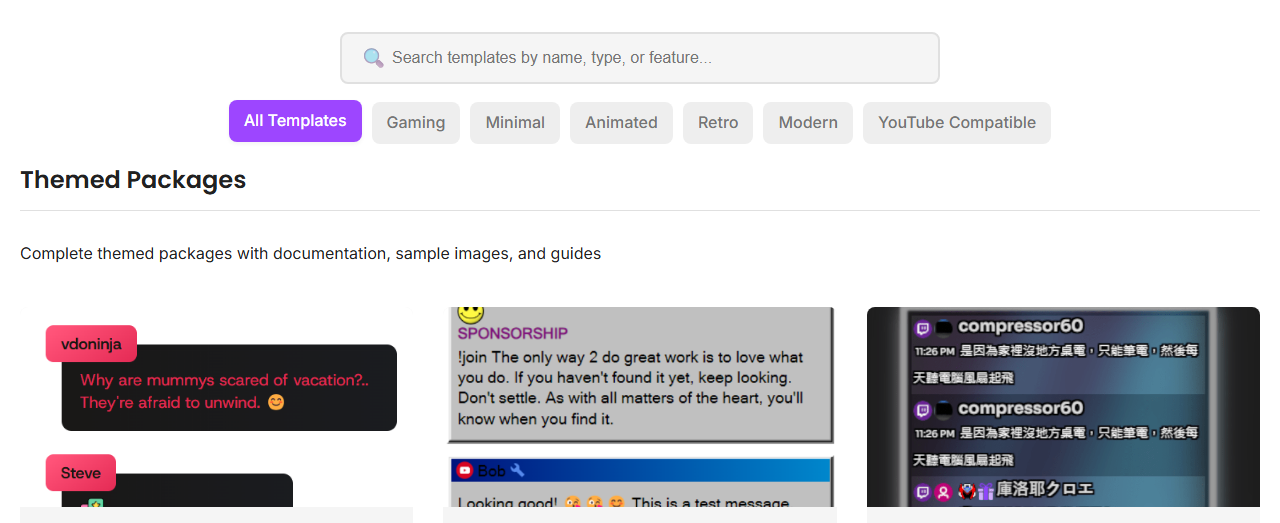
Галерея шаблонів із пошуком, фільтрами й картками шаблонів
Шукайте або використовуйте кнопки фільтрів, а потім виберіть компонування, яке легко читати у вашому стрімі.

2. Додайте ID сесії

Кожному URL оверлею потрібен ваш ID сесії. Замініть заповнювач тією самою сесією, яку використовують джерело чату й док.

https://socialstream.ninja/sampleoverlay.html?session=YOUR_SESSION_ID

3. Перегляньте оформлення

Спочатку відкрийте URL шаблону в браузері. Якщо там він виглядає правильно, його має бути простіше налагодити в OBS.

Приклад перегляду оверлею з повідомленням чату, ім’ям, значком платформи й позначкою донату
Такий попередній перегляд оверлею слід очікувати перед додаванням в OBS.

4. Додайте його в OBS

  1. В OBS додайте нове браузерне джерело.
  2. Вставте URL шаблону зі своїм ID сесії.
  3. Установіть ширину й висоту. Зазвичай починають із 1920 на 1080.
  4. Натисніть OK, а потім надішліть тестове повідомлення.

5. Переконайтеся, що чат надходить

Якщо оверлей порожній, перевірте док, перш ніж змінювати налаштування шаблону.

https://socialstream.ninja/dock.html?session=YOUR_SESSION_ID

Сторінка дока з повідомленнями чату з кількох джерел
Якщо док також порожній, спочатку виправте джерело чату. Шаблон чекає на повідомлення.

Прості виправлення

  • Використовуйте однаковий ID сесії в джерелі, доку й OBS.
  • Оновіть браузерне джерело OBS після зміни URL.
  • Залишайте сторінку джерела чату або вікно джерела настільного застосунку відкритими.
  • Виберіть висококонтрастний шаблон, якщо текст важко читати.

Докладніше: Швидкий старт з OBS.