
Перед початком
Почніть із підключеного чату в SSN. Якщо ви його ще не налаштували, дотримуйтеся посібника для початку роботи.
Вам потрібні доступ до Інтернету й Обліковий запис і ключ API Speechify. Саме встановлення застосунку читання Speechify не підключає його до SSN. Перевірте доступ до API та вартість використання у своєму обліковому записі Speechify. Вибраний для озвучення чат надсилається в Speechify.
Отримайте ключ · Налаштуйте SSN · Змінити голос · Читати швидше · Звук OBS · Гучність для глядачів · Усунення несправностей
1. Отримайте API-ключ Speechify
- Відкрийте платформу розробників Speechify та ввійдіть або створіть обліковий запис.
- Відкрити API-ключі (API Keys). Скопіюйте наявний ключ або за потреби створіть його.
- Тримайте ключ напоготові для вставлення в SSN. Установлювати SDK або запускати код не потрібно.
Ці кроки для облікового запису відповідають офіційному короткому посібнику Speechify.
Тримайте ключ і згенероване посилання SSN у таємниці. Посилання може містити ваш API-ключ. Не публікуйте його в чаті й не включайте до знімків екрана.
2. Виберіть Speechify у SSN
- Відкрийте в настільному застосунку «Джерела й налаштування»або спливне вікно розширення SSN.
- Знайдіть Основний оверлей чату й док керування (Main chat overlay & control dock), а потім розгорніть Повідомлення — озвучення тексту (Message — Text to Speech). Також можна шукати в налаштуваннях text to speech.
- Увімкніть Увімкнути TTS у доку (Enable TTS in dock).
- Установіть Постачальник служби TTS (TTS Service Provider) до Speechify.
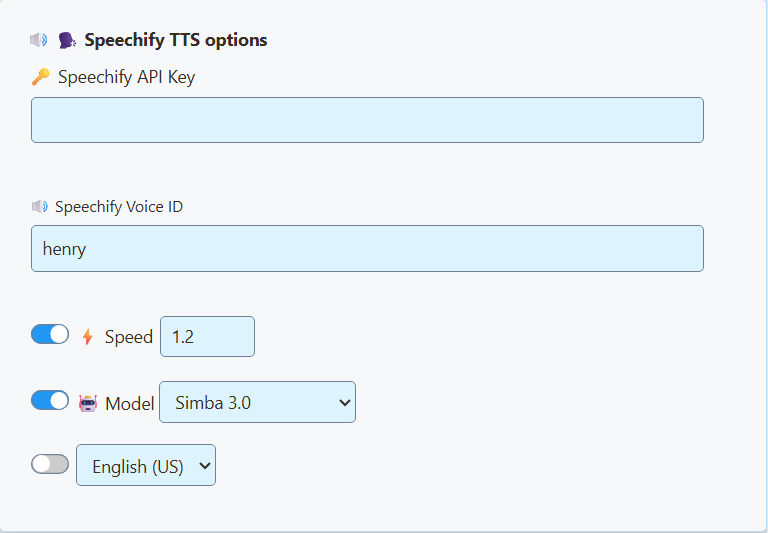
- Вставте ключ у API-ключ Speechify. Для першого англійського голосу введіть
henryу ID голосу Speechify. - Для першої перевірки залиште стандартне значення Speed. Необов’язкові перемикачі Model і мови залиште вимкненими; за замовчуванням SSN використовує Simba 3.0.

3. Відкрийте оновлене посилання дока
- Використовуйте скопіювати посилання біля Основний оверлей чату й док керування (Main chat overlay & control dock).
- Відкрийте щойно скопійоване посилання в браузері, де має звучати мовлення. Якщо використовуєте OBS, дотримуйтеся наступного розділу OBS.
- У звичайному браузері один раз натисніть усередині дока, якщо звук заблоковано.
- Надішліть коротке повідомлення у власному підключеному чаті. Переконайтеся, що нове повідомлення з’являється й озвучується.
Залишайте джерело підключеним, а док TTS — відкритим. Нові відповідні повідомлення читаються послідовно; фільтри й елементи керування TTS можуть виключати повідомлення. Активний чат може створювати чергу.
Після зміни голосу, швидкості або постачальника знову скопіюйте посилання. Замініть старий URL усюди, де відтворюється мовлення. Оновлення сторінки зі старим URL може зберегти старі налаштування.
Виберіть інший голос
Змініть ID голосу Speechify, а потім відкрийте оновлене посилання дока. Speechify пропонує henry, george, carly, і sabrina як вбудовані приклади. Використовуйте точний API ID голосу, а не просто відображуване ім’я із застосунку читання.
Щоб знайти більше голосів, перегляньте інструкції Speechify: Інструкції з вибору голосу. Його API списку голосів повертає голоси, доступні вашому обліковому запису; скопіюйте для вибраного голосу значення id у SSN. Підберіть голос до моделі, яку підтримують налаштування SSN. SSN використовує Simba 3.0 за замовчуванням. Для англійської можна ввімкнути перемикач Model і вибрати Simba 3.2 (англійська). Збережіть вибраний ID голосу; Henry і Carly перевірено з поточними моделями. Застарілі моделі залишаються доступними для наявних конфігурацій.
Змініть налаштування в Основний оверлей чату й док керування (Main chat overlay & control dock) , якщо саме ця сторінка читає чат. Featured Chat і чат-бот мають окремі налаштування TTS.
Пришвидшіть читання
- У розділі Параметри Speechify TTS, увімкніть перемикач біля Швидкість (Speed).
- Спробуйте 1.2 як помірне збільшення від звичайного значення 1.0.
- Скопіюйте оновлене посилання дока й замініть URL у браузері або джерелі OBS. Порівняйте те саме коротке речення з обома налаштуваннями.
Перемикач має бути ввімкнений, щоб налаштування потрапило до посилання. Використовуйте 1.0 для звичайної швидкості, більше число — для швидшого мовлення, менше — для повільнішого. Підтримуваний діапазон: від 0,5 до 3,0.
Швидше мовлення відрізняється від ранішого початку. Speed не прибирає час, потрібний Speechify для генерації звуку. Коротші повідомлення й вимкнення читання імен користувачів можуть допомогти черзі встигати.
Необов’язково: передавайте звук Speechify через OBS
- У сцені, яку використовуєте для стріму, перейдіть до Sources → + → Browser. Назвіть джерело SSN Speechify.
- Вставте оновлене посилання дока SSN у URL.
- Позначте Керувати звуком через OBS (Control audio via OBS), а потім натисніть OK.
- Надішліть коротке повідомлення чату. У панелі Аудіомікшер (Audio Mixer) перевірте рух індикатора цього джерела.
- Зробіть короткий запис і відтворіть його, щоб переконатися, що голос потрапляє на вихід.

Для звуку без видимого чату залишайте браузерне джерело активним і розмістіть його поза видимим полотном. Не покладайтеся для продовження читання на джерело, яке вимикається під час приховування.
Хочете також чути самі? Відкрити Розширені властивості звуку (Advanced Audio Properties) з Audio Mixer і встановіть для цього джерела Моніторинг звуку (Audio Monitoring) до Моніторинг і виведення (Monitor and Output). Уникайте Лише моніторинг (без виходу) — Monitor Only (mute output) , коли глядачі мають його чути. Уникайте повторного захоплення пристрою моніторингу.
Власний док OBS — це панель керування. Для цих інструкцій використовуйте браузерне джерело у своїй сцені. Залишайте озвучення лише в одній копії, щоб уникнути подвійних голосів.
Довідка: Документація браузерного джерела OBS.
Зробіть гучніше для глядачів
- У налаштуваннях TTS дока SSN увімкніть Гучність мовлення і встановіть 1.0 (100%). Знову оновіть URL дока. Якщо зменшували власний повзунок гучності дока, підніміть його назад.
- В OBS увімкніть звук SSN Speechify і підніміть повзунок мікшера до 0,0 дБ , якщо її зменшували.
- Якщо все ще надто тихо, відкрийте для цього джерела звуку Фільтри, додайте аудіофільтр Підсилення (Gain) і спробуйте невелике підсилення, наприклад +3 дБ.
- Запишіть мовлення разом із мікрофоном і фоновим звуком. Прослухайте та відрегулюйте баланс. Зменште підсилення, якщо мовлення спотворюється або індикатор досягає червоної зони.
Гучність SSN обмежена 100%; додаткове підсилення робіть у вихідному аудіоміксі. Підвищення гучності лише навушників не робить стрім гучнішим. OBS документує підсилення та інші аудіофільтри тут.
Використовуєте інший застосунок для стрімів? Спрямуйте звук TTS на вхід, який цей застосунок може захопити. Налаштування залежить від операційної системи й керування звуком застосунку.
Якщо щось не працює
- У доку немає тексту: спочатку виправте захоплення джерела. Speechify не може читати повідомлення, яких SSN не отримав.
- Досі старий голос: перевірте, що змінили налаштування дока, вибрали Speechify і замінили старий URL. Закрийте або вимкніть звук усіх інших копій, які говорять.
- Текст надходить, але мовлення немає: перевірте перемикач TTS, API-ключ, доступ/ліміти облікового запису та ID голосу. У звичайному браузері один раз натисніть сторінку.
- Ви чуєте, а глядачі — ні: перевірте індикатор джерела OBS, вимкнення звуку, вихідну доріжку й режим моніторингу. Перевірте запис.
- Відлуння або повторне мовлення: залиште одну сторінку TTS для озвучення й уникайте одночасного захоплення її прямого виходу та звуку моніторингу.
- Швидкість або модель не змінюється: увімкніть його перемикач і скопіюйте оновлене посилання. Старіші сторінки налаштувань SSN мали помилку, через яку ці елементи керування могли надсилатися не тому оверлею. Перезавантажте налаштування, щоб отримати оновлені елементи.
Модель недоступна? Виберіть Simba 3.0 або Simba 3.2 і використовуйте голос, який підтримує ваш обліковий запис Speechify. Speechify припиняє підтримку старих моделей English і Multilingual; див. поточний довідник моделей.
Для допомоги вкажіть версію застосунку, ID голосу, крок, що не вдався, і чи працює звук у SSApp, браузері або OBS. Приберіть API-ключі та приватні посилання сесій зі знімків екрана.
Назад до загального посібника TTS · Підключіть перше джерело чату