
Джерело = чат, який ви захоплюєте. Док = вікно SSN, у якому показано ці повідомлення. OBS = місце їх показу на трансляції.
Виберіть один спосіб запуску SSN. Обидва не потрібні.
1. Відкрийте SSN і ввімкніть його
Завантажте настільний застосунок для свого комп’ютера, установіть його, а потім відкрийте Social Stream Ninja.
Відкрийте «Джерела й налаштування». Якщо на правій панелі написано Службу вимкнено (Service Disabled), натисніть один раз. Має з’явитися напис Служба активна (Service Active).
Установіть Social Stream Ninja з Chrome Web Store у Chrome або Edge.
Натисніть у браузері кнопку Розширення (піктограма пазла), а потім Social Stream Ninja. Закріпіть його на майбутнє.
Якщо у спливному вікні написано Розширення вимкнено (Extension Disabled), натисніть один раз. Має з’явитися напис Розширення активне (Extension active).

Настільний застосунок не відкривається?
Виконайте інструкції із запуску для Windows, macOS або Linux. Установлення SSN не під’єднує чат автоматично.
2. Додайте чат, який хочете читати
У розділі «Джерела й налаштування» виберіть платформу серед кнопок ліворуч. За потреби прокрутіть цей список.
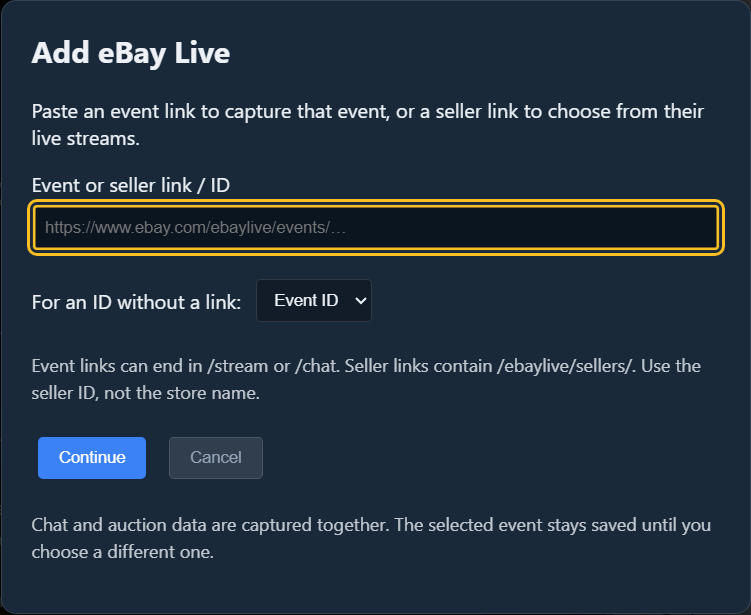
Приклад eBay Live: натисніть eBay Live, вставте посилання на свою пряму трансляцію, а потім натисніть Продовжити (Continue).
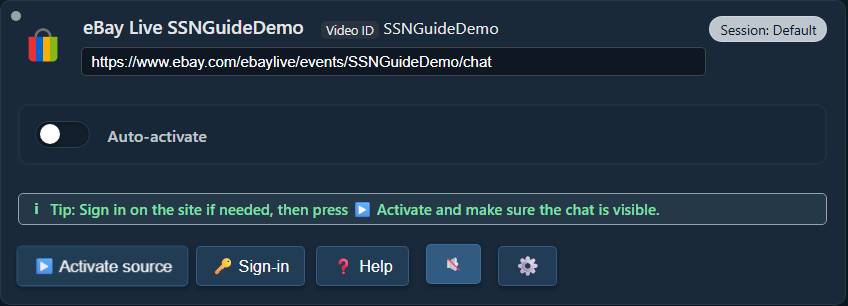
Нове джерело з’явиться в розділі Додані джерела (Added Sources). Натисніть Активувати джерело (Activate source). Якщо сайт просить увійти, натисніть Увійти (Sign-in), а потім знову активуйте джерело.
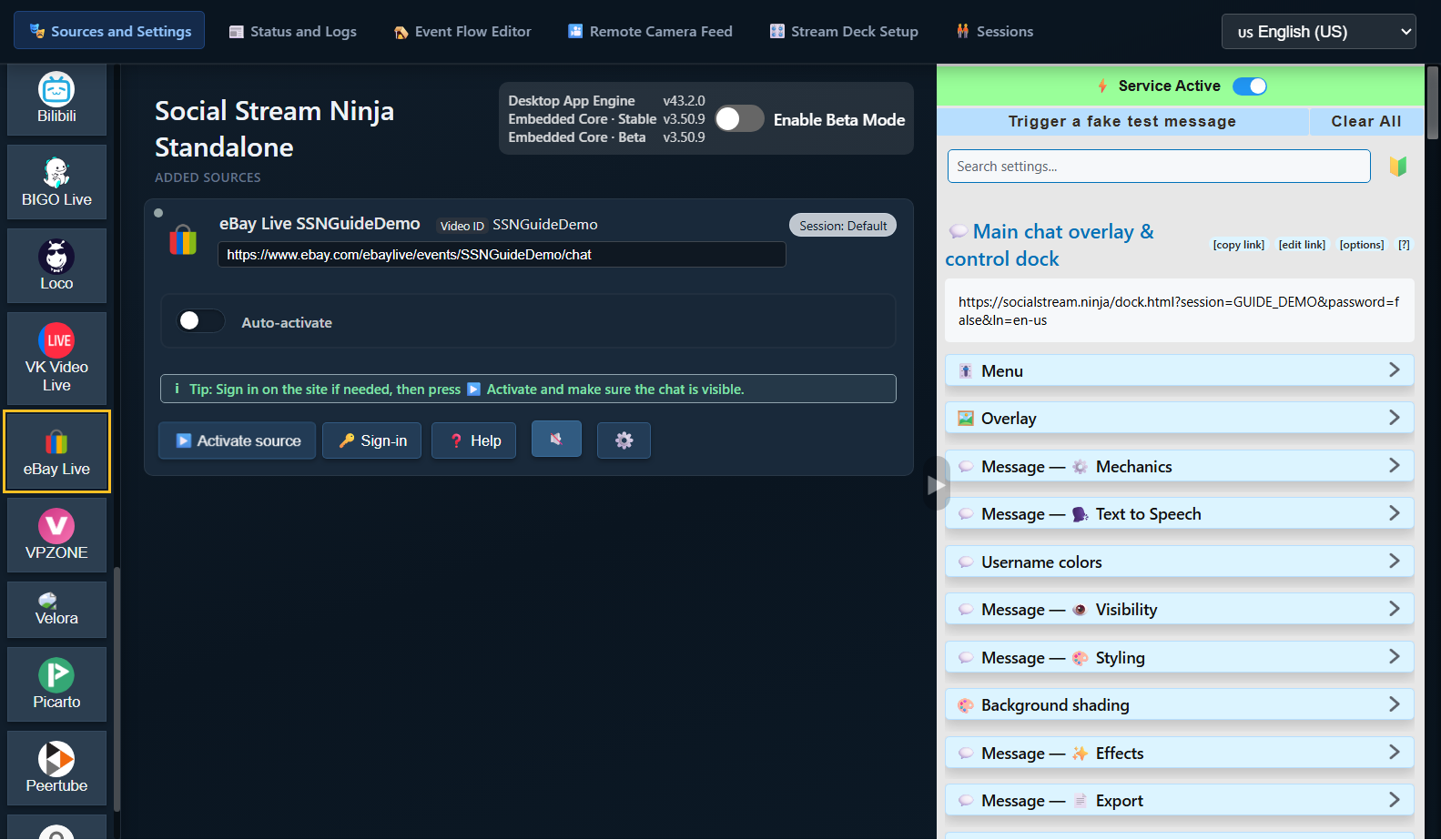
Де ці елементи керування?
У тому самому браузері, де встановлено розширення, відкрийте сторінку чату прямої трансляції. За потреби ввійдіть на платформу й залиште цю вкладку відкритою.
Приклад eBay Live: відкрийте свою пряму трансляцію на eBay і переконайтеся, що її чат видно. Оголошення товару чи сторінка магазину продавця — це не чат трансляції.
Для цього способу не потрібно додавати рядок джерела в SSN: розширення захоплює відкриті вами підтримувані сторінки чату.
Перевірте: ви бачите нові повідомлення на сторінці чату вихідної платформи.
Використовуєте іншу платформу?
Використовуйте посилання на чат трансляції або окреме вікно чату цієї платформи. Знайдіть інструкції з налаштування для своєї платформи.
3. Відкрийте док SSN
Поверніться до налаштувань SSN праворуч у застосункунатиснувши його піктограму розширення браузера. Знайдіть Основний оверлей чату й док керування (Main chat overlay & control dock).
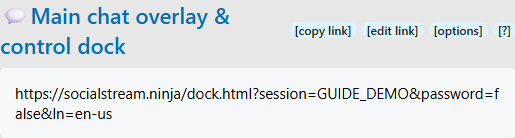
Натисніть довге посилання під цим заголовком. Відкриється док чату. Натисніть скопіювати посилання для подальшого вставлення посилання в інше місце.
Попросіть когось надіслати нове повідомлення в чаті або надішліть його самі на вихідній платформі. Воно має з’явитися в доку SSN.

Чат з’являється тут? З’єднання встановлено. Спершу налагодьте це, а вже потім змінюйте налаштування TTS чи OBS.
Мій док порожній
Перевірте, чи SSN активний, чи джерело працює і чи видно його чат. Надішліть нове повідомлення; старі повідомлення можуть не відтворюватися повторно. Відкрийте посилання на док із цього самого застосунку або розширення SSN, а не зі знімка екрана чи іншої сесії.
За потреби скористайтеся функцією Створити штучне тестове повідомлення в налаштуваннях SSN. Якщо воно з’являється, а справжній чат — ні, перевірте джерело. Якщо не з’являється жодне, перевірте посилання на док і з’єднання.
4. За бажанням: озвучуйте чат
Так, TTS може автоматично озвучувати вхідний чат, по одному повідомленню за раз. eBay не потрібна власна функція TTS. SSN уже має отримувати текст.
Поверніться до налаштувань SSN і під основним посиланням на док розгорніть Повідомлення — озвучення тексту (Message — Text to Speech). Увімкніть Увімкнути TTS у доку (Enable TTS in dock):

Прокрутіть цей розділ униз. Виберіть Piper TTS у розділі Постачальник служби TTS (TTS Service Provider), а потім виберіть голос. Ключ API чи платний обліковий запис не потрібні.

Знову скопіюйте основне посилання на док. Оновлене посилання містить TTS. Раніше скопійоване посилання не отримує нових налаштувань.
Хочу чути його лише на своєму комп’ютері
Відкрийте оновлене посилання на док і надішліть нове повідомлення в чаті. Натисніть усередині сторінки, якщо браузер блокує звук. Якщо OBS вам не потрібен, на цьому можна зупинитися.
5. Додайте док до OBS
- У сцені OBS знайдіть Джерела. Натисніть + → Браузер. Назвіть його SSN Chat, а потім натисніть OK.
- Замініть стандартну адресу URL на щойно скопійоване посилання на док. Залиште Локальний файл непозначеним.
- Для TTS позначте Керувати звуком через OBS (Control audio via OBS). Натисніть OK.

Перетягніть область чату в попередньому перегляді OBS, щоб перемістити її. Потягніть за кут, щоб змінити розмір. Якщо це джерело вже додано, відкрийте його Властивості (Properties) та замініть старий URL.
Хочу озвучення без показу чату
Залиште джерело браузера ввімкненим, але розмістіть його за непрозорим джерелом камери/гри або винесіть за межі полотна. Не вимикайте піктограму ока й не вивантажуйте джерело, поки використовуєте його звук.
А як щодо власного дока браузера OBS?
Це ваша панель керування. Описане вище Джерело браузера (Browser Source) є окремим джерелом сцени. Для захоплення звуку TTS почніть із джерела браузера. Докладніше про доки й оверлеї.
6. Перевірте звук перед ефіром
- Надішліть ще одне повідомлення в чаті. Стежте за рухом індикатора джерела SSN Chat на панелі OBS Аудіомікшер (Audio Mixer).
- Щоб чути його самостійно, відкрийте Редагувати → Розширені властивості аудіо (Edit → Advanced Audio Properties). Установіть для цього джерела Моніторинг і виведення (Monitor and Output).
- Зробіть короткий запис в OBS і відтворіть його. Ви маєте почути повідомлення один раз.
Чат видно, а голос чути в записі — усе готово. Щоб глядачі чули звук, ваша пряма трансляція має використовувати аудіо OBS. SSN не додає звук автоматично до окремої трансляції з телефона.
Немає звуку чи чуєте двічі?
Індикатор не рухається: перевірте новий URL, перемикач TTS, завантаження голосу й Control audio via OBS. В OBS почніть із Piper, а не System TTS.
Індикатор рухається, але запис без звуку: перевірте вимкнення звуку й призначення доріжок запису.
Чуєте двічі: закрийте зайвий док чи браузер, що озвучує, або вимкніть у ньому TTS. Не записуйте одночасно джерело OBS і другу копію його звуку моніторингу.
Порівняйте голоси й усуньте проблеми з TTS · Довідка з джерел OBS · Довідка зі звуку OBS
Наступного разу, коли транслюватимете
Відкрийте SSN, активуйте джерело (або відкрийте вкладку чату) та відкрийте OBS. Якщо eBay надасть наступній трансляції нове посилання на подію, оновіть джерело для цієї події. Продовжуйте використовувати посилання на док із тієї самої сесії SSN.
Додаткові розширені параметри
Інші постачальники голосів · Запустіть власний сервер TTS · Усі посібники