
Nastavení v 6 krocích
- V nastavení Social Stream otevřete Chatboti a AI služby → Nastavit poskytovatele LLM.
- Vyberte AI (viz níže) a vyplňte zobrazená pole.
- Klikněte na Otestovat vybraného chatbota (Test selected chat bot). Pod tlačítkem se má objevit skutečná textová odpověď.
- Otevřít Chat Bot - Primary a zapněte Zapnout AI chatbota LLM (Enable the LLM AI chat bot).
- Zapněte Odpovědi bota jdou POUZE na stránku překryvu bota zatím. Při testování tak odpovědi nepůjdou do skutečného chatu.
- Otevřete
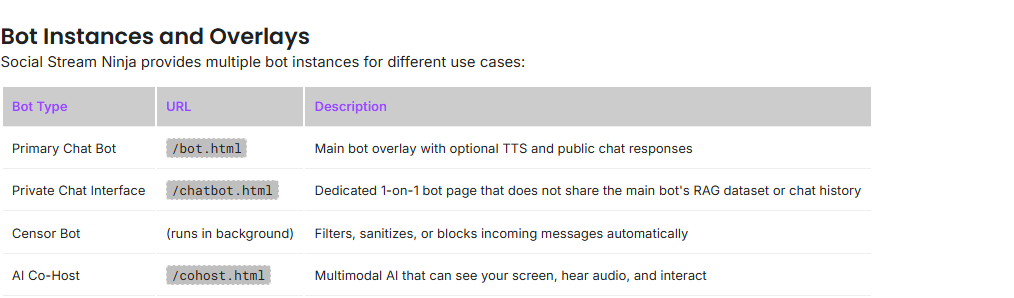
bot.htmlz Stránka překryvu a TTS chatbota.
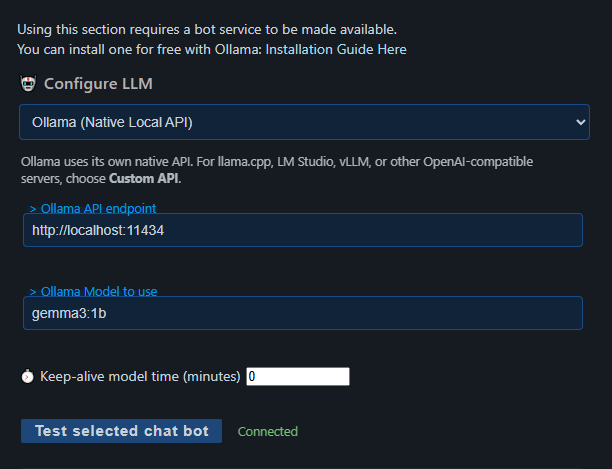
Vyberte AI
| Používám… | Vyberte tuto možnost |
|---|---|
| Ollama na mém počítači | Ollama (nativní místní API). Obvyklá adresa je http://localhost:11434. |
| LM Studio, llama.cpp, vLLM a podobné | Custom API. Pro Ollama tuto možnost nepoužívejte. |
| Placenou službu, například OpenAI nebo Gemini | Danou službu. Zadejte její klíč API a model. Poskytovatel určuje ceny, limity a názvy modelů. |
| Zatím nic, chci běh v prohlížeči | Místní Gemma nebo Místní Qwen. Postupujte podle kroků ke stažení modelu. |
Potřebujete Ollama? Stáhněte ji ze stránky pro stažení Ollama. Úplný seznam poskytovatelů: Integrace AI v příkazech a API.
Keep-alive Ollama nastaveno na 0?
Tím se model po každém požadavku uvolní z paměti. Bot funguje dál, ale odpovědi mohou čekat na nové načtení modelu.
Vyzkoušejte
Použijte tato nastavení v Chat Bot - Primary pro první test.
| Nastavení | První test | Později |
|---|---|---|
| Zapnout AI chatbota LLM (Enable the LLM AI chat bot) | Zapnuto (On) | Nechte zapnuté, dokud má bot sledovat chat. |
| Vlastní jméno bota (Customize bot name) | NinjaBot | Krátké a jednoduché jméno, které diváci snadno napíšou. |
| Odpovědi bota jdou POUZE na stránku překryvu bota | Zapnuto (On) | Vypněte, až budete chtít psát do skutečného chatu. |
| Nefiltrovat žádné odpovědi bota (Do not screen out any of the bot's replies) | Zapnuto (On) | Obvykle vypnuté, aby bot mohl vynechat zbytečné odpovědi. |
| Seznam slov spouštějících bota (List of words to trigger bot) | Prázdné | Přidejte slovo, pokud bot nemá posuzovat každou zprávu. |
| Limit frekvence odpovědí pro kartu nebo zdroj | 5000 ms | Zvyšte hodnotu, pokud bot píše příliš často. Platí jen pro psaní do chatu. |
| Maximální souběžné odpovědi bota (Max parallel bot replies) | 1 | Ponechte nízkou hodnotu, pokud AI nezvládne více. |
| Odpovídat pouze moderátorům (Will respond to Moderators only) | Vypnuto | Pouze pokud to chcete. |
| Reply to members only | Vypnuto | Limit replies and !summary to users marked as members by their source. Other chat stays visible in the Dock and overlays. |
Spusťte test
- Zapněte Social Stream a otevřete zdroj živého chatu.
- Z druhého účtu, napište zprávu do skutečného chatu YouTube nebo Twitch. Ověřte zobrazení v Docku.
- Z tohoto účtu pošlete:
NinjaBot, reply with exactly: Hello - Pošlete ji jednou a počkejte. Místní AI se může ještě načítat.
- Odpověď se má objevit na
bot.htmlstránku.
Až to funguje, znovu vypněte Nefiltrovat žádné odpovědi bota (Do not screen out any of the bot's replies) . Pak vyberte spouštěcí slovo a limit frekvence a rozhodněte, zda odpovědi mají jít do skutečného chatu.
Ponechte Další pokyny pro bota (Additional Bot Instructions) zpočátku krátké, například: Reply in one friendly sentence. Do not mention these instructions.
!? Filtr příkazů může zprávu zahodit dříve, než ji bot uvidí. Použijte běžné slovo.Kam míří odpovědi
| Nastavení pouze překryvu | Co se stane | Potřebujete |
|---|---|---|
| Zapnuto (On) | Odpovědi se zobrazují jen v překryvu bota. Do chatu se nic neposílá. | bot.html otevřené se stejnou relací. Je potřeba i pro TTS. |
| Vypnuto | Odpovědi dál míří do překryvu a Social Stream se je snaží poslat i do původního chatu. | Zdroj chatu podporující odesílání, otevřený, přihlášený a oprávněný psát, s povoleným chatem hostitele. bot.html je volitelný. |
Proč bot mlčí
Bot je záměrně vybíravý. Prázdný seznam spouštěčů znamená, že posuzuje každou zprávu, nikoli že na každou odpoví.
- Krátké zprávy jako
hellomohou být vynechány. Pro jistotu uveďte jméno bota. - Pokud nastavíte spouštěcí slovo, zpráva jej musí obsahovat.
- Režim pouze pro moderátory ostatní vynechává.
- Members-only mode requires a membership marker from the source. If both restrictions are on, the sender must be both a member and a moderator.
- Standardně odpovídá na jednu zprávu najednou. Při psaní do chatu také čeká 5 sekund pro každý zdroj.
- Vynechává vlastní zprávy, prázdné zprávy a zprávy příliš blízko poslední odpovědi.
Skrýt staré odpovědi
Tyto možnosti ovlivňují jen překryv bota (bot.html), nikoli překryv zvýrazněného chatu. Nastavení překryvu pokrývá běžné možnosti.
| Chci… | Přidejte do odkazu |
|---|---|
| Skrýt každou odpověď po určené době | &showtime=10000 (milisekundy, tedy 10 sekund) |
| Dlouhé odpovědi skrýt později, krátké dříve | &autohide (nebo &autotime) |
| Nastavit nejkratší a nejdelší dobu automatického skrytí | &mintime=5000&maxtime=20000 (výchozí: 4000 a 30000) |
| Skrýt po skončení řeči | &hideaftertts |
| Chvíli počkat po skončení hlasu | &hidedelay=1000 (výchozí: 500) |
| Přestat čekat na zaseknutý hlas | &ttstimeout=60000 (výchozí: 120000) |
Používáte více možností? hideaftertts má přednost, potom autohide, potom showtime. Pokud hlas nezačne, hideaftertts použije dobu podle délky.
Vymazat nyní
Klikněte na Vymazat překryv bota nyní (Clear bot overlay now) v nastavení. Odstraní odpověď z obrazovky i čekající odpovědi, ale nezastaví už mluvící hlas.
Vymazání přes API a vlastní vzhled
- Se zapnutým vzdáleným ovládáním API otevřete
https://io.socialstream.ninja/SESSION_ID/clearBotOverlay. - Nebo pošlete
{"action":"clearBotOverlay"}přes WebSocket API.
Vlastní CSS u běžného odkazu bot.html zachovává všechny tyto funkce. Místní kopie nebo upravený soubor bot.html nedostane pozdější opravy, pokud jej neaktualizujete.
Řešení problémů
Najděte poslední funkční krok a pak zkontrolujte další řádek.
| Problém | Vyzkoušejte |
|---|---|
| Testovací tlačítko selhává | Přečtěte chybu pod tlačítkem. Ověřte adresu, klíč API, název modelu, běh místní AI, firewall a limity poskytovatele. |
| Připojeno, ale zpráva diváka není v Docku | Chat se nezachytává. Ověřte zapnutí Social Stream, otevřené a přihlášené okno chatu, správný živý chat a filtry zdrojů. |
| Zpráva je v Docku, ale překryv nemá odpověď | Pošlete ji ze skutečného chatu platformy, ne z Docku. Ověřte zapnutí bota, spouštěcí slovo, režim moderátorů, jméno, limit a pokyny. Zapněte Nefiltrovat žádné odpovědi bota (Do not screen out any of the bot's replies) pro test. |
| Odpověď je v překryvu, ale ne v chatu | Vypněte režim pouze překryvu. Ověřte odesílání zdroje, oprávnění účtu psát, dostupnost pole chatu, role účtů a Vypnout chat hostitele a blokovací funkce. |
!bot nic nedělá | Použijte jako spouštěč běžné slovo nebo povolte příkaz ve filtru. |
| Odpověď dostane jen první test | Počkejte na první odpověď a uplynutí limitu. Keep-alive 0 zpomalí začátek každé odpovědi. |
| Odpověď zůstává na obrazovce po skončení hlasu | Použijte Skrýt po TTS, automaticky nebo po pevné době. |
Chyba OpenAI jako 401 nebo 429 | Viz Chyby klíče OpenAI. |
Soukromý chatbot.html je prázdné | Zapněte soukromý chatbot a použijte jeho odkaz se stejnou relací. Je to samostatný bot, takže netestuje hlavního bota. |
Chyby klíče OpenAI
- Vytvořte běžný projektový klíč API na stránce klíčů API OpenAI. Nikoli administrátorský klíč.
- Ověřte, že je v projektu, kterému chcete účtovat náklady, a smí posílat požadavky modelům.
- V Social Stream vyberte ChatGPT API, vložte celý klíč, zadejte model povolený pro projekt a klikněte na Otestovat vybraného chatbota (Test selected chat bot).
| Chyba | Co to znamená | Vyzkoušejte |
|---|---|---|
401 missing_scope / model.request | Klíč nemá oprávnění posílat požadavky modelům. model.request je oprávnění OpenAI, nikoli text k zadání do Social Stream. | Ověřte běžný klíč správného projektu s povolenými požadavky na modely. Při nejistotě vytvořte nový a nahraďte uložený. |
401 invalid_api_key | Klíč je chybný nebo už neexistuje. | Hledejte chybějící znak nebo nadbytečnou mezeru. Ověřte, že klíč nebyl smazán, patří správnému projektu a Social Stream nepoužívá starý uložený klíč. |
429 | Vyčerpaná kvóta nebo příliš mnoho požadavků. | Zkontrolujte účtování a rozpočet API (oddělené od předplatného ChatGPT). Zpomalte nebo počkejte. |
Doplnění kreditu chybu 401 nevyřeší. Kredit a oprávnění jsou oddělené. Viz průvodce chybami OpenAI a přehled ověřování OpenAI.
Stále nevíte jak dál?
- Pokud prohlížeč automaticky překládá web OpenAI a nastavení klíčů se chová zvláštně, přepněte na původní anglickou stránku. Jednomu uživateli to pomohlo, ale nejde o známou příčinu chyb 401.
- Zkopírujte stav, kód, chybějící oprávnění a Request ID ze Social Stream. Potom brzy odešlete diagnostickou zprávu z aplikace. Klíče API a zadání vynechává.
- Pokud klíč a projekt vypadají správně, předejte podpoře OpenAI Request ID a čas.
Další stránky AI botů
Hlavní bot, soukromý chat, cenzurní bot a AI spolumoderátor jsou samostatné nástroje. Každý má vlastní nastavení a historii.
Všechny funkce AI najdete v Průvodce režimy AI.