
Configuración rápida
- En Social Stream Ninja, abre Ajustes y herramientas globales → Funcionamiento.
- Activa control remoto de la extensión mediante API (remote API control of extension). Mantén Social Stream Ninja activo durante la transmisión.
- Copia el ID de sesión que muestra Social Stream Ninja.
- En OBS, abre Paneles (Docks) → Paneles de navegador personalizados (Custom Browser Docks).
- Pon al panel el nombre Controles de Social Stream y utiliza esta URL:
https://socialstream.ninja/obs-control-dock.html?session=YOUR_SESSION_ID- Selecciona Aplicar, cierra la ventana de ajustes y coloca el nuevo panel donde quieras en OBS.
- Confirma que el panel diga Conectado (Connected). Si la URL no incluía una sesión, introdúcela en el panel y selecciona Guardar y conectar (Save & connect).
¿Qué ajustes de servidor son necesarios?
| Ajuste | Para este panel de control | Finalidad |
|---|---|---|
| control remoto de la extensión mediante API (remote API control of extension) | Necesario | Permite que el panel de control envíe comandos a la aplicación o extensión de Social Stream por el canal 1. |
| Habilitar el uso y la publicación del Dock mediante el servidor API | No necesario | Transporte directo opcional por servidor para el panel de chat de la transmisión. |
| Enviar mensajes de chat al servidor API | No necesario | Se utiliza cuando un programa externo necesita recibir el chat capturado por el canal 4. |
| El panel envía sus comandos a la extensión mediante el servidor | No necesario | Se utiliza cuando el propio panel de chat de la transmisión debe enviar comandos de vuelta a través del servidor. |
&server no es necesario en las URL del panel de control o de créditos. El panel de control ya abre su propia conexión de control WebSocket. Los ajustes de OBS Ajustes del servidor WebSocket no están relacionados y pueden permanecer desactivados.Si utilizas deliberadamente el transporte directo de API para dock.html, utiliza el enlace del panel generado después de activar su ajuste de servidor, o añade &server a esa URL del panel. Es opcional y no cambia cómo funcionan los comandos de créditos.
Usarlo con los créditos de final de transmisión
- Antes de la transmisión, cambia el ajuste de los créditos Modo de activación a Recopilación en segundo plano (Background collection). Así la aplicación puede recopilar participantes, miembros y donantes mientras la fuente de navegador de créditos está cerrada.
- Añade la URL de créditos generada a la escena final de OBS usando el mismo ID de sesión.
- Al terminar la transmisión, cambia primero a la escena final para que se cargue y conecte la fuente de navegador de créditos.
- Selecciona Iniciar créditos en el panel de control de OBS.
Consulta: Guía de créditos finales para los modos de recopilación, filtros y solución de problemas de nombres ausentes.
Qué hace cada botón de créditos
| Botón | Resultado |
|---|---|
| Iniciar créditos | Reproduce la lista real recopilada. |
| Vista previa | Reproduce la lista real sin consumir las entradas recopiladas por la página. |
| Probar créditos (Test Credits) | Muestra ejemplos integrados de participantes, miembros y donantes. No demuestra que se hayan recopilado nombres reales. |
| Restablecer créditos guardados (Reset Saved Credits) | Borra la recopilación en segundo plano guardada para la sesión activa de Social Stream. |
Productos y enlaces de apoyo
En Social Stream, abre Monetización, guarda y activa tus productos y luego elige Abrir panel de control de OBS (Open OBS control dock). Copia esa URL de control privada en los Paneles de navegador personalizados de OBS. Para un panel solo de productos, utiliza obs-control-dock.html?session=YOUR_SESSION_ID&commerce.
Mantén Social Stream encendido y activa control remoto de la extensión mediante API (remote API control of extension) como se ha descrito arriba. Añade la URL independiente de la superposición de monetización como fuente de navegador de OBS para los espectadores. El panel de control es para ti; nunca compartas su URL de sesión con los espectadores.
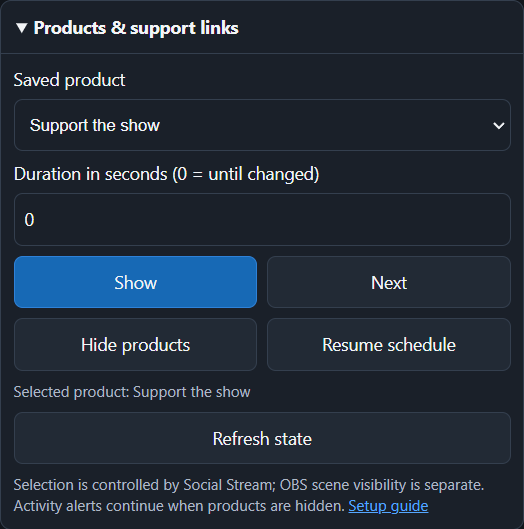
- Mostrar: seleccionar un producto guardado y fijarlo. Siguiente: avanzar desde el producto actual.
- Ocultar productos: ocultar tarjetas promocionales; las alertas de actividad continúan. Reanudar programación: volver al ajuste guardado de primer producto o rotación.
- Duración: Mostrar, Siguiente y Ocultar vuelven a la programación guardada después de este número de segundos. Utiliza 0 para mantener el cambio hasta que lo modifiques.
- Estado: se actualiza cada cinco segundos mientras esta sección está abierta. Informa de la selección de Social Stream, no de si una escena de OBS está visible. Si se pierde la conexión o no está confirmada, los botones de productos se desactivan hasta que el estado vuelva a estar disponible.
El panel, la ventana emergente, Stream Deck y Event Flow comparten los mismos controles. Edita y guarda el catálogo en Social Stream. Consulta Controles de productos para configuración y automatización.
Otros controles y sus páginas necesarias
- Mensajes destacados: mantén el panel de chat normal y la superposición de mensajes destacados conectados a la misma sesión.
- Temporizador: mantén la página del temporizador conectada a la misma sesión si debe mostrar el temporizador.
- Lista de espera y sorteo: configura primero la lista de espera en Social Stream; Restablecer borra las entradas actuales.
El panel se reconecta automáticamente si se pierde la conexión de API. Un estado verde Conectado (Connected) solo confirma la conexión de control; la página de destino también debe estar abierta cuando un comando muestre algo.
Ejemplos directos de API
Los mismos botones se pueden automatizar con solicitudes HTTP GET:
https://io.socialstream.ninja/SESSION_ID/creditsStart
https://io.socialstream.ninja/SESSION_ID/creditsPreview
https://io.socialstream.ninja/SESSION_ID/creditsTest
https://io.socialstream.ninja/SESSION_ID/creditsReset
Sustituye SESSION_ID con la sesión activa de Social Stream. Consulta Comandos y API o el entorno completo de pruebas de API para más acciones.
Solución de problemas
- Sesión necesaria: utiliza el ID de sesión exacto de Social Stream, sin la palabra
session=. - Desconectado: activa el control remoto por API, confirma que Social Stream esté activo y vuelve a abrir el panel tras cambiar su URL.
- Créditos indica que ninguna fuente aceptó el comando: muestra la escena final, espera a que se cargue su fuente de navegador y vuelve a intentarlo.
- La prueba funciona, pero Iniciar está vacío: La prueba utiliza nombres integrados. Selecciona la recopilación en segundo plano antes de la transmisión y confirma que las fuentes de chat normales estén capturando.
- El botón de mensajes destacados no tiene un efecto visible: confirma que el panel de chat y la superposición de mensajes destacados utilicen la misma sesión y estén cargados.