
簡単な設定
- Social Stream Ninjaで開く項目: 全体設定とツール(Global settings and tools) → 仕組み(Mechanics).
- 有効化 拡張機能のリモートAPI制御(remote API control of extension)を設定します。配信中はSocial Stream Ninjaを有効なままにしてください。
- Social Stream Ninjaに表示されるセッションIDをコピーします。
- OBSで開く項目: ドック(Docks) → カスタムブラウザードック(Custom Browser Docks).
- ドックの名前を次にします: Social Streamの操作(Social Stream Controls) 。使用するURL:
https://socialstream.ninja/obs-control-dock.html?session=YOUR_SESSION_ID- 選択する項目: 適用(Apply)をクリックし、設定ウィンドウを閉じて、新しいドックをOBS内の好きな場所に配置します。
- ドックに次が表示されることを確認します: 接続済み(Connected)。URLにセッションが含まれていない場合、ドックに入力して次を選択します: 保存して接続(Save & connect).
どのサーバー設定が必要ですか?
| 設定 | この操作ドックでは、 | 目的 |
|---|---|---|
| 拡張機能のリモートAPI制御(remote API control of extension) | 必要 | 操作ドックがチャンネル1でSocial Streamアプリまたは拡張機能にコマンドを送れるようにします。 |
| ドックでAPIサーバーの利用と公開を有効化(Enable Dock to use and publish via API server) | 不要 | Streaming Chat Dock用の、任意の直接サーバー通信。 |
| チャットメッセージをAPIサーバーに送信(Send chat messages to API server) | 不要 | 外部プログラムがチャンネル4で取得済みチャットを受け取る場合に使用します。 |
| ドックのコマンドをサーバー経由で拡張機能に送信(Dock sends its commands to Extension via server) | 不要 | Streaming Chat Dock自身がサーバー経由でコマンドを送り返す場合に使用します。 |
&server は操作ドックやCreditsのURLには不要です。 操作ドックは、独自のWebSocket制御接続をすでに開きます。OBSの次の設定: WebSocketサーバー設定(WebSocket Server Settings) は関係がないため、オフのままで構いません。次に対して、意図して直接API通信を使用する場合: dock.htmlでは、server設定を有効にした後に生成したドックリンクを使うか、次を追加します: &server をそのドックURLに追加します。これは任意で、Creditsコマンドの動作は変わりません。
配信終了のクレジットに使う
- 配信前に、Creditsの設定を変更します: 開始モード(Trigger Mode) → バックグラウンド収集(Background collection)。これにより、Creditsのブラウザーソースを閉じている間も、アプリがチャット参加者、メンバー、寄付者を集計できます。
- 同じセッションIDを使用する生成済みCredits URLを、OBSのエンディングシーンに追加します。
- 配信の最後には、先にエンディングシーンに切り替え、Creditsのブラウザーソースを読み込んで接続します。
- 選択する項目: クレジットを開始(Start Credits) をOBS操作ドックで選択します。
参照先: クレジットロールガイド で集計モード、フィルター、名前がない場合の対処を確認できます。
Creditsの各ボタンの動作
| ボタン | 結果 |
|---|---|
| クレジットを開始(Start Credits) | 実際に集計した一覧を再生します。 |
| プレビュー(Preview) | ページで集計した項目を消費せずに、実際の一覧を再生します。 |
| クレジットをテスト(Test Credits) | 組み込みの参加者、メンバー、寄付者のサンプルを表示します。実際の名前が集計されたことを示すものではありません。 |
| 保存したクレジットをリセット(Reset Saved Credits) | 現在のSocial Streamセッションで保存したBackground collectionの集計を消去します。 |
商品とサポートのリンク(Products & support links)
Social StreamでMonetizationを開き、商品を保存して有効にし、次を選択します: OBS操作ドックを開く(Open OBS control dock)を選択します。その非公開の操作用URLを、OBSのカスタムブラウザードックにコピーしてください。商品だけのドックには、次を使用します: obs-control-dock.html?session=YOUR_SESSION_ID&commerce.
Social Streamを有効なままにし、次を有効にします: 拡張機能のリモートAPI制御(remote API control of extension) を上記の手順で設定します。視聴者向けには、別の収益化オーバーレイURLをOBSのブラウザーソースとして追加します。操作ドックは配信者用です。セッションURLを視聴者に共有しないでください。
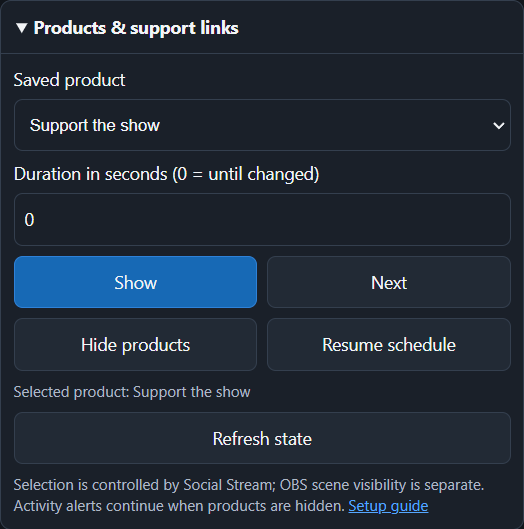
- 表示: 保存済みの商品を選択して固定します。 次へ: 現在の商品から次へ進みます。
- 商品を非表示: 販促カードを非表示にします。アクティビティアラートは継続します。 スケジュールを再開: 保存済みの先頭商品、または順番表示の設定に戻します。
- 表示時間: Show、Next、Hideは、この秒数が過ぎると保存済みスケジュールに戻ります。変更するまで上書き状態を維持するには0を指定します。
- 状態: は、このセクションを開いている間、5秒ごとに更新されます。Social Streamでの選択を示すもので、OBSシーンが見えているかどうかは示しません。接続が切れた、または未確認の場合、状態を取得できるまで商品ボタンは無効になります。
ドック、ポップアップ、Stream Deck、Event Flowは同じ操作を共有します。商品一覧はSocial Streamで編集して保存してください。参照: 商品操作 で設定と自動化を確認できます。
その他の操作と必要なページ
- 注目チャット: 通常のStreaming Chat Dockと注目表示オーバーレイを、同じセッションで接続したままにしてください。
- タイマー: タイマーを表示する場合、Timerページを同じセッションで接続したままにしてください。
- 待機リストと抽選: 先にSocial Streamで待機リストを設定してください。Resetは現在の項目を消去します。
API接続が切れると、ドックは自動で再接続します。緑色の 接続済み(Connected) の状態は、制御接続だけを確認します。何かを表示するコマンドでは、対象のページも開いている必要があります。
APIを直接使う例
同じボタンを、HTTP GETリクエストでスクリプトから操作できます:
https://io.socialstream.ninja/SESSION_ID/creditsStart
https://io.socialstream.ninja/SESSION_ID/creditsPreview
https://io.socialstream.ninja/SESSION_ID/creditsTest
https://io.socialstream.ninja/SESSION_ID/creditsReset
置き換える値: SESSION_ID を、現在のSocial StreamセッションIDに置き換えます。参照: コマンドとAPI または 完全なAPIサンドボックス で、その他のアクションを確認できます。
トラブル対処
- セッションが必要と表示される場合: Social Streamの正確なセッションIDを使い、次の語は含めないでください:
session=. - 未接続の場合: Remote API controlを有効にし、Social Streamが有効であることを確認して、URL変更後にドックを開き直してください。
- Creditsで、コマンドを受け付けたソースがないと表示される場合: エンディングシーンを表示し、ブラウザーソースの読み込みを待って、再試行してください。
- Testは動くがStartでは空の場合: Testは組み込みの名前を使います。配信前にBackground collectionを選び、通常のチャットソースが取得中であることを確認してください。
- Featured Chatボタンで画面が変わらない場合: Streaming Chat Dockと注目表示オーバーレイが、同じセッションで読み込まれていることを確認してください。