
1. 参加ポイントを有効にする
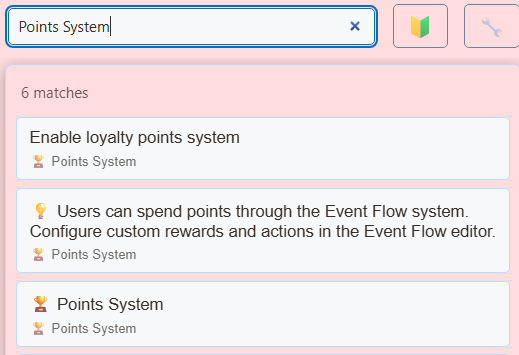
- SSNで次を開きます: Global settings and tools → Points System。次の項目をオンにします: ロイヤルティポイントシステムを有効化(Enable loyalty points system).
- 最初の設定: 参加1回あたりのポイント:1(Points per engagement: 1) および 参加の集計間隔(分):15(Engagement window (minutes): 15)から始め、配信に合わせて調整してください。
- 有効化 !points, !leaderboard、および !rewards コマンドを、チャットへの返信が必要な場合に有効にします。
- SSNとソースのチャットを取得中の状態にしておきます。テスト用の視聴者に通常のメッセージを送ってもらい、次を確認します: ユーザーポイントの管理(Manage User Points).
ポイントは取得した参加活動に対して付与され、発言せずに見ている時間や、すべてのメッセージに付与されるわけではありません。一度獲得した後、再び獲得するには、集計間隔が過ぎてから条件に合うメッセージを送る必要があります。連続参加にはボーナスが付く場合があります。同じ集計間隔内で繰り返し送信しても、繰り返しポイントは付与されません。
- 参加 取得したチャットの活動
- 獲得 獲得対象となる参加間隔
- 交換 残高とクールダウンの確認
- 表示 接続済みの報酬オーバーレイ
2. 残高を確認・管理する
視聴者が使うコマンド: !points で残高を確認し、 !leaderboard で、有効になっていればランキングを確認できます。返信には、チャットへ投稿できるソースが必要です。返信が届かない場合は、次から残高を確認してください: ユーザーポイントの管理(Manage User Points) を確認してから、ポイントが獲得されていないか判断してください。
!points は、利用可能残高、獲得ポイント、支出、予約分を表示します。 !leaderboard とロイヤルティランキングは、獲得したポイントの累計で順位を付け、その累計を表示します。報酬の交換では利用可能残高が減りますが、獲得ポイントのランキングは累計に基づきます。
使う項目: ユーザーポイントの管理(Manage User Points) で特定の視聴者とプラットフォームを確認するか、 ランキングを見る(View Leaderboard) で全体を確認します。アカウントはユーザー名とソースタイプで識別されるため、TwitchとYouTubeで同じ名前でも残高は別です。視聴者のアカウントが自動で連携されているとは考えないでください。
3. ステッカー報酬を用意する
- 次の場所で: Points System → Sticker rewardsでステッカー報酬を有効にし、利用できるパックを選びます。獲得ペースに合った必要ポイントを設定してください。
- コピーするもの: OBSブラウザーソース リンクをOBSに追加し、ステッカーソースを読み込んだままにしてください。
- 次の場所で: タイミングとチャット返信(Timing & chat replies)で、表示時間、視聴者ごとのクールダウン、ステッカーごとのクールダウン、表示のない間隔を設定します。必要に応じてコマンドへの返信を有効にします。
- テスト用の視聴者に次を入力してもらいます:
!stickersで有効なステッカーのコードと価格を表示し、次に!sticker rocketで、そのコードが有効かつ残高が足りる場合に交換できます。 - 報酬を案内する前に、表示されたステッカーと残高を確認してください。
一覧に何を入れるか選んだ時点で、承認したことになります。 有効にしたステッカーは自動で交換され、交換ごとの承認キューはありません。カスタム画像やGIFでは、HTTPSのアセットへの直接URLを自分で用意して承認します。視聴者がステッカーコマンドで任意の画像を送ることはできません。
クールダウン中、またはオーバーレイがオフラインの場合、ポイントを消費せずにリクエストを拒否します。消費後に表示先への配信に失敗した場合、SSNは返金を試み、ホストによる修正が必要な失敗を報告します。オーバーレイが接続されていても、OBSが現在そのシーンを表示しているとは限りません。
参照: ステッカーパックと設定 でプレビュー、カスタム画像、GIFの選択肢を確認できます。 !stickers はステッカー一覧のコマンドです。 !rewards は、一般的なポイント報酬コマンドを一覧表示します。
4. 任意のEvent Flow報酬を追加する
カスタムアクションには、既存のEvent Flowエディターと、その中の次を使用します: ポイントを消費(Spend Points) アクションを使用します。消費の前に正確なコマンド条件を置き、次を設定します: 消費量(Amount to Spend)を設定し、消費に成功した後へ有料アクションを接続します。フローにはクールダウンを含めてください。
報酬を有効にする前に、残高が足りない場合と足りる場合の両方をテストしてください。徴収後に失敗したカスタムアクションに、ステッカーシステムの配信/返金の動作が自動で適用されるわけではありません。有料コマンドをメディアや外部アクションにつなぐ前に、失敗時の処理を確認してください。参照: Event Flow.
5. 移行時にもポイントを保持する
ポイントはローカルのブラウザー/アプリの保存領域にあります。別のコンピューターやインストール先とセッションIDを共有しても、残高は同期されません。
- 使う項目: Points System → Backup & Restore → Export Points を選び、JSONファイルを保存します。
- 移行先の環境で、まず既存のポイントを書き出し、その後次を使用します: ポイントをインポート(Import Points) を使い、目的に合ったインポートモードを選びます。
- 慎重に選んでください: 統合(Merge) は高い方のポイント数を保持します。 置き換える値: は既存のポイントデータを上書きします。インポート結果を確認し、Manage User Pointsで視聴者とプラットフォームをいくつか確認して、残高を確かめてから報酬を再開してください。
ポイント専用のエクスポートを、次と一緒に保存してください: 設定のバックアップ. すべてのポイントをリセット(Reset All Points) はポイント台帳を消去します。エクスポート後、意図してリセットする場合にだけ使用してください。
トラブル対処
- 残高が変わらない場合: 取得状況、全体の有効化スイッチ、参加の集計間隔、視聴者のプラットフォームアカウントを確認してください。
- チャット履歴が無効の場合: ポイントの付与とポイントコマンドには、ローカルのメッセージデータベースが必要です。詳しくは次をご覧ください: チャット履歴ガイド.
- ステッカーが利用できないと表示される場合: パック/コードの選択、残高、クールダウン、OBSのステッカーソースが読み込まれていることを確認してください。
- 移行後にポイントがない場合: 実際に取得を行う環境に、ポイントのエクスポートをインポートしてください。セッションリンクだけではバックアップになりません。