
1. Teilnahmepunkte aktivieren
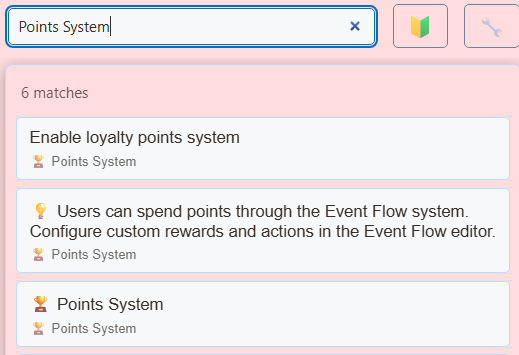
- Öffne SSNs Globale Einstellungen und Werkzeuge → Punktesystem. Aktiviere Treuepunktesystem aktivieren.
- Beginne mit Punkte pro Beteiligung: 1 und Beteiligungszeitfenster (Minuten): 15, und passe sie dann an deinen Stream an.
- Aktivieren !points, !leaderboard, und !rewards Befehle, wenn du diese Chatantworten möchtest.
- Lass SSN und die Quellchats weiter erfassen. Bitte einen Testzuschauer um eine normale Nachricht und prüfe dann Benutzerpunkte verwalten.
Punkte belohnen erfasste Beteiligung, keine stille Zuschauerzeit und nicht jede Nachricht. Nach einer Vergabe benötigt der Zuschauer eine spätere geeignete Nachricht außerhalb des Beteiligungszeitfensters, um erneut Punkte zu verdienen. Beteiligungsserien können Boni hinzufügen. Wiederholte Nachrichten innerhalb desselben Zeitfensters vergeben nicht wiederholt Punkte.
- Teilnehmen Erfasste Chataktivität
- Verdienen Berechtigtes Beteiligungszeitfenster
- Einlösen Guthaben- und Abklingzeitprüfungen
- Anzeige Verbundenes Belohnungs-Overlay
2. Guthaben prüfen und verwalten
Zuschauer verwenden !points für ihr Guthaben und !leaderboard für Ranglisten, wenn aktiviert. Antworten benötigen eine Quelle, die in den Chat zurückschreiben kann; wenn keine Antwort kommt, prüfe das Guthaben über Benutzerpunkte verwalten bevor du annimmst, dass keine Punkte verdient wurden.
!points zeigt verfügbare und verdiente Punkte sowie Ausgaben und Reservierungen. !leaderboard und die Treuerangliste zeigen die insgesamt verdienten Punkte und sortieren danach. Das Einlösen einer Belohnung senkt den verfügbaren Punktestand; die Ranglisten richten sich nach der verdienten Gesamtsumme.
Verwende Benutzerpunkte verwalten für einen bestimmten Zuschauer und eine Plattform oder Bestenliste ansehen für eine Übersicht. Konten werden anhand von Benutzername und Quelltyp zugeordnet: Gleiche Namen auf Twitch und YouTube haben getrennte Guthaben. Gehe nicht davon aus, dass die Konten eines Zuschauers automatisch verknüpft sind.
3. Eine Sticker-Belohnung anbieten
- In Punktesystem → Sticker-Belohnungen, aktiviere Sticker-Belohnungen und wähle die verfügbaren Pakete aus. Lege einen Punktepreis passend zur Vergaberate fest.
- Kopiere den OBS-Browserquelle Link in OBS ein und lass die Stickerquelle geladen.
- In Zeitsteuerung & Chatantworten, lege Anzeigedauer, Abklingzeit pro Zuschauer, Abklingzeit pro Sticker und Ruhepause fest. Aktiviere bei Bedarf Befehlsantworten.
- Lass einen Testzuschauer
!stickersum aktivierte Stickercodes und Preise aufzulisten, dann!sticker rocketwenn dieser Code aktiviert und bezahlbar ist. - Prüfe den angezeigten Sticker und das verbleibende Guthaben, bevor du die Belohnung ankündigst.
Die Genehmigung erfolgt bei deiner Katalogauswahl. Aktivierte Sticker werden automatisch eingelöst; es gibt keine Genehmigungswarteschlange für einzelne Einlösungen. Bei eigenen Bildern oder GIFs stellst du die direkte HTTPS-Datei-URL bereit und genehmigst sie. Zuschauer können über den Sticker-Befehl keine beliebigen Bilder einreichen.
Eine aktive Abklingzeit oder ein nicht verbundenes Overlay lehnt die Anfrage ab, ohne Punkte auszugeben. Schlägt die Anzeigezustellung nach der Abbuchung fehl, versucht SSN eine Erstattung und meldet Fehler, die der Host korrigieren muss. Ein verbundenes Overlay belegt nicht, dass OBS dessen Szene gerade zeigt.
Siehe Sticker-Pakete und Einrichtung für Vorschauen, eigene Bilder und GIF-Auswahl. !stickers ist der Sticker-Katalogbefehl; !rewards listet die allgemeinen Punktebelohnungsbefehle.
4. Optionale Event-Flow-Belohnungen hinzufügen
Verwende für eigene Aktionen den vorhandenen Event-Flow-Editor und seine Punkte ausgeben Aktion. Setze deine genaue Befehlsbedingung vor die Abbuchung und lege Auszugebender Betrag, und verbinde die bezahlte Aktion nach einer erfolgreichen Abbuchung. Füge dem Flow eine Abklingzeit hinzu.
Teste vor dem Aktivieren einer Belohnung sowohl unzureichendes als auch ausreichendes Guthaben. Eine eigene Aktion, die nach der Abbuchung fehlschlägt, übernimmt nicht automatisch das Zustellungs-/Erstattungsverhalten des Stickersystems. Prüfe die Fehlerbehandlung, bevor du bezahlte Befehle mit Medien oder externen Aktionen verbindest. Siehe Event Flow.
5. Punkte bei einem Umzug erhalten
Punkte liegen im lokalen Browser-/App-Speicher. Dieselbe Sitzungs-ID auf einem anderen Computer oder einer anderen Installation synchronisiert keine Guthaben.
- Verwende Punktesystem → Sichern & Wiederherstellen → Punkte exportieren und bewahre die JSON-Datei auf.
- Exportiere auf der Zielinstallation zuerst vorhandene Punkte und verwende dann Punkte importieren und wähle den gewünschten Importmodus.
- Wähle sorgfältig: Zusammenführen behält höhere Punktestände; Ersetze überschreibt die vorhandenen Punktedaten. Prüfe das Importergebnis, kontrolliere stichprobenartig Zuschauer und Plattformen in „Manage User Points“ und bestätige Guthaben, bevor du Belohnungen fortsetzt.
Bewahre einen eigenen Punkteexport zusammen mit deiner Einstellungssicherung. Alle Punkte zurücksetzen leert das Punktebuch; verwende dies nur für ein beabsichtigtes Zurücksetzen nach einem Export.
Fehlerbehebung
- Guthaben bleibt unverändert: prüfe Erfassung, Hauptschalter, Beteiligungszeitfenster und Plattformkonto des Zuschauers.
- Chatverlauf deaktiviert: Punktevergabe und Punktebefehle benötigen die lokale Nachrichtendatenbank. Siehe den Leitfaden zum Chatverlauf.
- Sticker ist nicht verfügbar: prüfe Paket-/Codeauswahl, ausreichendes Guthaben, Abklingzeiten und die geladene OBS-Stickerquelle.
- Punkte fehlen nach einem Umzug: importiere den Punkteexport in die Installation, die erfasst; ein Sitzungslink allein ist keine Sicherung.