
1. Ative pontos por participação
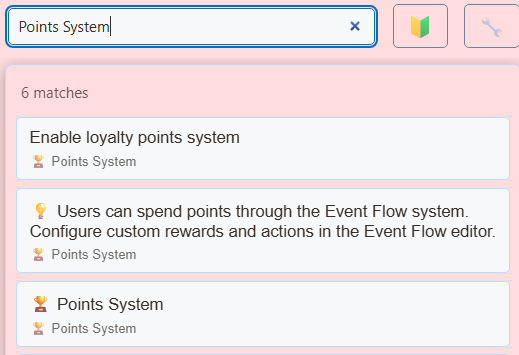
- Abra no SSN Configurações e ferramentas globais → Sistema de pontos. Ative Ativar sistema de pontos de fidelidade.
- Comece com Pontos por engajamento: 1 e Janela de engajamento (minutos): 15, depois ajuste para sua transmissão.
- Ative !points, !leaderboard, e !rewards se quiser essas respostas no chat.
- Mantenha o SSN e os chats das fontes capturando. Peça a um espectador de teste para enviar uma mensagem normal e inspecione Gerenciar pontos de usuários.
Os pontos recompensam a participação capturada, não o tempo de visualização silenciosa nem cada mensagem. Depois de receber pontos, o espectador precisa enviar outra mensagem elegível após a janela de engajamento para ganhar novamente. Sequências de participação podem adicionar bônus. Mensagens repetidas dentro da mesma janela não concedem pontos repetidamente.
- Participar Atividade de chat capturada
- Ganhar Janela de engajamento elegível
- Resgatar Verificações de saldo e tempo de espera
- Exibição Sobreposição de recompensas conectada
2. Consulte e gerencie saldos
Os espectadores usam !points para consultar o saldo e !leaderboard para ver a classificação quando ativada. As respostas exigem uma fonte que possa publicar no chat; se nenhuma resposta chegar, confira o saldo em Gerenciar pontos de usuários antes de presumir que nenhum ponto foi ganho.
!points mostra o saldo disponível, os pontos ganhos, os gastos e as reservas. !leaderboard e o ranking de fidelidade classificam e exibem o total de pontos ganhos. Resgatar uma recompensa reduz o saldo disponível; os rankings refletem o total ganho.
Use Gerenciar pontos de usuários para um espectador e uma plataforma específicos, ou Ver classificação para uma visão geral. As contas são identificadas pelo nome de usuário e pelo tipo de fonte: nomes iguais no Twitch e no YouTube têm saldos separados. Não presuma que as contas de um espectador sejam vinculadas automaticamente.
3. Ofereça uma recompensa de figurinha
- Em Sistema de pontos → Recompensas de figurinhas, ative as recompensas de figurinhas e escolha os pacotes que deseja disponibilizar. Defina um preço em pontos adequado à taxa de ganho.
- Copie o link Fonte de navegador do OBS no OBS e mantenha a fonte de figurinhas carregada.
- Em Temporização e respostas no chat, defina o tempo de exibição, os tempos de espera por espectador e por figurinha e o intervalo de silêncio. Ative respostas a comandos se desejar.
- Peça a um espectador de teste para digitar
!stickerspara listar os códigos e preços das figurinhas ativadas e depois!sticker rocketse esse código estiver ativado e houver saldo suficiente. - Confira a figurinha exibida e o saldo restante antes de anunciar a recompensa.
A aprovação acontece quando você escolhe o catálogo. As figurinhas ativadas são resgatadas automaticamente; não há fila de aprovação por resgate. Para imagens ou GIFs personalizados, você fornece e aprova a URL HTTPS direta do recurso. Os espectadores não podem enviar artes arbitrárias pelo comando de figurinha.
Um tempo de espera ativo ou uma sobreposição desconectada rejeita a solicitação sem gastar pontos. Se a entrega para exibição falhar depois do gasto, o SSN tentará reembolsar e informará falhas que exigem correção pelo apresentador. Uma sobreposição conectada não comprova que o OBS esteja exibindo sua cena.
Veja Pacotes de figurinhas e configuração para prévias, artes personalizadas e opções de GIF. !stickers é o comando do catálogo de figurinhas; !rewards lista os comandos gerais de recompensas por pontos.
4. Adicione recompensas opcionais do Event Flow
Para ações personalizadas, use o editor existente do Event Flow e sua ação Gastar pontos (Spend Points) do Event Flow. Coloque a condição exata do comando antes do gasto, defina Valor a gastar (Amount to Spend), e conecte a ação paga após um gasto bem-sucedido. Inclua um tempo de espera no fluxo.
Teste tanto saldo insuficiente quanto saldo suficiente antes de ativar uma recompensa. Uma ação personalizada que falhe após a cobrança não herda automaticamente o comportamento de entrega/reembolso do sistema de figurinhas. Revise o tratamento de falhas antes de associar comandos pagos a mídias ou ações externas. Veja Event Flow.
5. Preserve os pontos ao mudar de instalação
Os pontos ficam no armazenamento local do navegador/aplicativo. Compartilhar um ID de sessão com outro computador ou instalação não sincroniza os saldos.
- Use Sistema de pontos → Backup e restauração → Exportar pontos e guarde o arquivo JSON.
- Na instalação de destino, primeiro exporte os pontos existentes e depois use Importar pontos e selecione o modo de importação pretendido.
- Escolha com cuidado: Mesclar mantém os valores de pontos mais altos; Substitua substitui os dados de pontos existentes. Revise o resultado da importação, confira alguns espectadores e plataformas em Gerenciar pontos de usuários e confirme os saldos antes de retomar as recompensas.
Guarde uma exportação dedicada dos pontos junto com seu backup das configurações. Redefinir todos os pontos apaga o registro de pontos; use somente para uma redefinição intencional após exportar.
Solução de problemas
- O saldo não muda: verifique a captura, a ativação geral, a janela de engajamento e a conta do espectador na plataforma.
- Histórico do chat desativado: o ganho de pontos e os comandos de pontos dependem do banco de dados local de mensagens. Consulte o guia do histórico do chat.
- A figurinha aparece como indisponível: verifique a seleção do pacote/código, o saldo suficiente, os tempos de espera e a fonte de figurinhas carregada no OBS.
- Pontos ausentes depois de uma mudança: importe a exportação de pontos na instalação que está fazendo a captura; apenas um link de sessão não é um backup.