
1. Abilita i punti di partecipazione
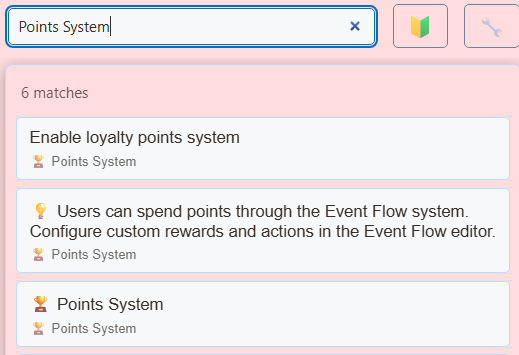
- Apri in SSN Impostazioni globali e strumenti → Sistema punti. Attiva Abilita il sistema di punti fedeltà.
- Inizia con Punti per interazione: 1 e Finestra di interazione (minuti): 15, poi adatta le impostazioni alla tua diretta.
- Attiva !points, !leaderboard, e !rewards comandi se vuoi quelle risposte chat.
- Mantieni SSN e le chat sorgente in acquisizione. Chiedi a uno spettatore di prova di inviare un messaggio normale, poi esamina Gestisci punti utenti.
I punti premiano la partecipazione acquisita, non il tempo trascorso a guardare in silenzio né ogni messaggio. Dopo un'assegnazione, lo spettatore deve inviare un altro messaggio idoneo fuori dalla finestra di interazione per guadagnare di nuovo. Le serie di partecipazione possono aggiungere bonus. I messaggi ripetuti nella stessa finestra non assegnano punti ripetutamente.
- Partecipa Attività chat acquisita
- Guadagna Finestra di interazione idonea
- Riscatta Controlli di saldo e tempo di attesa
- Visualizzazione Overlay ricompense connesso
2. Controlla e gestisci i saldi
Gli spettatori usano !points per il proprio saldo e !leaderboard per le classifiche quando abilitate. Le risposte richiedono una sorgente che possa inviare messaggi alla chat; se non arriva una risposta, controlla il saldo tramite Gestisci punti utenti prima di presumere che non siano stati guadagnati punti.
!points mostra il saldo disponibile, i punti guadagnati, le spese e le prenotazioni. !leaderboard e la classifica fedeltà ordinano e mostrano il totale dei punti guadagnati. Riscattare un premio riduce il saldo disponibile; le classifiche riflettono il totale guadagnato.
Usa Gestisci punti utenti per uno spettatore e una piattaforma specifici, oppure Visualizza classifica per una panoramica. Gli account sono identificati da nome utente e tipo di sorgente: nomi uguali su Twitch e YouTube hanno saldi separati. Non presumere che gli account di uno spettatore siano collegati automaticamente.
3. Offri una ricompensa sticker
- In Sistema punti → Ricompense sticker, abilita le ricompense sticker e scegli i pacchetti che vuoi rendere disponibili. Imposta un prezzo in punti adatto al ritmo di guadagno.
- Copia il Sorgente browser OBS link in OBS e mantieni caricata la sorgente sticker.
- In Tempi e risposte chat, imposta tempo di visualizzazione, attesa per spettatore, attesa per sticker e pausa silenziosa. Abilita le risposte ai comandi se vuoi.
- Chiedi a uno spettatore di prova di scrivere
!stickersper elencare codici e prezzi degli sticker abilitati, poi!sticker rocketse quel codice è abilitato e il saldo è sufficiente. - Controlla lo sticker visualizzato e il saldo rimanente prima di annunciare la ricompensa.
L'approvazione avviene quando scegli il catalogo. Gli sticker abilitati vengono riscattati automaticamente; non esiste una coda di approvazione per ogni riscatto. Per immagini o GIF personalizzate, fornisci e approvi tu l'URL HTTPS diretto della risorsa. Gli spettatori non possono inviare immagini arbitrarie tramite il comando sticker.
Un tempo di attesa attivo o un overlay offline rifiuta la richiesta senza spendere punti. Se la consegna alla visualizzazione fallisce dopo la spesa, SSN tenta un rimborso e segnala gli errori che richiedono una correzione dell'host. Un overlay connesso non dimostra che OBS stia mostrando la sua scena.
Consulta Pacchetti sticker e configurazione per anteprime, immagini personalizzate e scelta delle GIF. !stickers è il comando del catalogo sticker; !rewards elenca i comandi generali delle ricompense in punti.
4. Aggiungi ricompense Event Flow facoltative
Per azioni personalizzate, usa l'editor Event Flow esistente e la sua azione Spendi punti . Inserisci la condizione del comando esatto prima della spesa, imposta Importo da spendere, e collega l'azione a pagamento dopo una spesa riuscita. Includi un tempo di attesa nel flusso.
Prova sia un saldo insufficiente sia uno sufficiente prima di abilitare una ricompensa. Un'azione personalizzata che fallisce dopo l'addebito non eredita automaticamente il comportamento di consegna/rimborso del sistema sticker. Controlla la gestione degli errori prima di collegare comandi a pagamento a media o azioni esterne. Vedi Event Flow.
5. Conserva i punti durante i trasferimenti
I punti risiedono nell'archivio locale del browser/dell'app. Condividere un ID sessione con un altro computer o un'altra installazione non sincronizza i saldi.
- Usa Sistema punti → Backup e ripristino → Esporta punti e conserva il file JSON.
- Nell'installazione di destinazione, esporta prima gli eventuali punti esistenti, poi usa Importa punti e seleziona la modalità di importazione desiderata.
- Scegli con attenzione: Unisci mantiene i valori di punti più alti; Sostituisci sovrascrive i dati punti esistenti. Controlla il risultato dell'importazione, verifica a campione spettatori e piattaforme in Gestisci punti utenti e conferma i saldi prima di riprendere le ricompense.
Conserva un'esportazione dedicata dei punti insieme al tuo backup delle impostazioni. Azzera tutti i punti svuota il registro punti; usalo solo per un azzeramento intenzionale dopo l'esportazione.
Risoluzione dei problemi
- Il saldo resta invariato: controlla l'acquisizione, l'interruttore principale, la finestra di interazione e l'account di piattaforma dello spettatore.
- Cronologia della chat disattivata: l’assegnazione dei punti e i relativi comandi dipendono dal database locale dei messaggi. Consulta la guida alla cronologia della chat.
- Lo sticker risulta non disponibile: controlla la selezione del pacchetto/codice, i fondi sufficienti, i tempi di attesa e la sorgente sticker caricata in OBS.
- Mancano punti dopo un trasferimento: importa l'esportazione dei punti nell'installazione che esegue l'acquisizione; un solo link di sessione non è un backup.