
1. Activa los puntos por participación
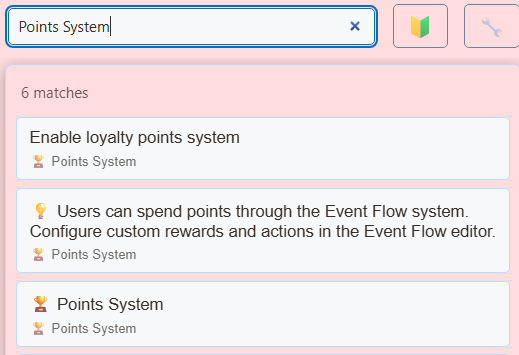
- Abre en SSN Ajustes y herramientas globales → Sistema de puntos. Activa Activar sistema de puntos de fidelidad (Enable loyalty points system).
- Empieza con Puntos por participación: 1 y Intervalo de participación (minutos): 15, y luego ajústalo a tu transmisión.
- Activa !points, !leaderboard, y !rewards comandos si quieres esas respuestas en el chat.
- Mantén SSN y los chats de origen capturando. Pide a un espectador de prueba que envíe un mensaje normal y luego consulta Administrar puntos de usuarios (Manage User Points).
Los puntos recompensan la participación capturada, no el tiempo de visualización silenciosa ni cada mensaje. Después de una recompensa, el espectador necesita enviar otro mensaje válido fuera del intervalo de participación para volver a ganar puntos. Las rachas de participación pueden añadir bonificaciones. Los mensajes repetidos dentro del mismo intervalo no otorgan puntos repetidamente.
- Participar Actividad de chat capturada
- Ganar Intervalo de participación válido
- Canjear Comprobaciones de saldo y tiempo de espera
- Visualización Superposición de recompensas conectada
2. Consulta y administra los saldos
Los espectadores utilizan !points para consultar su saldo y !leaderboard para consultar las clasificaciones cuando estén activadas. Las respuestas requieren una fuente que pueda publicar en el chat; si no llega una respuesta, comprueba el saldo mediante Administrar puntos de usuarios (Manage User Points) antes de suponer que no se ganaron puntos.
!points muestra el saldo disponible, los puntos obtenidos, los gastos y las reservas. !leaderboard y la clasificación de fidelidad ordenan y muestran el total de puntos obtenidos. Canjear una recompensa reduce el saldo disponible; las clasificaciones reflejan el total obtenido.
Usa Administrar puntos de usuarios (Manage User Points) para un espectador y una plataforma concretos, o Ver clasificación (View Leaderboard) para una vista general. Las cuentas se identifican por nombre de usuario y tipo de fuente: los nombres iguales en Twitch y YouTube tienen saldos separados. No supongas que las cuentas de un espectador están vinculadas automáticamente.
3. Ofrece una recompensa de sticker
- En Sistema de puntos → Recompensas de stickers, activa las recompensas de stickers y elige los paquetes que quieras ofrecer. Fija un precio en puntos acorde con la velocidad a la que se ganan.
- Copia el fuente de navegador de OBS enlace en OBS y mantén cargada la fuente de stickers.
- En Tiempos y respuestas del chat (Timing & chat replies), configura el tiempo de visualización, el tiempo de espera por espectador, el tiempo de espera por sticker y la pausa entre apariciones. Activa las respuestas a comandos si lo deseas.
- Pide a un espectador de prueba que escriba
!stickerspara ver los códigos de stickers activados y sus precios, y luego!sticker rocketsi ese código está activado y tienen puntos suficientes. - Comprueba el sticker mostrado y el saldo restante antes de anunciar la recompensa.
La aprobación ocurre cuando eliges el catálogo. Los stickers activados se canjean automáticamente; no hay una cola de aprobación por canje. Para imágenes o GIF personalizados, tú proporcionas y apruebas la URL HTTPS directa del archivo. Los espectadores no pueden enviar imágenes arbitrarias mediante el comando de stickers.
Un tiempo de espera activo o una superposición desconectada rechazan la solicitud sin gastar puntos. Si la entrega falla después de gastarlos, SSN intenta devolverlos e informa de los errores que requieren una corrección del anfitrión. Que una superposición esté conectada no demuestra que OBS esté mostrando su escena.
Consulta Paquetes de stickers y configuración para vistas previas, imágenes personalizadas y opciones de GIF. !stickers es el comando del catálogo de stickers; !rewards enumera los comandos generales de recompensas por puntos.
4. Añade recompensas opcionales de Event Flow
Para acciones personalizadas, utiliza el editor Event Flow existente y su Gastar puntos (Spend Points) acción. Coloca la condición exacta del comando antes del gasto, configura Cantidad que gastar (Amount to Spend), y conecta la acción de pago después de un gasto correcto. Incluye un tiempo de espera en el flujo.
Prueba tanto con saldo insuficiente como suficiente antes de activar una recompensa. Una acción personalizada que falle después del cobro no hereda automáticamente el comportamiento de entrega y devolución del sistema de stickers. Revisa cómo se gestionan los fallos antes de vincular comandos de pago a archivos multimedia o acciones externas. Consulta Event Flow.
5. Conserva los puntos al cambiar de instalación
Los puntos se guardan en el almacenamiento local del navegador o la aplicación. Compartir un ID de sesión con otra computadora o instalación no sincroniza los saldos.
- Usa Sistema de puntos → Copia de seguridad y restauración → Exportar puntos y conserva el archivo JSON.
- En la instalación de destino, exporta primero los puntos existentes y luego utiliza Importar puntos (Import Points) y selecciona el modo de importación deseado.
- Elige con cuidado: Combinar (Merge) conserva los valores de puntos más altos; Sustituye sobrescribe los datos de puntos existentes. Revisa el resultado de la importación, comprueba algunos espectadores y plataformas en Administrar puntos de usuarios y confirma los saldos antes de reanudar las recompensas.
Guarda una exportación específica de puntos junto con tu copia de seguridad de ajustes. Restablecer todos los puntos (Reset All Points) borra el registro de puntos; úsalo solo para un restablecimiento intencional después de exportar.
Solución de problemas
- El saldo no cambia: comprueba la captura, el interruptor principal, el intervalo de participación y la cuenta del espectador en la plataforma.
- Historial de chat desactivado: la obtención de puntos y sus comandos dependen de la base de datos local de mensajes. Consulta la guía del historial de chat.
- El sticker aparece como no disponible: comprueba la selección de paquete/código, el saldo suficiente, los tiempos de espera y que la fuente de stickers de OBS esté cargada.
- Faltan puntos después de un traslado: importa la exportación de puntos en la instalación que realiza la captura; un enlace de sesión por sí solo no es una copia de seguridad.