
1. Activer les points de participation
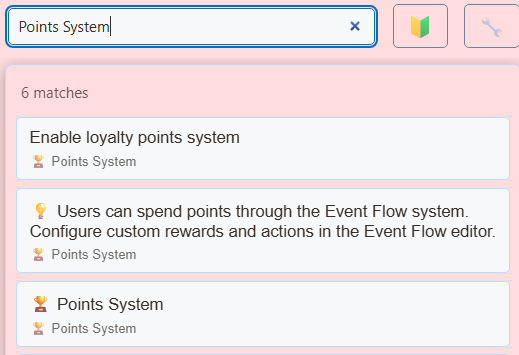
- Ouvrez dans SSN Paramètres et outils globaux → Système de points (Global settings and tools → Points System). Activez Activer le système de points de fidélité (Enable loyalty points system).
- Commencez par Points par participation : 1 et Période de participation (minutes) : 15, puis ajustez en fonction de votre direct.
- Activer !points, !leaderboard, et !rewards commandes si vous souhaitez ces réponses dans le chat.
- Gardez SSN et les sources de chat en capture. Demandez à un spectateur de test d'envoyer un message ordinaire, puis inspectez Gérer les points des utilisateurs (Manage User Points).
Les points récompensent la participation capturée, pas le temps de visionnage silencieux ni chaque message. Après une attribution, le spectateur doit envoyer un autre message admissible en dehors de la période de participation pour gagner à nouveau. Les séries de participation peuvent ajouter des bonus. Les messages répétés dans la même période ne rapportent pas de points supplémentaires.
- Participer Activité capturée du chat
- Gagner Période de participation admissible
- Échanger Vérification du solde et des délais de récupération
- Affichage Incrustation de récompenses connectée
2. Vérifier et gérer les soldes
Les spectateurs utilisent !points pour leur solde et !leaderboard pour le classement lorsqu'il est activé. Les réponses nécessitent une source capable de publier dans le chat ; si aucune réponse n'arrive, vérifiez le solde via Gérer les points des utilisateurs (Manage User Points) avant de supposer qu'aucun point n'a été gagné.
!points affiche le solde disponible, les points gagnés, les dépenses et les réservations. !leaderboard et le classement de fidélité affichent et classent le total des points gagnés. Échanger une récompense réduit le solde disponible ; les classements reflètent le total gagné.
Utilisez Gérer les points des utilisateurs (Manage User Points) pour un spectateur et une plateforme précis, ou Voir le classement (View Leaderboard) pour une vue d'ensemble. Les comptes sont identifiés par le nom d'utilisateur et le type de source : les mêmes noms sur Twitch et YouTube ont des soldes séparés. Ne supposez pas que les comptes d'un spectateur sont liés automatiquement.
3. Proposer une récompense de sticker
- Dans Système de points → Récompenses de stickers (Points System → Sticker rewards), activez les récompenses de stickers et choisissez les packs disponibles. Définissez un prix en points adapté au rythme de gain.
- Copiez le Source navigateur OBS lien dans OBS et gardez la source de stickers chargée.
- Dans Durée et réponses de chat (Timing & chat replies), définissez la durée d'affichage, le délai par spectateur, le délai par sticker et l'intervalle de silence. Activez les réponses aux commandes si vous le souhaitez.
- Demandez à un spectateur de test de taper
!stickerspour lister les codes et prix des stickers activés, puis!sticker rocketsi ce code est activé et abordable. - Vérifiez le sticker affiché et le solde restant avant d'annoncer la récompense.
L'approbation a lieu au choix du catalogue. Les stickers activés sont échangés automatiquement ; il n'y a pas de file d'approbation pour chaque utilisation. Pour les images ou GIF personnalisés, vous fournissez et approuvez l'URL HTTPS directe de la ressource. Les spectateurs ne peuvent pas envoyer d'illustrations arbitraires via la commande de sticker.
Un délai de récupération ou une incrustation hors ligne refuse la demande sans dépenser de points. Si la livraison à l'affichage échoue après la dépense, SSN tente un remboursement et signale les échecs nécessitant une correction par l'hôte. Une incrustation connectée ne prouve pas qu'OBS affiche actuellement sa scène.
Voir Packs de stickers et configuration pour les aperçus, illustrations personnalisées et choix de GIF. !stickers est la commande du catalogue de stickers ; !rewards liste les commandes générales de récompenses en points.
4. Ajouter des récompenses Event Flow facultatives
Pour les actions personnalisées, utilisez l'éditeur Event Flow existant et son action Dépenser des points (Spend Points) . Placez la condition exacte de votre commande avant la dépense, définissez Montant à dépenser (Amount to Spend), et connectez l'action payante après une dépense réussie. Incluez un délai de récupération dans le flux.
Testez avec un solde insuffisant puis suffisant avant d'activer une récompense. Une action personnalisée qui échoue après facturation n'hérite pas automatiquement du comportement de livraison/remboursement des stickers. Examinez la gestion des échecs avant de relier des commandes payantes à des médias ou actions externes. Voir Event Flow.
5. Conserver les points lors des transferts
Les points résident dans le stockage local du navigateur/de l'application. Partager un identifiant de session avec un autre ordinateur ou une autre installation ne synchronise pas les soldes.
- Utilisez Système de points → Sauvegarde et restauration → Exporter les points (Points System → Backup & Restore → Export Points) et conservez le fichier JSON.
- Sur l'installation de destination, exportez d'abord les points existants, puis utilisez Importer les points (Import Points) et sélectionnez le mode d'importation souhaité.
- Choisissez avec soin : Fusionner (Merge) conserve les soldes de points les plus élevés ; Remplacez écrase les données de points existantes. Examinez le résultat de l'importation, vérifiez quelques spectateurs et plateformes dans Manage User Points et confirmez les soldes avant de reprendre les récompenses.
Conservez un export dédié des points avec votre sauvegarde des paramètres. Réinitialiser tous les points (Reset All Points) efface le registre des points ; utilisez-le uniquement pour une remise à zéro volontaire après exportation.
Dépannage
- Le solde reste inchangé : vérifiez la capture, l'interrupteur principal, la période de participation et le compte de plateforme du spectateur.
- Historique du chat désactivé : le gain de points et les commandes de points dépendent de la base de données locale des messages. Consultez le guide de l’historique du chat.
- Le sticker est indiqué indisponible : vérifiez la sélection du pack/code, les fonds suffisants, les délais de récupération et la source OBS de stickers chargée.
- Points manquants après un transfert : importez l'export de points dans l'installation qui effectue la capture ; un lien de session seul n'est pas une sauvegarde.