オーバーレイテンプレートのクイックスタート

レイアウトを選び、セッションIDを追加し、OBSに貼り付けます。

1. テンプレートギャラリーを開く

使用するもの: テンプレートギャラリー を、一からCSSを書く代わりに完成済みのチャットデザインを使いたい場合に利用してください。
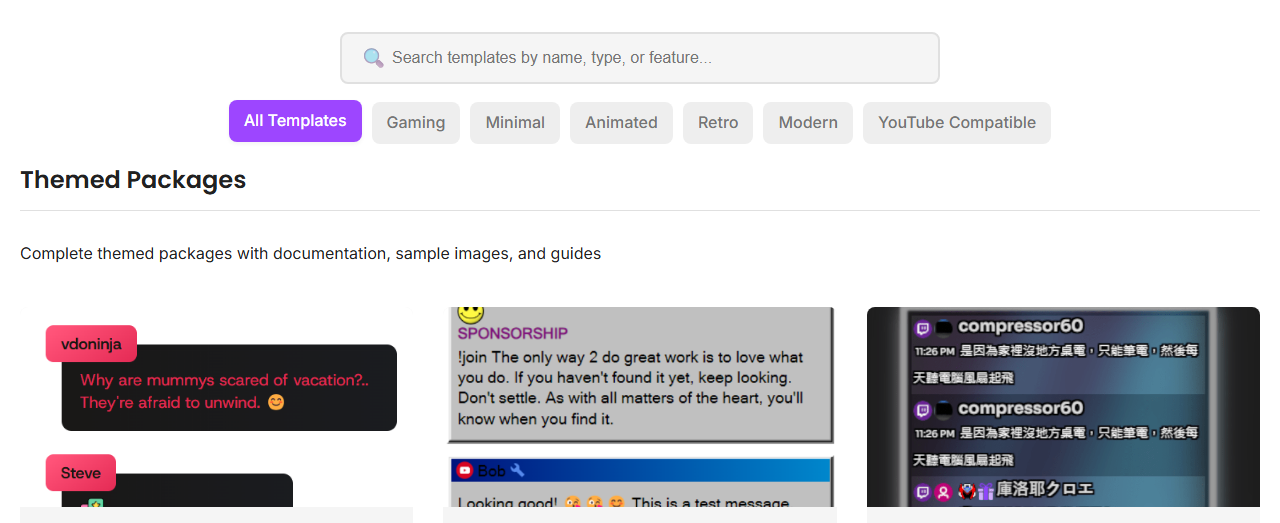
検索、フィルター、テンプレートカードを表示したテンプレートギャラリー
検索またはフィルターボタンを使い、自分の配信で読みやすいレイアウトを選びます。

2. セッションIDを追加する

すべてのオーバーレイURLには、セッションIDが必要です。プレースホルダーを、チャットソースとドックで使用しているのと同じセッションに置き換えてください。

https://socialstream.ninja/sampleoverlay.html?session=YOUR_SESSION_ID

3. 見た目をプレビューする

まずテンプレートURLをブラウザーで開きます。そこで正しく見えれば、OBSで問題を調べやすくなります。

チャットメッセージ、名前、プラットフォームアイコン、寄付バッジを表示したサンプルオーバーレイ
OBSに追加する前には、このようなオーバーレイのプレビューが見られます。

4. OBSに追加する

  1. OBSで新しいブラウザーソースを追加します。
  2. 自分のセッションIDを含むテンプレートURLを貼り付けます。
  3. 幅と高さを設定します。一般的には1920 × 1080から始めます。
  4. OKをクリックし、テストメッセージを送ります。

5. チャットが届くことを確認する

オーバーレイが空なら、テンプレート設定を変える前にドックをテストしてください。

https://socialstream.ninja/dock.html?session=YOUR_SESSION_ID

複数のソースから届いたチャットメッセージを表示したドックページ
ドックも空なら、先にチャットソースを直してください。テンプレートはメッセージを待っている状態です。

簡単な対処法

  • ソース、ドック、OBSで同じセッションIDを使用してください。
  • URLを変更したら、OBSのブラウザーソースを再読み込みしてください。
  • チャットのソースページ、またはデスクトップのソースウィンドウを開いたままにします。
  • 文字が読みにくい場合、コントラストの高いテンプレートを選んでください。

詳細: OBSクイックスタート.
