
6단계로 설정하기
- Social Stream 설정에서 다음을 여세요: Chat Bots and AI services → Configure LLM Service Provider.
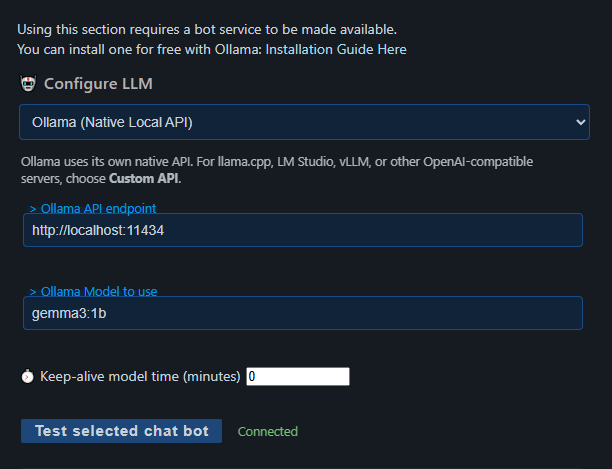
- 사용할 AI(아래 참고)를 선택하고 표시된 칸을 채우세요.
- 클릭: 선택한 챗봇 테스트. 버튼 아래에 실제 텍스트 답변이 나타나야 합니다.
- 열기 챗봇 - 기본(Chat Bot - Primary) 에서 다음을 켜세요: LLM AI 챗봇 활성화.
- 켜기: 봇 답변을 봇 오버레이 페이지로만 보내기 를 우선 사용하세요. 테스트 중 실제 채팅에 답변을 게시하지 않습니다.
- 다음을 여세요:
bot.html링크를 다음에서 여세요: 챗봇용 오버레이 페이지 및 음성 읽기.
AI 선택
| 사용하는 것… | 선택할 항목 |
|---|---|
| 내 컴퓨터의 Ollama | Ollama(전용 로컬 API). 일반적인 주소는 http://localhost:11434. |
| LM Studio, llama.cpp, vLLM 등 | 사용자 지정 API. Ollama에는 사용하지 마세요. |
| OpenAI나 Gemini 같은 유료 서비스 | 해당 서비스를 선택하고 API 키와 모델을 입력하세요. 가격, 제한, 모델 이름은 서비스에서 정합니다. |
| 아직 아무것도 없으며 브라우저에서 실행하고 싶음 | Local Gemma 또는 Local Qwen. 모델 다운로드 단계를 따르세요. |
Ollama가 필요하면 다음에서 받으세요: Ollama 다운로드 페이지. 전체 제공업체 목록: Commands & API의 AI 통합.
Ollama keep-alive가 0인가요?
요청이 끝날 때마다 모델을 메모리에서 내립니다. 봇은 작동하지만 모델을 다시 로드하느라 매번 답변이 느릴 수 있습니다.
테스트하기
다음에서 설정하세요: 챗봇 - 기본(Chat Bot - Primary) 를 첫 테스트에 사용하세요.
| 설정 | 첫 테스트 | 나중에 |
|---|---|---|
| LLM AI 챗봇 활성화 | 켜짐 | 봇이 채팅을 지켜보는 동안 켜 두세요. |
| 봇 이름 맞춤 설정 | NinjaBot | 시청자가 입력하기 쉬운 짧고 간단한 이름. |
| 봇 답변을 봇 오버레이 페이지로만 보내기 | 켜짐 | 실제 채팅에 게시할 준비가 되면 끄세요. |
| 봇의 답변을 걸러내지 않기 | 켜짐 | 불필요한 답변을 건너뛸 수 있도록 보통 끕니다. |
| 봇을 호출할 단어 목록 | 빈칸 | 모든 메시지를 검토하게 하고 싶지 않으면 단어를 추가하세요. |
| 탭/소스별 응답 빈도 제한 | 5000 ms | 봇이 너무 자주 게시하면 늘리세요. 채팅에 게시할 때만 적용됩니다. |
| 최대 동시 봇 답변 수 | 1 | AI가 더 처리할 수 있는 경우가 아니라면 낮게 유지하세요. |
| 관리자에게만 응답 | 꺼짐 | 원하는 경우에만 사용하세요. |
| 멤버에게만 답변 | 꺼짐 | 답변 및 다음 기능을 제한합니다: !summary 을 소스에서 멤버로 표시된 사용자에게만 허용합니다. 다른 채팅은 도크와 오버레이에 계속 표시됩니다. |
테스트 실행
- Social Stream을 켜고 실시간 채팅 소스를 여세요.
- 다음 계정 사용: 두 번째 계정를 설정한 뒤 실제 YouTube나 Twitch 채팅에 메시지를 보내고 Dock에 나타나는지 확인하세요.
- 그 계정에서 다음을 보내세요:
NinjaBot, reply with exactly: Hello - 한 번 보낸 뒤 기다리세요. 로컬 AI가 아직 로드 중일 수 있습니다.
- 답변이 다음에 나타나야 합니다:
bot.html페이지.
작동하면 다음을 봇의 답변을 걸러내지 않기 를 다시 끄세요. 트리거 단어와 빈도 제한을 정하고 실제 채팅에 답변을 게시할지 결정하세요.
유지: 봇 추가 지침(Additional Bot Instructions) 는 처음에는 짧게 쓰세요. 예: Reply in one friendly sentence. Do not mention these instructions.
!? 봇이 보기 전에 명령 필터가 메시지를 버릴 수 있습니다. 일반 단어를 대신 사용하세요.답변 대상
| overlay-only 설정 | 동작 | 필요한 항목: |
|---|---|---|
| 켜짐 | 답변은 봇 오버레이에만 표시되며 채팅에는 게시되지 않습니다. | bot.html 를 같은 세션으로 여세요. TTS에도 필요합니다. |
| 꺼짐 | 답변은 오버레이에 표시되고 Social Stream은 원래 채팅에도 게시를 시도합니다. | 전송을 지원하고 로그인되어 있으며 게시 권한이 있는 채팅 소스가 열려 있어야 합니다. 호스트 채팅을 끄지 마세요. bot.html 는 선택 사항입니다. |
봇이 조용한 이유
봇은 의도적으로 대상을 가립니다. 트리거 목록이 비어 있다는 것은 검토하는 대상이 모든 메시지라는 뜻이지, 전부 답한다는 뜻은 아닙니다.
- 다음과 같은 짧은 메시지:
hello등은 건너뛸 수 있습니다. 봇 이름을 불러 명확하게 하세요. - 트리거 단어를 설정했다면 메시지에 해당 단어가 있어야 합니다.
- 관리자 전용 모드는 그 외 모든 사람을 건너뜁니다.
- 멤버 전용 모드에는 소스의 멤버십 표시가 필요합니다. 두 제한을 모두 켜면 발신자가 멤버이면서 관리자여야 합니다.
- 기본적으로 한 번에 메시지 하나에 답합니다. 채팅에 게시할 때는 소스마다 5초도 기다립니다.
- 자신의 메시지, 빈 메시지, 직전 답변과 너무 가까운 메시지는 건너뜁니다.
Choose where chat replies go
다음 위치에서: 챗봇 - 기본(Chat Bot - Primary), 활성화하세요: Reply only to the originating YouTube chat to keep replies in the viewer's stream. If you use separate bot accounts, connect each bot source to the same video as the chat it should answer and select bot — 선택 위치: 다음 SSApp 계정 역할로 봇 답변 보내기. If no destination matches the video, the reply is not posted into chat.
활성화 Mention the viewer in replies to add @name to replies posted into chat. This uses the viewer's handle when available, otherwise their displayed name. Both options are off by default.
이전 답변 숨기기
이 설정은 봇 오버레이(bot.html)에만 적용되며 강조 채팅 오버레이에는 적용되지 않습니다. 일반적인 항목은 설정의 오버레이 옵션에 있습니다.
| 원하는 작업… | 링크에 추가 |
|---|---|
| 정해진 시간이 지나면 답변 숨기기 | &showtime=10000 (밀리초 단위이므로 10초) |
| 긴 답변은 오래, 짧은 답변은 짧게 표시 | &autohide (또는 &autotime) |
| 자동 숨김의 최소 및 최대 시간 설정 | &mintime=5000&maxtime=20000 (기본값 4000 및 30000) |
| 음성이 끝나면 숨기기 | &hideaftertts |
| 음성이 끝난 뒤 잠시 기다리기 | &hidedelay=1000 (기본값 500) |
| 멈춘 음성을 기다리지 않기 | &ttstimeout=60000 (기본값 120000) |
둘 이상을 사용하나요? hideaftertts 가 우선이고 그다음은 autohide, 그다음은 showtime. 음성이 시작되지 않으면 hideaftertts 는 글자 길이에 따른 시간으로 대신 처리합니다.
지금 바로 지우기
클릭: 지금 봇 오버레이 지우기 를 설정에서 사용하세요. 화면의 답변과 대기 중인 답변은 지우지만 이미 말하는 음성을 멈추지는 않습니다.
API로 지우기 및 사용자 지정 스타일
- Remote API Control을 켜고 다음을 여세요:
https://io.socialstream.ninja/SESSION_ID/clearBotOverlay. - 또는 다음을 보내세요:
{"action":"clearBotOverlay"}를 API WebSocket으로 보내세요.
일반 오버레이에 사용자 지정 CSS 적용: bot.html 링크는 이 기능을 모두 유지합니다. 복사하거나 수정한 로컬 bot.html 는 직접 업데이트하지 않으면 이후 수정 사항을 받지 못합니다.
문제 해결
마지막으로 작동한 지점을 찾고 다음 행을 확인하세요.
| 문제 | 시도할 방법 |
|---|---|
| 테스트 버튼 실패 | 버튼 아래 오류를 읽으세요. 주소, API 키, 모델 이름, 로컬 AI 실행 여부, 방화벽, 제공업체 제한을 확인하세요. |
| 연결되었지만 시청자 메시지가 Dock에 없음 | 채팅이 캡처되지 않습니다. Social Stream이 켜져 있는지, 채팅 창이 열려 있고 로그인되었는지, 올바른 실시간 채팅을 열었는지, 소스 필터를 확인하세요. |
| 메시지는 Dock에 있지만 오버레이에 답변이 없음 | Dock이 아닌 실제 플랫폼 채팅에서 보내세요. 봇이 켜져 있는지, 트리거 단어, 관리자 전용, 봇 이름, 빈도 제한, 지침을 확인하세요. 다음을 켜세요: 봇의 답변을 걸러내지 않기 로 테스트하세요. |
| 오버레이에는 답변이 있지만 채팅에는 없음 | overlay-only를 끄세요. 소스의 전송 지원, 계정 게시 권한, 채팅 입력란, 계정 역할 및 다음 항목을 확인하세요: 호스트 채팅 및 차단 기능 비활성화. |
!bot 가 아무 동작도 하지 않음 | 일반 단어를 트리거로 쓰거나 명령 필터에서 해당 명령을 허용하세요. |
| 첫 테스트에만 답변이 옴 | 첫 답변과 빈도 제한이 끝날 때까지 기다리세요. keep-alive의 0 이면 매번 답변 시작이 느려집니다. |
| 음성 종료 후 답변이 화면에 남음 | 사용: TTS 종료 후, 자동 또는 정해진 시간에 숨기기. |
다음과 같은 OpenAI 오류: 401 또는 429 | 참고: OpenAI 키 오류. |
비공개 chatbot.html 가 비어 있음 | 비공개 챗봇 옵션을 켜고 같은 세션의 링크를 사용하세요. 별도 봇이므로 Primary 봇을 테스트하는 것은 아닙니다. |
OpenAI 키 오류
- 다음 페이지에서 일반 프로젝트 API 키를 만드세요: OpenAI API 키 페이지. Admin 키가 아닙니다.
- 요금을 청구할 프로젝트에 속하고 모델 요청이 허용되어 있는지 확인하세요.
- Social Stream에서 다음을 선택하세요: ChatGPT API를 선택하고 전체 키를 붙여 넣은 뒤 프로젝트에서 사용할 수 있는 모델을 입력하고 다음을 클릭하세요: 선택한 챗봇 테스트.
| 오류 | 의미 | 시도할 방법 |
|---|---|---|
401 missing_scope / model.request | 키에 모델 요청 권한이 없습니다. model.request 는 OpenAI 권한 이름이며 Social Stream에 입력하는 값이 아닙니다. | 올바른 프로젝트의 일반 키이며 모델 요청이 허용되어 있는지 확인하세요. 확실하지 않으면 새 키를 만들어 저장된 키를 바꾸세요. |
401 invalid_api_key | 키가 틀렸거나 삭제되었습니다. | 빠진 글자나 불필요한 공백을 확인하세요. 키가 삭제되지 않았는지, 올바른 프로젝트에 있는지, Social Stream이 이전에 저장한 키를 쓰고 있지 않은지도 확인하세요. |
429 | 할당량 부족 또는 요청 과다. | API 결제와 예산을 확인하세요. ChatGPT 구독과는 별개입니다. 빈도를 줄이거나 기다리세요. |
잔액을 충전해도 401 오류는 해결되지 않습니다. 잔액과 권한은 별개입니다. OpenAI의 다음 문서를 보세요: 오류 가이드 그리고 인증 참고 문서.
아직 해결되지 않았나요?
- 브라우저가 OpenAI 사이트를 자동 번역하고 키 설정이 이상하게 동작하면 원래 영어 페이지로 바꿔 보세요. 한 사용자에게 도움이 되었지만 401 오류의 알려진 원인은 아닙니다.
- Social Stream에 표시된 상태, 코드, 누락된 권한, Request ID를 복사하세요. 곧바로 앱 내 진단 보고서도 보내세요. API 키와 프롬프트는 제외됩니다.
- 키와 프로젝트가 올바르면 Request ID와 시간을 OpenAI 지원팀에 알려 주세요.
다른 AI 봇 페이지
Primary 봇, 비공개 채팅, 검열 봇, AI 공동 진행자는 별도 도구이며 각각 자체 설정과 기록을 가집니다.
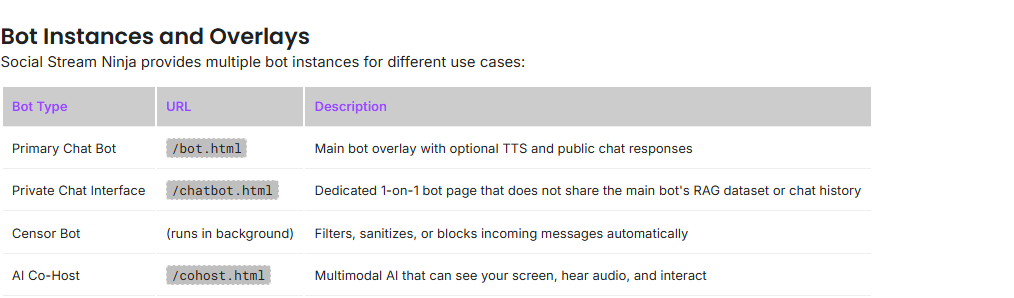
전체 AI 기능은 다음을 보세요: AI 모드 가이드.