
Configurer en 6 étapes
- Dans les paramètres Social Stream, ouvrez Chat Bots et services IA → Configurer le fournisseur LLM.
- Choisissez votre IA (voir ci-dessous) et remplissez les champs affichés.
- Cliquez sur Tester le bot de chat sélectionné. Une vraie réponse textuelle doit apparaître sous le bouton.
- Ouvrir Bot de chat - Principal et activez Activer le bot de chat IA LLM.
- Activez Les réponses du bot vont UNIQUEMENT à sa page d’incrustation pour l'instant. Les réponses restent ainsi hors du vrai chat pendant le test.
- Ouvrez :
bot.htmldepuis Page d’incrustation et synthèse vocale du bot.
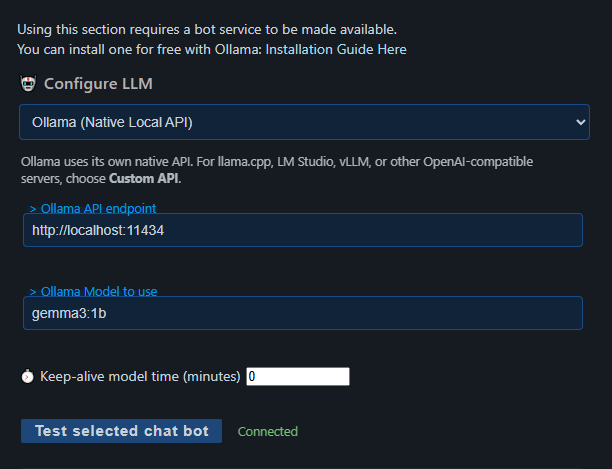
Choisir une IA
| J'utilise… | Choisissez ceci |
|---|---|
| Ollama sur mon ordinateur | Ollama (API locale native). L'adresse habituelle est http://localhost:11434. |
| LM Studio, llama.cpp, vLLM ou similaires | API personnalisée. Ne l'utilisez pas pour Ollama. |
| Un service payant, comme OpenAI ou Gemini | Ce service. Saisissez sa clé API et son modèle. Le fournisseur fixe prix, limites et noms des modèles. |
| Rien pour le moment, et je veux l'exécuter dans le navigateur | Gemma local ou Qwen local. Suivez les étapes de téléchargement du modèle. |
Besoin d'Ollama ? Téléchargez-le sur la page de téléchargement d'Ollama. Liste complète des fournisseurs : Intégration IA dans Commandes et API.
Keep-alive Ollama réglé sur 0 ?
Cela décharge le modèle de la mémoire après chaque requête. Le bot fonctionne, mais chaque réponse peut être lente pendant le rechargement.
Tester
Utilisez ces réglages dans Bot de chat - Principal pour le premier test.
| Paramètre | Premier test | Ensuite |
|---|---|---|
| Activer le bot de chat IA LLM | Sur | Laissez activé tant que le bot doit suivre le chat. |
| Personnaliser le nom du bot | NinjaBot | Un nom court et simple que les spectateurs peuvent saisir. |
| Les réponses du bot vont UNIQUEMENT à sa page d’incrustation | Sur | Désactivez lorsque vous êtes prêt à publier dans le vrai chat. |
| Ne filtrer aucune réponse du bot | Sur | Généralement désactivé pour éviter les réponses inutiles. |
| Liste de mots déclenchant le bot | Vide | Ajoutez un mot si le bot ne doit pas examiner chaque message. |
| Limite de fréquence des réponses par onglet ou source | 5000 ms | Augmentez si le bot publie trop souvent. Cela concerne uniquement la publication dans le chat. |
| Nombre maximal de réponses parallèles | 1 | Gardez une valeur basse, sauf si votre IA peut gérer davantage. |
| Répondre uniquement aux modérateurs | Désactivé | Seulement si vous le souhaitez. |
| Reply to members only | Désactivé | Limit replies and !summary to users marked as members by their source. Other chat stays visible in the Dock and overlays. |
Lancer le test
- Activez Social Stream et ouvrez votre source de chat en direct.
- Depuis un deuxième compte, écrivez un message dans le vrai chat YouTube ou Twitch. Vérifiez son apparition dans le Dock.
- Depuis ce compte, envoyez :
NinjaBot, reply with exactly: Hello - Envoyez une fois et patientez. L'IA locale peut encore charger.
- La réponse doit apparaître sur
bot.htmlpage.
Une fois que cela fonctionne, désactivez à nouveau Ne filtrer aucune réponse du bot . Choisissez ensuite un mot déclencheur et une limite de fréquence, puis décidez si les réponses doivent aller dans le vrai chat.
Gardez Instructions supplémentaires du bot courtes au départ, par exemple : Reply in one friendly sentence. Do not mention these instructions.
Des réponses tirées de vos fichiers
!? Le filtre de commandes peut supprimer ce message avant que le bot le voie. Utilisez un mot simple.Destination des réponses
| Réglage Overlay uniquement | Ce qui se passe | Vous avez besoin de |
|---|---|---|
| Sur | Les réponses apparaissent uniquement dans l'overlay du bot. Rien n'est publié dans le chat. | bot.html ouvert avec la même session. Également requis pour le TTS. |
| Désactivé | Les réponses vont toujours dans l'overlay et Social Stream tente aussi de les publier dans leur chat d'origine. | Une source de chat prenant en charge l'envoi, connectée, autorisée à publier et ouverte, avec le chat de l'hôte actif. bot.html est facultatif. |
Pourquoi le bot reste silencieux
Le bot est volontairement sélectif. Une liste de déclencheurs vide signifie qu'il examine chaque message, pas qu'il réponde à chacun.
- Les messages courts comme
hellopeuvent être ignorés. Mentionnez le nom du bot pour être clair. - Si vous définissez un mot déclencheur, le message doit le contenir.
- Le mode modérateurs seuls ignore les autres.
- Members-only mode requires a membership marker from the source. If both restrictions are on, the sender must be both a member and a moderator.
- Par défaut, il répond à un message à la fois. Pour publier dans le chat, il attend aussi 5 secondes par source.
- Il ignore ses propres messages, les messages vides et ceux arrivant trop vite après sa dernière réponse.
Masquer les anciennes réponses
Ces options concernent seulement l'overlay du bot (bot.html), pas l'overlay de chat mis en avant. Les réglages de l'overlay couvrent les options courantes.
| Je souhaite… | Ajouter au lien |
|---|---|
| Masquer chaque réponse après une durée | &showtime=10000 (millisecondes, soit 10 secondes) |
| Masquer les réponses longues plus tard et les courtes plus tôt | &autohide (ou &autotime) |
| Définir les durées minimale et maximale du masquage automatique | &mintime=5000&maxtime=20000 (par défaut : 4000 et 30000) |
| Masquer à la fin de la voix | &hideaftertts |
| Attendre un peu après la voix | &hidedelay=1000 (par défaut : 500) |
| Cesser d'attendre une voix bloquée | &ttstimeout=60000 (par défaut : 120000) |
Vous en utilisez plusieurs ? hideaftertts est prioritaire, puis autohide, puis showtime. Si la voix ne démarre jamais, hideaftertts utilise un délai fondé sur la longueur.
Effacer maintenant
Cliquez sur Effacer l’incrustation du bot maintenant dans les paramètres. Cela retire la réponse affichée et celles en attente, mais n'arrête pas une voix déjà en cours.
Effacer via l'API et personnaliser le style
- Avec le contrôle API distant activé, ouvrez
https://io.socialstream.ninja/SESSION_ID/clearBotOverlay. - Ou envoyez
{"action":"clearBotOverlay"}via le WebSocket API.
Le CSS personnalisé sur le lien normal bot.html conserve toutes ces fonctions. Une copie locale ou modifiée de bot.html ne reçoit pas les corrections ultérieures sans mise à jour de votre part.
Résoudre les problèmes
Repérez la dernière étape fonctionnelle, puis vérifiez la ligne suivante.
| Problème | À essayer |
|---|---|
| Le bouton de test échoue | Lisez l'erreur sous le bouton. Vérifiez adresse, clé API, nom du modèle, fonctionnement de l'IA locale, pare-feu et limites du fournisseur. |
| Connecté, mais le message du spectateur n'est pas dans le Dock | Le chat n'est pas capturé. Vérifiez Social Stream, la fenêtre ouverte et connectée, le bon chat en direct et les filtres de sources. |
| Le message est dans le Dock, mais aucune réponse dans l'overlay | Envoyez depuis le vrai chat de la plateforme, pas le Dock. Vérifiez l'activation du bot, le mot déclencheur, les modérateurs seuls, le nom, les limites et les consignes. Activez Ne filtrer aucune réponse du bot pour tester. |
| La réponse apparaît dans l'overlay mais pas dans le chat | Désactivez Overlay uniquement. Vérifiez l'envoi de la source, les droits du compte, la disponibilité du champ de chat, les rôles de comptes et Désactiver le chat de l'hôte et les fonctions de blocage. |
!bot ne fait rien | Utilisez un mot simple comme déclencheur ou autorisez cette commande dans le filtre. |
| Seul le premier test reçoit une réponse | Attendez la première réponse et le délai de fréquence. Keep-alive 0 ralentit le début de chaque réponse. |
| La réponse reste affichée après la voix | Utilisez Masquer après le TTS, automatiquement ou après une durée fixe. |
Erreur OpenAI comme 401 ou 429 | Voir Erreurs de clé OpenAI. |
Privé chatbot.html est vide | Activez le chatbot privé et utilisez son lien avec la même session. C'est un bot distinct qui ne teste pas le bot principal. |
Erreurs de clé OpenAI
- Créez une clé API de projet normale sur la page des clés API OpenAI. Pas une clé d'administration.
- Vérifiez qu'elle appartient au projet à facturer et autorise les requêtes aux modèles.
- Dans Social Stream, choisissez API ChatGPT, collez la clé complète, indiquez un modèle autorisé pour votre projet et cliquez sur Tester le bot de chat sélectionné.
| Erreur | Ce que cela signifie | À essayer |
|---|---|---|
401 missing_scope / model.request | La clé n'autorise pas les requêtes aux modèles. model.request est une autorisation OpenAI, pas une valeur à saisir dans Social Stream. | Vérifiez qu'il s'agit d'une clé normale du bon projet autorisant les requêtes de modèles. En cas de doute, créez-en une autre et remplacez celle enregistrée. |
401 invalid_api_key | La clé est incorrecte ou n'existe plus. | Cherchez un caractère manquant ou un espace superflu. Vérifiez que la clé n'a pas été supprimée, appartient au bon projet et que Social Stream n'utilise pas une ancienne clé. |
429 | Quota épuisé ou trop de requêtes. | Vérifiez la facturation et le budget API (distincts de l'abonnement ChatGPT). Ralentissez ou patientez. |
Ajouter du crédit ne corrige pas une erreur 401. Le crédit et les autorisations sont distincts. Consultez le guide des erreurs d'OpenAI et référence d’authentification.
Toujours bloqué ?
- Si le navigateur traduit automatiquement le site OpenAI et que les réglages de clés sont étranges, revenez à la page anglaise d'origine. Cela a aidé un utilisateur, mais n'est pas une cause connue des erreurs 401.
- Copiez le statut, le code, l'autorisation manquante et le Request ID affichés dans Social Stream. Envoyez ensuite rapidement le rapport de diagnostic depuis l'application. Il exclut les clés API et les consignes.
- Si la clé et le projet semblent corrects, transmettez au support OpenAI le Request ID et l'heure.
Autres pages de bots IA
Le bot principal, le chat privé, le bot de censure et le coanimateur IA sont distincts. Chacun possède ses réglages et son historique.
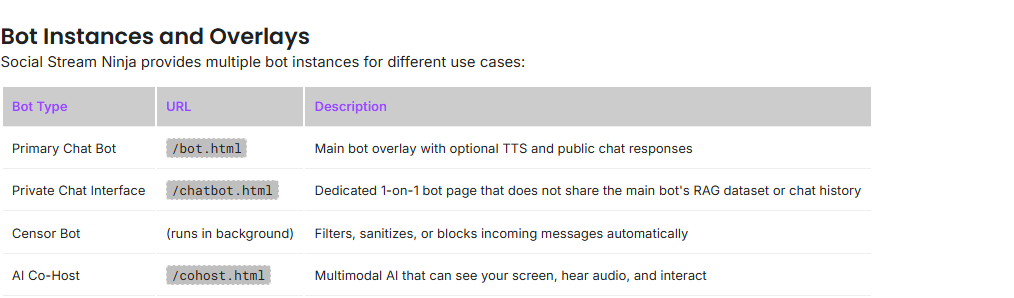
Consultez toutes les fonctions IA dans le Guide des modes IA.