
6 adımda kurun
- Social Stream ayarlarında şunu açın: Sohbet Botları ve AI hizmetleri → LLM Hizmet Sağlayıcısını Yapılandır.
- AI'nızı seçin (aşağıya bakın) ve gösterilen alanları doldurun.
- Tıklayın: Seçili sohbet botunu test et. Düğmenin altında gerçek bir metin yanıtı görünmelidir.
- Açın: Sohbet Botu - Ana ve şunu açın: LLM yapay zekâ sohbet botunu etkinleştir.
- Açın: Bot yanıtları YALNIZCA bot katmanı sayfasına gider şimdilik. Böylece test sırasında yanıtlar gerçek sohbetinize gitmez.
- Şunu açın:
bot.htmlbağlantısı, şu bölümde: Sohbet Botu için Katman Sayfası ve TTS.
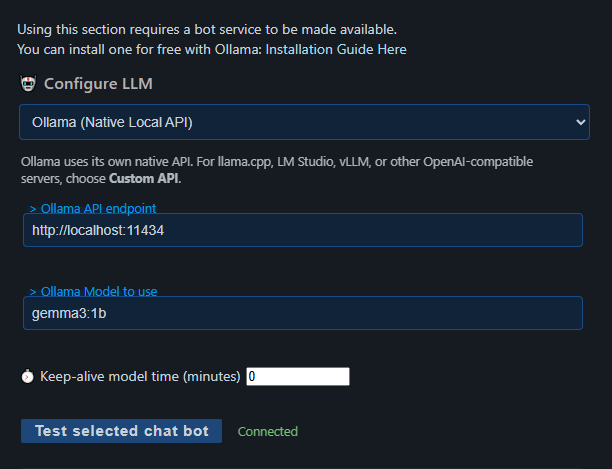
Bir AI seçin
| Kullandığım… | Bunu seçin |
|---|---|
| Bilgisayarımda Ollama | Ollama (Yerel API). Yaygın adres: http://localhost:11434. |
| LM Studio, llama.cpp, vLLM veya benzeri | Özel API. Bunu Ollama için kullanmayın. |
| OpenAI veya Gemini gibi ücretli bir hizmet | O hizmeti seçin. API anahtarını ve modelini girin. Fiyatları, sınırları ve model adlarını sağlayıcı belirler. |
| Henüz bir şey kullanmıyorum; tarayıcıda çalışmasını istiyorum | Yerel Gemma veya Yerel Qwen. Model indirme adımlarını izleyin. |
Ollama mı gerekiyor? Şuradan edinin: Ollama indirme sayfası. Sağlayıcıların tam listesi: Komutlar ve API'de yapay zekâ entegrasyonu.
Ollama keep-alive değeri 0 mı?
Bu, her istekten sonra modeli bellekten kaldırır. Bot çalışır ancak model yeniden yüklenirken her yanıt yavaş olabilir.
Test edin
Şu bölümde bu ayarları kullanın: Sohbet Botu - Ana ilk testiniz için.
| Ayar | İlk test | Daha sonra |
|---|---|---|
| LLM yapay zekâ sohbet botunu etkinleştir | Şu sayfada: | Botun sohbeti izlemesini istediğiniz sürece açık tutun. |
| Bot adını özelleştir | NinjaBot | İzleyicilerin yazabileceği kısa, sade bir ad. |
| Bot yanıtları YALNIZCA bot katmanı sayfasına gider | Şu sayfada: | Gerçek sohbete yazmaya hazır olduğunuzda kapatın. |
| Botun hiçbir yanıtını eleme | Şu sayfada: | Botun gereksiz yanıtları atlayabilmesi için genellikle kapalıdır. |
| Botu tetikleyecek sözcüklerin listesi | Boş | Botun her mesajı değerlendirmesini istemiyorsanız bir kelime ekleyin. |
| Sekme / kaynak başına yanıt sıklığı sınırı | 5000 ms | Bot çok sık yazıyorsa artırın. Yalnızca sohbete gönderirken önemlidir. |
| En fazla eşzamanlı bot yanıtı | 1 | AI'nız daha fazlasını kaldırmıyorsa düşük tutun. |
| Yalnızca moderatörlere yanıt ver | Kapalı | Yalnızca istiyorsanız. |
| Reply to members only | Kapalı | Limit replies and !summary to users marked as members by their source. Other chat stays visible in the Dock and overlays. |
Testi çalıştırın
- Social Stream'i açın ve canlı sohbet kaynağınızı açın.
- Şunu kullanarak: ikinci hesap, gerçek YouTube veya Twitch sohbetinde mesaj yazın. Dock'ta göründüğünü kontrol edin.
- O hesaptan şunu gönderin:
NinjaBot, reply with exactly: Hello - Bir kez gönderip bekleyin. Yerel AI hâlâ yükleniyor olabilir.
- Yanıt şurada görünmelidir:
bot.htmlsayfası.
Çalıştıktan sonra şu ayarı Botun hiçbir yanıtını eleme yeniden kapatın. Ardından tetikleyici kelimeyi ve sıklık sınırını seçin; yanıtların gerçek sohbete gidip gitmeyeceğine karar verin.
Şunu bırakın: Ek bot yönergeleri başlangıçta kısa tutun, örneğin: Reply in one friendly sentence. Do not mention these instructions.
!? Komut filtreniz, bot görmeden önce bu mesajı düşürebilir. Bunun yerine düz bir kelime kullanın.Yanıtlar nereye gider?
| Yalnızca katman ayarı | Ne olur? | Gerekenler |
|---|---|---|
| Şu sayfada: | Yanıtlar yalnızca bot katmanında görünür. Sohbete hiçbir şey gönderilmez. | bot.html aynı oturumla açık olmalıdır. TTS için de gereklidir. |
| Kapalı | Yanıtlar katmana gitmeye devam eder; Social Stream bunları ayrıca geldikleri sohbete göndermeyi dener. | Gönderimi destekleyen, oturum açılmış, yazma izni olan, hâlâ açık ve sunucu sohbeti devre dışı bırakılmamış bir sohbet kaynağı. bot.html isteğe bağlıdır. |
Bot neden sessiz?
Bot tasarımı gereği seçicidir. Boş tetikleyici listesiyle değerlendirdiği şey her mesajdır; ancak her birine yanıt vermez.
- Şu tür kısa mesajlar:
helloatlanabilir. Net olması için botun adını söyleyin. - Bir tetikleyici kelime belirlediyseniz mesaj bunu içermelidir.
- Yalnızca moderatörler modu diğer herkesi atlar.
- Members-only mode requires a membership marker from the source. If both restrictions are on, the sender must be both a member and a moderator.
- Varsayılan olarak her seferinde tek mesajı yanıtlar. Sohbete yazarken ayrıca kaynak başına 5 saniye bekler.
- Kendi mesajlarını, boş mesajları ve son yanıtından çok kısa süre sonra gelen mesajları atlar.
Choose where chat replies go
Şurada: Sohbet Botu - Ana, şunu etkinleştirin: Reply only to the originating YouTube chat to keep replies in the viewer's stream. If you use separate bot accounts, connect each bot source to the same video as the chat it should answer and select bot şu bölümde: Bot yanıtlarını şu SSApp hesap rolleri üzerinden gönder. If no destination matches the video, the reply is not posted into chat.
Şunu etkinleştirin: Mention the viewer in replies to add @name to replies posted into chat. This uses the viewer's handle when available, otherwise their displayed name. Both options are off by default.
Eski yanıtları gizleyin
Bunlar yalnızca bot katmanını etkiler (bot.html); öne çıkarılan sohbet katmanını etkilemez. Ayarlardaki katman seçenekleri yaygın ihtiyaçları kapsar.
| Şunu yapmak istiyorum… | Bağlantıya ekleyin |
|---|---|
| Her yanıtı belirli bir süre sonra gizleyin | &showtime=10000 (milisaniye, yani 10 saniye) |
| Uzun yanıtları daha geç, kısa yanıtları daha erken gizleyin | &autohide (veya &autotime) |
| Otomatik gizlemenin en kısa ve en uzun süresini ayarlayın | &mintime=5000&maxtime=20000 (varsayılanlar 4000 ve 30000) |
| Ses bittiğinde gizleyin | &hideaftertts |
| Ses bittikten sonra biraz bekleyin | &hidedelay=1000 (varsayılan 500) |
| Takılan sesi beklemeyi bırakın | &ttstimeout=60000 (varsayılan 120000) |
Birden fazlasını mı kullanıyorsunuz? hideaftertts önceliklidir, ardından autohide, ardından showtime. Ses hiç başlamazsa, hideaftertts metin uzunluğuna bağlı süreyi kullanır.
Hemen temizleyin
Tıklayın: Bot katmanını şimdi temizle ayarlarda. Bu, ekrandaki yanıtı ve bekleyen yanıtları kaldırır ancak başlamış konuşmayı durdurmaz.
API üzerinden temizleme ve özel biçimlendirme
- Uzak API Kontrolü açıkken şunu açın:
https://io.socialstream.ninja/SESSION_ID/clearBotOverlay. - Ya da şunu gönderin:
{"action":"clearBotOverlay"}API WebSocket üzerinden.
Normal sayfada özel CSS: bot.html bağlantısı bu özellikleri korur. Kopyalanmış veya düzenlenmiş yerel bot.html siz güncellemedikçe sonraki düzeltmeleri almaz.
Sorunları giderme
En son çalışan adımı bulun, ardından bir sonraki satırı kontrol edin.
| Sorun | Şunu deneyin |
|---|---|
| Test düğmesi başarısız oluyor | Düğmenin altındaki hatayı okuyun. Adresi, API anahtarını, model adını, yerel AI'nın çalıştığını, güvenlik duvarını ve sağlayıcı sınırlarını kontrol edin. |
| Bağlı ama izleyicinin mesajı Dock'ta yok | Sohbet yakalanmıyor. Social Stream'in açık, sohbet penceresinin açık ve oturumunun açılmış olduğunu, doğru canlı sohbetin açık olduğunu ve kaynak filtrelerinizi kontrol edin. |
| Mesaj Dock'ta ama katmanda yanıt yok | Dock yerine gerçek platform sohbetinden gönderin. Ardından botun açık olduğunu, tetikleyici kelimeyi, yalnızca moderatörler ayarını, bot adını, sıklık sınırını ve talimatlarınızı kontrol edin. Şunu açın: Botun hiçbir yanıtını eleme test etmek için. |
| Yanıt katmanda görünüyor ama sohbette yok | Yalnızca katman modunu kapatın. Kaynağın gönderebildiğini, hesabın yazabildiğini, sohbet kutusunun kullanılabilir olduğunu, hesap rollerini ve şu ayarı kontrol edin: Sunucu sohbetini ve engelleme işlevlerini devre dışı bırak. |
!bot hiçbir şey yapmaz | Tetikleyici olarak düz bir kelime kullanın veya komut filtrenizde bu komuta izin verin. |
| Yalnızca ilk test yanıt alıyor | İlk yanıtı ve sıklık sınırını bekleyin. Keep-alive 0 her yanıtın başlamasını yavaşlatır. |
| Ses bittikten sonra yanıt ekranda kalıyor | Kullanın: TTS sonrası, otomatik veya sabit süre sonunda gizleme. |
Şu tür OpenAI hatası: 401 veya 429 | Bkz. OpenAI anahtar hataları. |
Özel chatbot.html boşsa | Özel sohbet botu seçeneğini açın ve bağlantısını aynı oturumla kullanın. Ayrı bir bottur; Birincil botu test etmez. |
OpenAI anahtar hataları
- Şu sayfada normal bir proje API anahtarı oluşturun: OpenAI API anahtarları sayfası. Admin anahtarı kullanmayın.
- Faturalandırılmasını istediğiniz projede olduğundan ve model isteklerine izin verdiğinden emin olun.
- Social Stream'de şunu seçin: ChatGPT API, anahtarın tamamını yapıştırın, projenizin kullanabileceği bir model girin ve şuna tıklayın: Seçili sohbet botunu test et.
| Hata | Ne anlama gelir? | Şunu deneyin |
|---|---|---|
401 missing_scope / model.request | Anahtarın model istekleri yapma izni yok. model.request bir OpenAI iznidir; Social Stream'e yazılacak bir şey değildir. | Doğru projede, model isteklerine izin veren normal bir anahtar olduğunu kontrol edin. Emin değilseniz yeni bir anahtar oluşturup kayıtlı olanı değiştirin. |
401 invalid_api_key | Anahtar yanlış veya silinmiş. | Eksik karakter veya fazladan boşluk olup olmadığına bakın. Anahtarın silinmediğini, doğru projede olduğunu ve Social Stream'in eski kayıtlı anahtarı kullanmadığını kontrol edin. |
429 | Kota doldu veya çok fazla istek var. | API faturalandırmasını ve bütçesini kontrol edin (ChatGPT aboneliğinden ayrıdır). İstekleri yavaşlatın veya bekleyin. |
Bakiye eklemek 401 hatasını düzeltmez. Bakiye ve izinler ayrıdır. OpenAI'nin şu kaynağına bakın: hata kılavuzu ve kimlik doğrulama başvuru kaynağı.
Hâlâ takıldınız mı?
- Tarayıcınız OpenAI sitesini otomatik çeviriyor ve anahtar ayarları garip davranıyorsa özgün İngilizce sayfaya geçin. Bu bir kullanıcıya yardımcı oldu ancak 401 hatalarının bilinen bir nedeni değildir.
- Social Stream'de gösterilen durumu, kodu, eksik izni ve Request ID'yi kopyalayın. Ardından kısa süre içinde uygulama içi tanılama raporunu gönderin. Raporda API anahtarları ve istemler bulunmaz.
- Anahtarınız ve projeniz doğru görünüyorsa OpenAI desteğine Request ID'yi ve zamanı iletin.
Diğer AI bot sayfaları
Birincil bot, özel sohbet, sansür botu ve AI yardımcı sunucu ayrı araçlardır. Her birinin kendi ayarları ve geçmişi vardır.
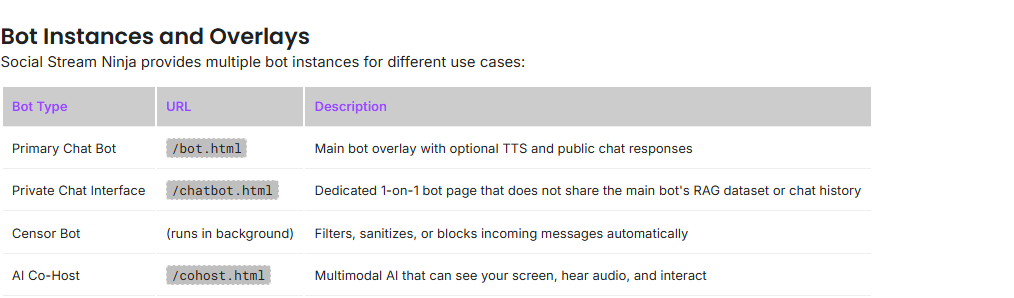
Tüm AI özelliklerini şurada görün: Yapay zekâ modları kılavuzu.