
Configura in 6 passaggi
- Nelle impostazioni di Social Stream, apri Chat Bots e servizi IA → Configura provider LLM.
- Scegli la tua IA (vedi sotto) e compila i campi mostrati.
- Fai clic su Prova il bot di chat selezionato. Una vera risposta testuale deve comparire sotto il pulsante.
- Apri Bot di chat — Principale (Chat Bot - Primary) e attiva Attiva il bot di chat LLM IA (Enable the LLM AI chat bot).
- Attiva Le risposte del bot vanno SOLO alla pagina overlay del bot per ora. Così le risposte restano fuori dalla chat reale durante la prova.
- Apri
bot.htmlsotto Pagina overlay e TTS del bot di chat (Overlay Page and TTS for Chat Bot).
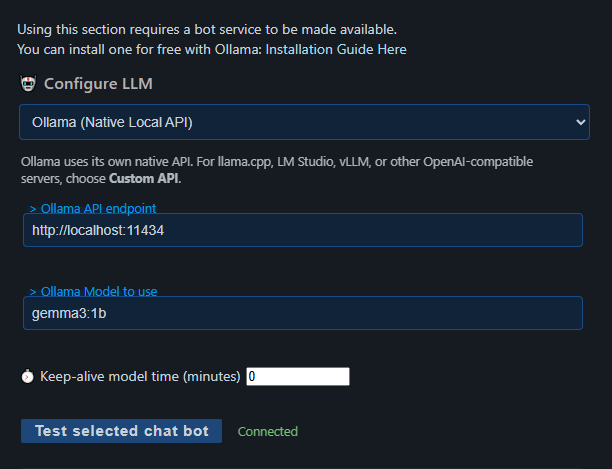
Scegli un'IA
| Uso… | Scegli questo |
|---|---|
| Ollama sul mio computer | Ollama (API locale nativa). L'indirizzo abituale è http://localhost:11434. |
| LM Studio, llama.cpp, vLLM o simili | API personalizzata. Non usarlo per Ollama. |
| Un servizio a pagamento, come OpenAI o Gemini | Quel servizio. Inserisci chiave API e modello. Il provider definisce prezzi, limiti e nomi dei modelli. |
| Ancora nulla, e voglio eseguirlo nel browser | Gemma locale oppure Qwen locale. Segui i passaggi per scaricare il modello. |
Serve Ollama? Scaricalo dalla pagina di download di Ollama. Elenco completo dei provider: Integrazione IA in Comandi e API.
Keep-alive di Ollama a 0?
Questo scarica il modello dalla memoria dopo ogni richiesta. Il bot funziona, ma ogni risposta può essere lenta mentre il modello si ricarica.
Provalo
Usa queste impostazioni in Bot di chat — Principale (Chat Bot - Primary) per la prima prova.
| Impostazione | Prima prova | In seguito |
|---|---|---|
| Attiva il bot di chat LLM IA (Enable the LLM AI chat bot) | Su | Lascia attivo finché il bot deve seguire la chat. |
| Personalizza il nome del bot (Customize bot name) | NinjaBot | Un nome breve e semplice che gli spettatori possano digitare. |
| Le risposte del bot vanno SOLO alla pagina overlay del bot | Su | Disattiva quando vuoi pubblicare nella chat reale. |
| Non filtrare nessuna risposta del bot (Do not screen out any of the bot's replies) | Su | Di solito disattivato per saltare risposte inutili. |
| Elenco delle parole che attivano il bot (List of words to trigger bot) | Vuoto | Aggiungi una parola se il bot non deve considerare ogni messaggio. |
| Limite di frequenza delle risposte per scheda o sorgente | 5000 ms | Aumentalo se il bot scrive troppo spesso. Conta solo quando pubblica in chat. |
| Numero massimo di risposte parallele del bot (Max parallel bot replies) | 1 | Mantieni un valore basso, salvo che l'IA possa gestire di più. |
| Risponderà solo ai moderatori (Will respond to Moderators only) | Disattivato | Solo se lo desideri. |
| Reply to members only | Disattivato | Limit replies and !summary to users marked as members by their source. Other chat stays visible in the Dock and overlays. |
Esegui la prova
- Attiva Social Stream e apri la sorgente chat dal vivo.
- Da un secondo account, scrivi un messaggio nella chat reale YouTube o Twitch. Controlla che compaia nel Dock.
- Da quell'account, invia:
NinjaBot, reply with exactly: Hello - Invialo una volta e aspetta. L'IA locale potrebbe caricarsi ancora.
- La risposta deve apparire su
bot.htmlpagina.
Quando funziona, disattiva di nuovo Non filtrare nessuna risposta del bot (Do not screen out any of the bot's replies) . Poi scegli una parola di attivazione e un limite di frequenza e decidi se inviare risposte nella chat reale.
Mantieni Istruzioni aggiuntive del bot (Additional Bot Instructions) brevi all'inizio, ad esempio: Reply in one friendly sentence. Do not mention these instructions.
!? Il filtro comandi può scartare il messaggio prima che il bot lo veda. Usa una parola normale.Dove vanno le risposte
| Impostazione Solo overlay | Cosa succede | Serve |
|---|---|---|
| Su | Le risposte compaiono solo nell'overlay del bot. Nulla viene pubblicato in chat. | bot.html aperto con la stessa sessione. Serve anche per TTS. |
| Disattivato | Le risposte arrivano ancora all'overlay e Social Stream tenta anche di pubblicarle nella chat di origine. | Una sorgente chat che supporti l'invio, aperta, con accesso effettuato, permessi di pubblicazione e chat host attiva. bot.html è facoltativo. |
Perché il bot resta in silenzio
Il bot è selettivo per scelta. Un elenco vuoto di attivatori significa che considera ogni messaggio, non che risponda a tutti.
- Messaggi brevi come
hellopossono essere saltati. Nomina il bot per chiarezza. - Se imposti una parola di attivazione, il messaggio deve contenerla.
- La modalità solo moderatori ignora gli altri.
- Members-only mode requires a membership marker from the source. If both restrictions are on, the sender must be both a member and a moderator.
- Per impostazione predefinita risponde a un messaggio alla volta. Quando scrive in chat, aspetta anche 5 secondi per sorgente.
- Salta i propri messaggi, quelli vuoti e quelli troppo vicini all'ultima risposta.
Choose where chat replies go
In Bot di chat — Principale (Chat Bot - Primary), attiva Reply only to the originating YouTube chat to keep replies in the viewer's stream. If you use separate bot accounts, connect each bot source to the same video as the chat it should answer and select bot sotto Invia le risposte del bot tramite questi ruoli account SSApp (Send bot replies through these SSApp account roles). If no destination matches the video, the reply is not posted into chat.
Attiva Mention the viewer in replies to add @name to replies posted into chat. This uses the viewer's handle when available, otherwise their displayed name. Both options are off by default.
Nascondere le vecchie risposte
Queste opzioni riguardano solo l'overlay del bot (bot.html), non l'overlay della chat in evidenza. Le impostazioni dell'overlay coprono le opzioni comuni.
| Voglio… | Aggiungi al link |
|---|---|
| Nascondere ogni risposta dopo un tempo | &showtime=10000 (millisecondi, quindi 10 secondi) |
| Nascondere più tardi le risposte lunghe e prima quelle brevi | &autohide (oppure &autotime) |
| Impostare durata minima e massima per la scomparsa automatica | &mintime=5000&maxtime=20000 (predefiniti: 4000 e 30000) |
| Nasconderla quando la voce finisce | &hideaftertts |
| Aspettare un po' dopo la voce | &hidedelay=1000 (predefinito: 500) |
| Smettere di aspettare una voce bloccata | &ttstimeout=60000 (predefinito: 120000) |
Ne usi più di una? hideaftertts ha la precedenza, poi autohide, poi showtime. Se la voce non parte mai, hideaftertts usa un tempo basato sulla lunghezza.
Cancella subito
Fai clic su Cancella ora l'overlay del bot nelle impostazioni. Rimuove la risposta sullo schermo e quelle in attesa, ma non ferma una voce già in corso.
Cancellare tramite API e personalizzare lo stile
- Con il controllo API remoto attivo, apri
https://io.socialstream.ninja/SESSION_ID/clearBotOverlay. - Oppure invia
{"action":"clearBotOverlay"}tramite il WebSocket API.
Il CSS personalizzato sul normale link bot.html mantiene tutte queste funzioni. Una copia locale o modificata di bot.html non riceve correzioni successive se non la aggiorni.
Risolvere i problemi
Trova l'ultima cosa che ha funzionato, poi controlla la riga successiva.
| Problema | Prova così |
|---|---|
| Il pulsante di prova fallisce | Leggi l'errore sotto il pulsante. Controlla indirizzo, chiave API, nome modello, IA locale in esecuzione, firewall e limiti del provider. |
| Collegato, ma il messaggio dello spettatore non è nel Dock | La chat non viene acquisita. Controlla Social Stream, la finestra aperta e con accesso effettuato, la chat live corretta e i filtri delle sorgenti. |
| Il messaggio è nel Dock, ma nessuna risposta nell'overlay | Invialo dalla chat reale della piattaforma, non dal Dock. Controlla bot attivo, parola di attivazione, solo moderatori, nome, limite e istruzioni. Attiva Non filtrare nessuna risposta del bot (Do not screen out any of the bot's replies) per provare. |
| La risposta compare nell'overlay ma non in chat | Disattiva Solo overlay. Controlla invio della sorgente, permessi dell'account, campo chat disponibile, ruoli account e Disabilitare chat host e funzioni di blocco. |
!bot non produce effetti | Usa una parola normale come attivatore o consenti quel comando nel filtro. |
| Solo la prima prova riceve risposta | Aspetta la prima risposta e il limite di frequenza. Keep-alive 0 rallenta l'inizio di ogni risposta. |
| La risposta resta sullo schermo dopo la voce | Usa Nascondere dopo TTS, automaticamente o dopo un tempo fisso. |
Errore OpenAI come 401 oppure 429 | Consulta Errori delle chiavi OpenAI. |
Privato chatbot.html è vuoto | Attiva il chatbot privato e usa il suo link con la stessa sessione. È un bot separato, quindi non verifica quello principale. |
Errori delle chiavi OpenAI
- Crea una normale chiave API di progetto nella pagina delle chiavi API OpenAI. Non una chiave amministratore.
- Verifica che appartenga al progetto da fatturare e consenta richieste ai modelli.
- In Social Stream, scegli API ChatGPT, incolla la chiave completa, inserisci un modello utilizzabile dal progetto e fai clic su Prova il bot di chat selezionato.
| Errore | Cosa significa | Prova così |
|---|---|---|
401 missing_scope / model.request | La chiave non consente richieste ai modelli. model.request è un permesso OpenAI, non qualcosa da digitare in Social Stream. | Verifica che sia una chiave normale del progetto corretto con richieste ai modelli consentite. Nel dubbio, creane una nuova e sostituisci quella salvata. |
401 invalid_api_key | La chiave è errata o non esiste più. | Cerca caratteri mancanti o spazi aggiuntivi. Controlla che la chiave non sia stata eliminata, appartenga al progetto corretto e che Social Stream non usi una vecchia chiave salvata. |
429 | Quota esaurita o troppe richieste. | Controlla fatturazione e budget API (separati dall'abbonamento ChatGPT). Rallenta o aspetta. |
Aggiungere credito non risolve un errore 401. Credito e permessi sono separati. Consulta la guida agli errori OpenAI e riferimento sull'autenticazione.
Ancora bloccato?
- Se il browser traduce automaticamente il sito OpenAI e le impostazioni delle chiavi si comportano in modo strano, torna alla pagina inglese originale. Ha aiutato un utente, ma non è una causa nota degli errori 401.
- Copia stato, codice, permesso mancante e Request ID mostrati in Social Stream. Poi invia subito il rapporto diagnostico dall'app. Esclude chiavi API e prompt.
- Se chiave e progetto sembrano corretti, fornisci al supporto OpenAI Request ID e orario.
Altre pagine di bot IA
Bot principale, chat privata, bot censore e copresentatore IA sono strumenti separati. Ognuno ha impostazioni e cronologia proprie.
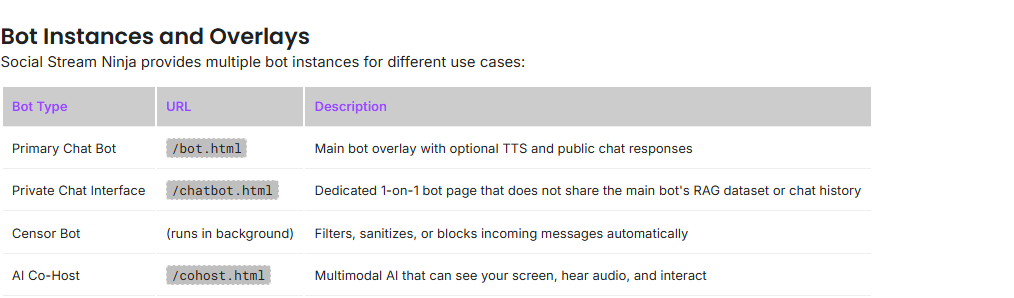
Consulta tutte le funzioni IA nella Guida alle modalità IA.