
Налаштуйте за 6 кроків
- У налаштуваннях Social Stream відкрийте Чат-боти й служби ШІ → Налаштувати постачальника LLM.
- Виберіть ШІ (див. нижче) і заповніть поля, що з'являться.
- Натисніть Перевірити вибраний чат-бот. Під кнопкою має з'явитися справжня текстова відповідь.
- Відкрити Чат-бот — основний і увімкніть Увімкнути чат-бота на базі мовної моделі ШІ.
- Увімкніть Відповіді бота надходять ЛИШЕ на сторінку оверлею бота на час перевірки. Так відповіді не потраплять у справжній чат.
- Відкрийте
bot.htmlу розділі Сторінка оверлею та озвучення для чат-бота.
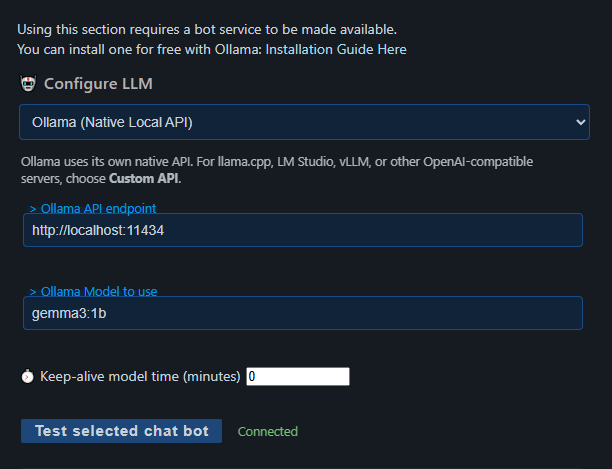
Виберіть ШІ
| Я використовую… | Виберіть це |
|---|---|
| Ollama на моєму комп'ютері | Ollama (власний локальний API). Звичайна адреса — http://localhost:11434. |
| LM Studio, llama.cpp, vLLM або аналог | Власний API. Не використовуйте це для Ollama. |
| Платний сервіс, як-от OpenAI чи Gemini | Цей сервіс. Уведіть його API-ключ і модель. Ціни, ліміти й назви моделей установлює провайдер. |
| Поки що нічого; хочу запускати в браузері | Локальна Gemma або Локальний Qwen. Виконайте інструкції із завантаження моделі. |
Потрібна Ollama? Завантажте її зі сторінки завантаження Ollama. Повний список провайдерів: Інтеграція ШІ в командах та API.
Keep-alive Ollama встановлений на 0?
Це вивантажує модель після кожного запиту. Бот і далі працює, але кожна відповідь може затримуватися через повторне завантаження моделі.
Перевірте
Використовуйте ці налаштування в Чат-бот — основний для першої перевірки.
| Налаштування | Перша перевірка | Пізніше |
|---|---|---|
| Увімкнути чат-бота на базі мовної моделі ШІ | На | Залиште ввімкненим, доки бот має стежити за чатом. |
| Власне ім’я бота | NinjaBot | Коротке просте ім'я, яке глядачі зможуть набрати. |
| Відповіді бота надходять ЛИШЕ на сторінку оверлею бота | На | Вимкніть, коли будете готові писати в справжній чат. |
| Не відфільтровувати жодних відповідей бота | На | Зазвичай вимкнено, щоб бот міг пропускати беззмістовні відповіді. |
| Список слів для запуску бота | Порожньо | Додайте слово, якщо бот не має розглядати кожне повідомлення. |
| Інтервал відповідей на вкладку / джерело | 5000 мс | Збільште значення, якщо бот пише надто часто. Впливає лише на надсилання в чат. |
| Максимальна кількість паралельних відповідей бота | 1 | Залиште низьке значення, якщо ваш ШІ не справляється з більшим. |
| Відповідати лише модераторам | Вимкнено | Лише якщо вам це потрібно. |
| Reply to members only | Вимкнено | Limit replies and !summary to users marked as members by their source. Other chat stays visible in the Dock and overlays. |
Запустіть перевірку
- Увімкніть Social Stream і відкрийте джерело живого чату.
- З іншого облікового запису, напишіть повідомлення в справжньому чаті YouTube чи Twitch. Перевірте, чи з'явилося воно в Dock.
- Із цього облікового запису надішліть:
NinjaBot, reply with exactly: Hello - Надішліть один раз і зачекайте. Локальний ШІ може ще завантажуватися.
- Відповідь має з'явитися в
bot.htmlсторінка.
Коли все запрацює, вимкніть Не відфільтровувати жодних відповідей бота знову. Потім виберіть слово-тригер та інтервал відповідей і вирішіть, чи надсилати відповіді в справжній чат.
Залиште Додаткові інструкції для бота спочатку короткими, наприклад: Reply in one friendly sentence. Do not mention these instructions.
Відповіді на основі ваших файлів
!? Фільтр команд може відкинути повідомлення до того, як його побачить бот. Використовуйте звичайне слово.Куди надходять відповіді
| Налаштування «Лише оверлей» | Що відбувається | Вам потрібно |
|---|---|---|
| На | Відповіді з'являються лише в оверлеї бота. У чат нічого не надсилається. | bot.html відкритим у тій самій сесії. Це потрібно й для TTS. |
| Вимкнено | Відповіді й далі надходять до оверлею, а Social Stream також намагається надіслати їх у початковий чат. | Відкрите джерело чату з підтримкою надсилання, виконаним входом, дозволом писати й увімкненим чатом ведучого. bot.html необов’язковий. |
Чому бот мовчить
Бот навмисно вибірковий. Порожній список тригерів означає, що він розглядає кожне повідомлення, а не відповідає на кожне.
- Короткі повідомлення на кшталт
helloможуть пропускатися. Для ясності назвіть бота на ім'я. - Якщо задане слово-тригер, повідомлення має його містити.
- Режим «Лише модератори» пропускає всіх інших.
- Members-only mode requires a membership marker from the source. If both restrictions are on, the sender must be both a member and a moderator.
- За замовчуванням він відповідає на одне повідомлення за раз. Під час надсилання в чат також витримує 5 секунд для кожного джерела.
- Він пропускає власні повідомлення, порожні повідомлення й повідомлення, що надійшли надто швидко після його останньої відповіді.
Choose where chat replies go
У розділі Чат-бот — основний, увімкніть Reply only to the originating YouTube chat to keep replies in the viewer's stream. If you use separate bot accounts, connect each bot source to the same video as the chat it should answer and select bot у розділі Надсилати відповіді бота через ці ролі облікових записів SSApp (Send bot replies through these SSApp account roles). If no destination matches the video, the reply is not posted into chat.
Увімкнути Mention the viewer in replies to add @name to replies posted into chat. This uses the viewer's handle when available, otherwise their displayed name. Both options are off by default.
Приховувати старі відповіді
Це впливає лише на оверлей бота (bot.html), а не оверлей виділених повідомлень чату. Налаштування оверлею охоплюють звичайні сценарії.
| Я хочу… | Додати до посилання |
|---|---|
| Приховувати кожну відповідь через заданий час | &showtime=10000 (мілісекунди, тобто 10 секунд) |
| Приховувати довгі відповіді пізніше, короткі раніше | &autohide (або &autotime) |
| Задайте мінімальний і максимальний час автоприховування | &mintime=5000&maxtime=20000 (за замовчуванням 4000 і 30000) |
| Приховувати після завершення озвучення | &hideaftertts |
| Трохи зачекати після озвучення | &hidedelay=1000 (за замовчуванням 500) |
| Припинити очікування завислого озвучення | &ttstimeout=60000 (за замовчуванням 120000) |
Використовуєте кілька? hideaftertts має пріоритет, потім autohide, потім showtime. Якщо озвучення так і не почнеться, hideaftertts використовує час, розрахований за довжиною тексту.
Очистити просто зараз
Натисніть Очистити оверлей бота зараз у налаштуваннях. Це прибирає відповідь з екрана та відповіді в черзі, але не зупиняє вже розпочате озвучення.
Очищення через API та власне оформлення
- За ввімкненого віддаленого керування через API відкрийте
https://io.socialstream.ninja/SESSION_ID/clearBotOverlay. - Або надішліть
{"action":"clearBotOverlay"}через WebSocket API.
Власний CSS у звичайному bot.html зберігає всі ці функції. Скопійований або змінений локальний файл bot.html не отримає наступні виправлення, доки ви його не оновите.
Усунення несправностей
Знайдіть останній робочий етап і перевірте наступний рядок.
| Проблема | Що спробувати |
|---|---|
| Кнопка перевірки видає помилку | Прочитайте помилку під кнопкою. Перевірте адресу, API-ключ, назву моделі, роботу локального ШІ, брандмауер і ліміти провайдера. |
| Підключено, але повідомлення глядача немає в Dock | Чат не захоплюється. Перевірте, чи ввімкнений Social Stream, чи відкрите вікно чату й виконаний вхід, чи відкритий потрібний живий чат і чи правильні фільтри джерел. |
| Повідомлення є в Dock, але відповіді в оверлеї немає | Надішліть його зі справжнього чату платформи, не з Dock. Потім перевірте ввімкнення бота, слово-тригер, режим модераторів, ім'я бота, інтервал відповідей та інструкції. Увімкніть Не відфільтровувати жодних відповідей бота для перевірки. |
| Відповідь є в оверлеї, але не в чаті | Вимкніть режим «Лише оверлей». Перевірте підтримку надсилання джерелом, дозволи облікового запису, доступність поля чату, ролі облікових записів і Вимкнути чат ведучого та функції блокування. |
!bot не робить | Використовуйте звичайне слово-тригер або дозвольте цю команду у фільтрі команд. |
| Відповідь надходить лише на першу перевірку | Дочекайтеся першої відповіді й завершення інтервалу. Keep-alive 0 сповільнює початок кожної відповіді. |
| Відповідь залишається на екрані після озвучення | Використовуйте Приховування після TTS, автоматично чи через заданий час. |
Помилка OpenAI, наприклад 401 або 429 | Дивіться Помилки ключа OpenAI. |
Приватний chatbot.html порожнє | Увімкніть приватного чат-бота й використовуйте його посилання з тією самою сесією. Це окремий бот, тому основний бот так не перевіряється. |
Помилки ключа OpenAI
- Створіть звичайний API-ключ проєкту на сторінці API-ключів OpenAI. Не ключ адміністратора.
- Переконайтеся, що він належить проєкту, який має оплачуватися, і має дозвіл на запити до моделей.
- У Social Stream виберіть ChatGPT API, вставте ключ повністю, укажіть доступну проєкту модель і натисніть Перевірити вибраний чат-бот.
| Помилка | Що це означає | Що спробувати |
|---|---|---|
401 missing_scope / model.request | Ключу не дозволені запити до моделей. model.request — дозвіл OpenAI, а не текст для введення в Social Stream. | Перевірте, що це звичайний ключ потрібного проєкту з дозволеними запитами до моделей. Якщо сумніваєтеся, створіть новий ключ і замініть збережений. |
401 invalid_api_key | Ключ неправильний або видалений. | Перевірте, чи немає пропущеного символу або зайвого пробілу. Переконайтеся, що ключ не видалений, належить потрібному проєкту й Social Stream не використовує старий збережений ключ. |
429 | Квоту вичерпано або забагато запитів. | Перевірте оплату й бюджет API (окремо від підписки ChatGPT). Зменште частоту запитів або зачекайте. |
Поповнення рахунку не виправить помилку 401. Баланс і дозволи — різні речі. Див. посібник OpenAI: посібник із помилок і довідник з автентифікації.
Проблема залишається?
- Якщо браузер автоматично перекладає сайт OpenAI і налаштування ключа поводяться дивно, відкрийте оригінальну англійську сторінку. Це допомогло одному користувачеві, але не є відомою причиною помилок 401.
- Скопіюйте стан, код, відсутній дозвіл і Request ID із Social Stream. Невдовзі після цього надішліть діагностичний звіт із застосунку. Ключі API та промпти до нього не входять.
- Якщо ключ і проєкт виглядають правильними, передайте підтримці OpenAI Request ID і час.
Інші сторінки про ШІ-ботів
Основний бот, приватний чат, бот-цензор і ШІ-співведучий — окремі інструменти. Кожен має власні налаштування та історію.
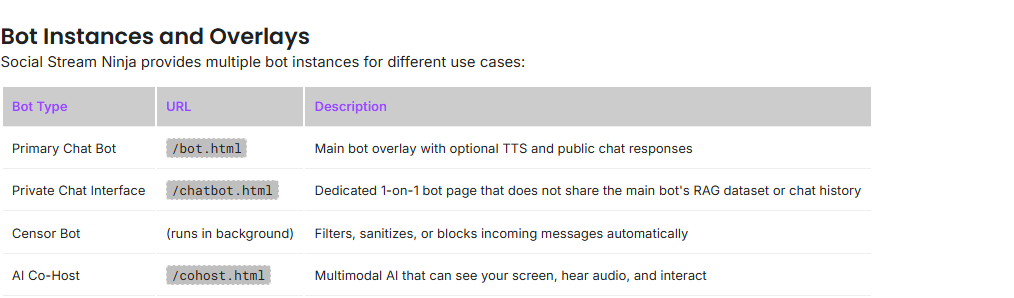
Усі функції ШІ дивіться в Посібник із режимів ШІ.