
六步完成設定
- 在 Social Stream 設定中開啟 Chat Bots and AI services → Configure LLM Service Provider.
- 選擇 AI(見下文),然後填寫顯示的欄位。
- 點選 測試所選聊天機器人。按鈕下方應出現實際文字回覆。
- 開啟 聊天機器人 - 主要機器人 並開啟 啟用 LLM AI 聊天機器人.
- 開啟 機器人回覆僅傳送到機器人疊加畫面頁面 暫時啟用,以免測試回覆傳到真實聊天。
- 開啟
bot.html連結,位於 聊天機器人的疊加畫面頁面與 TTS.
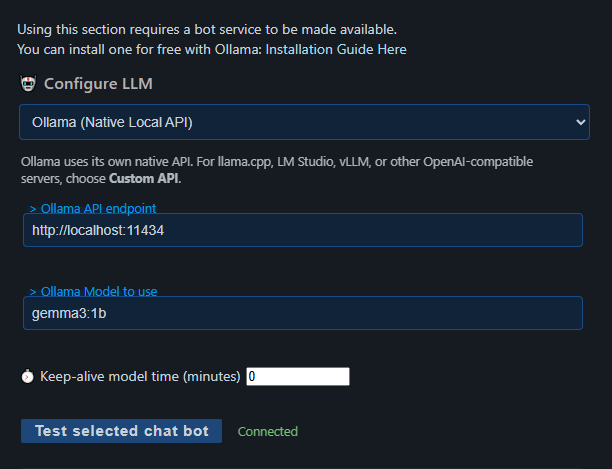
選擇 AI
| 我使用… | 選擇此項 |
|---|---|
| 電腦上的 Ollama | Ollama(原生本機 API)。常用位址是 http://localhost:11434. |
| LM Studio、llama.cpp、vLLM 或類似服務 | 自訂 API。不要將它用於 Ollama。 |
| OpenAI 或 Gemini 等付費服務 | 選擇該服務,輸入其 API 金鑰和模型。價格、限制和模型名稱由該服務決定。 |
| 尚未使用任何服務,希望在瀏覽器內執行 | Local Gemma 或 Local Qwen。依照步驟下載模型。 |
需要 Ollama?請從以下位置下載: Ollama 下載頁面。完整服務供應商清單: 「指令與 API」中的 AI 整合.
Ollama keep-alive 設為 0?
這會在每次請求後卸載模型。機器人仍能運作,但每次回覆都可能因為重新載入模型而變慢。
測試
在以下位置使用這些設定: 聊天機器人 - 主要機器人 用於首次測試。
| 設定 | 首次測試 | 之後 |
|---|---|---|
| 啟用 LLM AI 聊天機器人 | 開啟 | 需要機器人監看聊天時保持開啟。 |
| 自訂機器人名稱 | NinjaBot | 觀眾容易輸入的簡短名稱。 |
| 機器人回覆僅傳送到機器人疊加畫面頁面 | 開啟 | 準備好向真實聊天發言時關閉。 |
| 不篩除機器人的任何回覆 | 開啟 | 通常關閉,讓機器人略過無意義的回覆。 |
| 觸發機器人的詞語清單 | 留白 | 若不想讓機器人考慮每則訊息,請加入觸發詞。 |
| 每個分頁/來源的回覆頻率限制 | 5000 毫秒 | 機器人發言太頻繁時提高此值。僅在向聊天發言時生效。 |
| 最大並行機器人回覆數 | 1 | 除非 AI 能處理更多請求,否則保持較低。 |
| 僅回覆版主 | 關閉 | 僅在需要時使用。 |
| Reply to members only | 關閉 | Limit replies and !summary to users marked as members by their source. Other chat stays visible in the Dock and overlays. |
執行測試
- 開啟 Social Stream,並開啟直播聊天來源。
- 使用 第二個帳戶,在實際 YouTube 或 Twitch 聊天中輸入訊息,並確認它出現在 Dock 中。
- 從該帳戶傳送:
NinjaBot, reply with exactly: Hello - 只傳送一次,然後等待。本機 AI 可能仍在載入。
- 回覆應顯示在
bot.html頁面。
確認正常後,將 不篩除機器人的任何回覆 重新關閉。然後選擇觸發詞和頻率限制,決定是否把回覆傳到真實聊天。
保持 機器人的附加指示 最初保持簡短,例如: Reply in one friendly sentence. Do not mention these instructions.
!? 命令篩選器可能在機器人看到訊息前將其捨棄。請改用普通詞。回覆傳送到哪裡
| 僅覆蓋層設定 | 會發生什麼 | 需要 |
|---|---|---|
| 開啟 | 回覆只顯示在機器人覆蓋層,不會傳送到聊天。 | bot.html ,使用同一工作階段開啟。TTS 也需要它。 |
| 關閉 | 回覆仍會顯示在覆蓋層,Social Stream 也會嘗試傳到訊息來源的聊天中。 | 支援傳送訊息的聊天來源,已登入、有發言權限、保持開啟,而且沒有停用主持人聊天。 bot.html 是選用的。 |
機器人為什麼不回應
機器人本來就會挑選訊息。觸發詞清單為空,表示它會 查看 每則訊息,但不代表逐則回答。
- 簡短訊息,例如
hello可能被略過。叫出機器人的名字以明確呼叫。 - 設定了觸發詞時,訊息必須包含該詞。
- 僅限管理員模式會略過其他所有人。
- Members-only mode requires a membership marker from the source. If both restrictions are on, the sender must be both a member and a moderator.
- 預設每次只回答一則訊息。向聊天發言時,每個來源還會等待 5 秒。
- 略過自己的訊息、空訊息,以及距離上次回覆過近的訊息。
Choose where chat replies go
在 聊天機器人 - 主要機器人,啟用 Reply only to the originating YouTube chat to keep replies in the viewer's stream. If you use separate bot accounts, connect each bot source to the same video as the chat it should answer and select bot ;對應的設定項目: 透過這些 SSApp 帳號角色傳送機器人回覆. If no destination matches the video, the reply is not posted into chat.
啟用 Mention the viewer in replies to add @name to replies posted into chat. This uses the viewer's handle when available, otherwise their displayed name. Both options are off by default.
隱藏舊回覆
這些設定只影響機器人覆蓋層(bot.html),不影響精選聊天覆蓋層。設定中的覆蓋層選項已包含常用項目。
| 我想要… | 加入連結 |
|---|---|
| 經過指定時間後隱藏每則回覆 | &showtime=10000 (毫秒,即 10 秒) |
| 長回覆顯示久些,短回覆早點隱藏 | &autohide (或 &autotime) |
| 設定自動隱藏的最短和最長時間 | &mintime=5000&maxtime=20000 (預設 4000 和 30000) |
| 語音結束時隱藏 | &hideaftertts |
| 語音結束後稍等 | &hidedelay=1000 (預設 500) |
| 停止等待卡住的語音 | &ttstimeout=60000 (預設 120000) |
使用多個機器人? hideaftertts 優先,然後是 autohide,然後 showtime。如果語音始終未開始, hideaftertts 會改用基於文字長度的時間。
立即清除
點選 立即清除機器人疊加畫面 。這會清除螢幕上的回覆及等待中的回覆,但不會停止已經開始播放的語音。
透過 API 清除與自訂樣式
- 開啟 Remote API Control 後,開啟
https://io.socialstream.ninja/SESSION_ID/clearBotOverlay. - 或傳送
{"action":"clearBotOverlay"},透過 API WebSocket 傳送。
在一般覆蓋層上使用自訂 CSS: bot.html 連結保留這些全部功能。複製或編輯過的本機 bot.html 不會自動獲得後續修正,需要自行更新。
解決問題
找出最後一個正常運作的環節,然後檢查下一列。
| 問題 | 試試這個 |
|---|---|
| 測試按鈕失敗 | 閱讀按鈕下方的錯誤。檢查位址、API 金鑰、模型名稱、本機 AI 是否執行、防火牆及服務供應商限制。 |
| 已連線,但觀眾訊息不在 Dock 中 | 聊天沒有被擷取。檢查 Social Stream 是否開啟、聊天視窗是否開啟並登入、是否開啟了正確的直播聊天,以及來源篩選器。 |
| 訊息在 Dock 中,但覆蓋層沒有回覆 | 從真實平台聊天傳送,而非 Dock。再檢查機器人是否開啟、觸發詞、僅限管理員設定、機器人名稱、頻率限制和指令。開啟 不篩除機器人的任何回覆 進行測試。 |
| 覆蓋層有回覆,但聊天沒有 | 關閉 overlay-only。檢查來源能否傳送、帳戶能否發言、聊天輸入框是否可用、帳戶角色,以及 停用主持人聊天和封鎖功能. |
!bot 沒有反應 | 使用普通詞作為觸發詞,或在命令篩選器中允許該命令。 |
| 只有首次測試收到回覆 | 等待首次回覆及頻率限制解除。Keep-alive 為 0 會導致每次回覆都啟動緩慢。 |
| 語音結束後回覆仍留在螢幕上 | 使用 在 TTS 結束後、自動隱藏或固定時間後隱藏. |
出現如下 OpenAI 錯誤: 401 或 429 | 參閱 OpenAI 金鑰錯誤. |
私人 chatbot.html 為空白 | 開啟私人聊天機器人選項,並使用同一工作階段的連結。它是獨立機器人,因此不能測試 Primary 機器人。 |
OpenAI 金鑰錯誤
- 在以下頁面建立一般專案 API 金鑰: OpenAI API 金鑰頁面。不要使用 Admin 金鑰。
- 確保它屬於希望計費的專案,而且允許進行模型請求。
- 在 Social Stream 中選擇 ChatGPT API,貼上完整金鑰,輸入專案可用的模型,然後點擊 測試所選聊天機器人.
| 錯誤 | 含義 | 試試這個 |
|---|---|---|
401 missing_scope / model.request | 金鑰沒有模型請求權限。 model.request 是 OpenAI 權限名稱,不是需要輸入 Social Stream 的內容。 | 確認是正確專案的一般金鑰,而且允許模型請求。不確定時,建立新金鑰並替換已儲存的金鑰。 |
401 invalid_api_key | 金鑰錯誤或已失效。 | 檢查缺字或多餘空格。確認金鑰未刪除、屬於正確專案,而且 Social Stream 沒有使用先前儲存的舊金鑰。 |
429 | 配額不足或請求過多。 | 檢查 API 計費與預算,它們與 ChatGPT 訂閱分開。降低頻率或稍候。 |
儲值不能解決 401 錯誤。 餘額與權限是兩回事。參閱 OpenAI 的 錯誤指南 和 驗證參考.
仍然遇到問題?
- 如果瀏覽器自動翻譯 OpenAI 網站,而且金鑰設定操作異常,請切換到原始英文頁面。這曾幫助一位使用者,但並非已知的 401 錯誤原因。
- 複製 Social Stream 顯示的狀態、代碼、缺少的權限和 Request ID,然後盡快傳送應用程式內診斷報告。報告不包含 API 金鑰和提示詞。
- 如果金鑰和專案看起來正確,請向 OpenAI 支援提供 Request ID 和時間。
其他 AI 機器人頁面
Primary 機器人、私人聊天、審查機器人和 AI 共同主持人是獨立工具,各自有設定和歷史記錄。
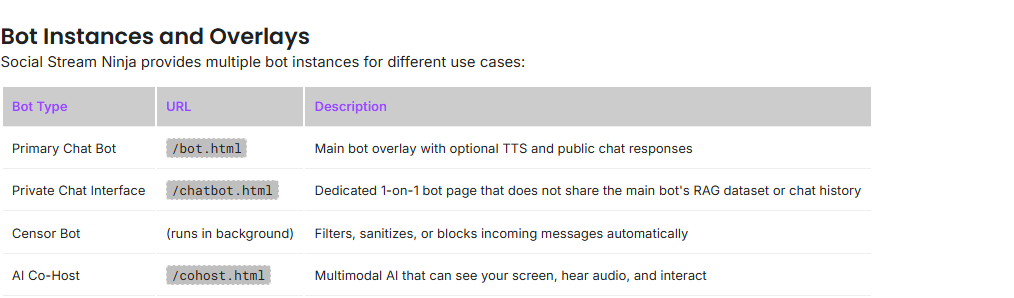
全部 AI 功能請查看 AI 模式指南.