
Configure em 6 etapas
- Nas configurações do Social Stream, abra Chat Bots e serviços de IA → Configurar provedor de LLM.
- Escolha sua IA (veja abaixo) e preencha os campos exibidos.
- Clique em Testar bot de chat selecionado. Uma resposta de texto real deve aparecer abaixo do botão.
- Abrir Bot de chat - Principal e ative Ativar o bot de chat com IA LLM.
- Ative As respostas do bot vão SOMENTE para a página de sobreposição do bot por enquanto. Isso mantém as respostas fora do chat real durante o teste.
- Abra:
bot.htmlem Página de sobreposição e síntese de voz do bot de chat.
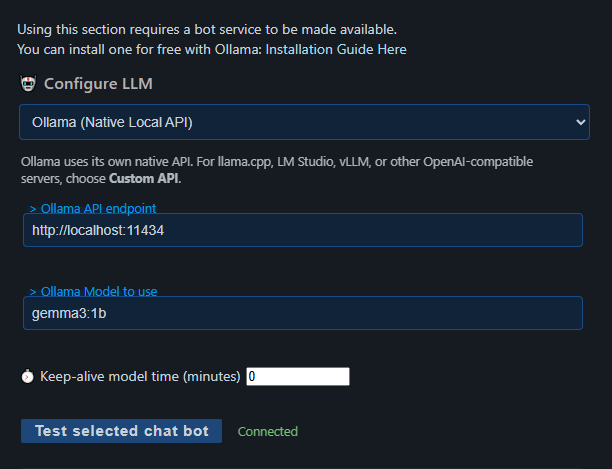
Escolha uma IA
| Uso… | Escolha isto |
|---|---|
| Ollama no meu computador | Ollama (API local nativa). O endereço usual é http://localhost:11434. |
| LM Studio, llama.cpp, vLLM ou similares | API personalizada. Não use isto para Ollama. |
| Um serviço pago, como OpenAI ou Gemini | Esse serviço. Informe chave de API e modelo. O provedor define preços, limites e nomes de modelos. |
| Nada ainda, e quero executar no navegador | Gemma local ou Qwen local. Siga as etapas de download do modelo. |
Precisa do Ollama? Baixe na página de download do Ollama. Lista completa de provedores: Integração de IA em Comandos e API.
Keep-alive do Ollama em 0?
Isso remove o modelo da memória após cada solicitação. O bot funciona, mas cada resposta pode demorar enquanto o modelo carrega novamente.
Teste
Use estas configurações em Bot de chat - Principal para o primeiro teste.
| Configuração | Primeiro teste | Depois |
|---|---|---|
| Ativar o bot de chat com IA LLM | Ligado | Mantenha ativo enquanto o bot deve acompanhar o chat. |
| Personalizar nome do bot | NinjaBot | Um nome curto e simples que os espectadores possam digitar. |
| As respostas do bot vão SOMENTE para a página de sobreposição do bot | Ligado | Desative quando quiser postar no chat real. |
| Não filtrar nenhuma resposta do bot | Ligado | Normalmente desativado, para pular respostas desnecessárias. |
| Lista de palavras para acionar o bot | Em branco | Adicione uma palavra se o bot não deve considerar todas as mensagens. |
| Limite de frequência de respostas por aba ou fonte | 5000 ms | Aumente se o bot postar demais. Só importa ao postar no chat. |
| Máximo de respostas paralelas do bot | 1 | Mantenha baixo, a menos que sua IA suporte mais. |
| Responder somente a moderadores | Desligado | Só se quiser assim. |
| Reply to members only | Desligado | Limit replies and !summary to users marked as members by their source. Other chat stays visible in the Dock and overlays. |
Execute o teste
- Ative o Social Stream e abra sua fonte de chat ao vivo.
- De uma segunda conta, digite uma mensagem no chat real do YouTube ou Twitch. Confira se aparece no Dock.
- Dessa conta, envie:
NinjaBot, reply with exactly: Hello - Envie uma vez e espere. A IA local pode estar carregando.
- A resposta deve aparecer em
bot.htmlpágina.
Quando funcionar, desative novamente Não filtrar nenhuma resposta do bot . Depois escolha uma palavra de ativação e um limite de frequência e decida se as respostas devem ir ao chat real.
Mantenha Instruções adicionais do bot curtas no início, como: Reply in one friendly sentence. Do not mention these instructions.
Respostas com base nos seus arquivos
!? O filtro de comandos pode descartar essa mensagem antes de o bot vê-la. Use uma palavra comum.Para onde vão as respostas
| Configuração Somente sobreposição | O que acontece | Você precisa |
|---|---|---|
| Ligado | As respostas aparecem apenas na sobreposição do bot. Nada é postado no chat. | bot.html aberto com a mesma sessão. Também é necessário para TTS. |
| Desligado | As respostas continuam na sobreposição e o Social Stream também tenta postá-las no chat de origem. | Uma fonte de chat com envio compatível, aberta, conectada, autorizada a postar e com chat do anfitrião ativado. bot.html é opcional. |
Por que o bot fica quieto
O bot é seletivo de propósito. Uma lista vazia de ativadores significa que ele considera todas as mensagens, não que responda a todas.
- Mensagens curtas como
hellopodem ser ignoradas. Diga o nome do bot para deixar claro. - Se definir uma palavra de ativação, a mensagem deve contê-la.
- O modo só moderadores ignora os demais.
- Members-only mode requires a membership marker from the source. If both restrictions are on, the sender must be both a member and a moderator.
- Por padrão responde a uma mensagem por vez. Ao postar no chat, também espera 5 segundos por fonte.
- Ignora suas próprias mensagens, mensagens vazias e as que chegam perto demais da última resposta.
Choose where chat replies go
Em Bot de chat - Principal, ative Reply only to the originating YouTube chat to keep replies in the viewer's stream. If you use separate bot accounts, connect each bot source to the same video as the chat it should answer and select bot em Enviar respostas do bot por estas funções de conta do SSApp. If no destination matches the video, the reply is not posted into chat.
Ative Mention the viewer in replies to add @name to replies posted into chat. This uses the viewer's handle when available, otherwise their displayed name. Both options are off by default.
Ocultar respostas antigas
Estas opções só afetam a sobreposição do bot (bot.html), não a sobreposição de chat em destaque. As opções de sobreposição nas configurações cobrem as mais comuns.
| Quero… | Adicione ao link |
|---|---|
| Ocultar cada resposta após um tempo | &showtime=10000 (milissegundos, ou seja, 10 segundos) |
| Ocultar respostas longas mais tarde e curtas mais cedo | &autohide (ou &autotime) |
| Definir os tempos mínimo e máximo para ocultar automaticamente | &mintime=5000&maxtime=20000 (padrões: 4000 e 30000) |
| Ocultar quando a voz terminar | &hideaftertts |
| Esperar um pouco após a voz terminar | &hidedelay=1000 (padrão: 500) |
| Parar de esperar uma voz travada | &ttstimeout=60000 (padrão: 120000) |
Usa mais de uma opção? hideaftertts tem prioridade, depois autohide, depois showtime. Se a voz nunca começar, hideaftertts usa um tempo baseado no comprimento.
Limpe agora
Clique em Limpar sobreposição do bot agora nas configurações. Isso remove a resposta na tela e as pendentes, mas não para uma voz que já fala.
Limpar pela API e personalizar o estilo
- Com o controle remoto por API ativado, abra
https://io.socialstream.ninja/SESSION_ID/clearBotOverlay. - Ou envie
{"action":"clearBotOverlay"}pelo WebSocket da API.
O CSS personalizado do link normal bot.html mantém todas essas funções. Uma cópia local ou editada de bot.html não recebe correções posteriores a menos que você atualize.
Resolver problemas
Encontre a última coisa que funcionou e confira a linha seguinte.
| Problema | Tente isto |
|---|---|
| O botão de teste falha | Leia o erro abaixo do botão. Confira endereço, chave de API, nome do modelo, se a IA local está rodando, firewall e limites do provedor. |
| Conectado, mas a mensagem do espectador não aparece no Dock | O chat não está sendo capturado. Confira se o Social Stream está ligado, se a janela está aberta e conectada, se é o chat ao vivo correto e os filtros de fontes. |
| A mensagem está no Dock, mas não há resposta na sobreposição | Envie pelo chat real da plataforma, não pelo Dock. Confira bot ativo, palavra de ativação, só moderadores, nome, limite e instruções. Ative Não filtrar nenhuma resposta do bot para testar. |
| A resposta aparece na sobreposição, mas não no chat | Desative Somente sobreposição. Confira envio da fonte, permissão da conta para postar, campo de chat disponível, funções de contas e Desativar o chat do anfitrião e as funções de bloqueio. |
!bot não faz nada | Use uma palavra comum como ativador ou permita esse comando no filtro. |
| Só o primeiro teste recebe resposta | Espere a primeira resposta e o limite de frequência. Keep-alive 0 faz cada resposta demorar para começar. |
| A resposta fica na tela depois da voz | Use Ocultar após TTS, automaticamente ou após um tempo fixo. |
Erro OpenAI como 401 ou 429 | Veja Erros de chave OpenAI. |
Privado chatbot.html está vazio | Ative o chatbot privado e use o link com a mesma sessão. É um bot separado, então não testa o bot principal. |
Erros de chave OpenAI
- Crie uma chave normal de API de projeto na página de chaves de API OpenAI. Não uma chave de administrador.
- Confira se pertence ao projeto que será cobrado e se permite solicitações a modelos.
- No Social Stream, escolha ChatGPT API, cole a chave inteira, digite um modelo permitido no projeto e clique em Testar bot de chat selecionado.
| Erro | O que significa | Tente isto |
|---|---|---|
401 missing_scope / model.request | A chave não permite solicitações a modelos. model.request é uma permissão OpenAI, não algo para digitar no Social Stream. | Confira se é uma chave normal do projeto correto com solicitações a modelos permitidas. Na dúvida, crie outra e substitua a salva. |
401 invalid_api_key | A chave está errada ou não existe mais. | Procure um caractere faltando ou espaço extra. Confira se a chave não foi apagada, se está no projeto correto e se o Social Stream não usa uma chave antiga salva. |
429 | Cota esgotada ou solicitações demais. | Confira cobrança e orçamento da API (separados da assinatura ChatGPT). Reduza a frequência ou espere. |
Adicionar crédito não resolve um erro 401. Crédito e permissões são separados. Consulte o guia de erros da OpenAI e referência de autenticação.
Ainda precisa de ajuda?
- Se o navegador traduz automaticamente o site OpenAI e os ajustes de chave se comportam de forma estranha, volte à página original em inglês. Isso ajudou um usuário, mas não é uma causa conhecida de erros 401.
- Copie o estado, código, permissão ausente e Request ID mostrados no Social Stream. Depois envie logo o relatório de diagnóstico pelo aplicativo. Ele exclui chaves de API e prompts.
- Se a chave e o projeto parecem corretos, envie ao suporte OpenAI o Request ID e o horário.
Outras páginas de bots de IA
O bot principal, chat privado, bot censor e coapresentador IA são ferramentas separadas. Cada uma tem configurações e histórico próprios.
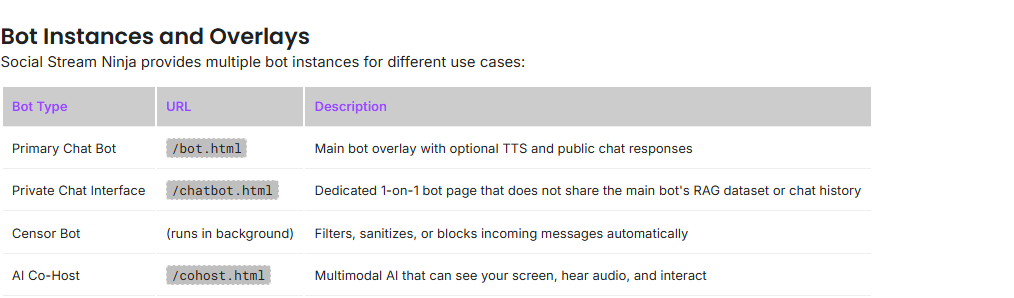
Veja todas as funções de IA no Guia de modos de IA.