
ตั้งค่าอย่างรวดเร็ว
- ใน Social Stream Ninja เปิด การตั้งค่าและเครื่องมือส่วนกลาง → กลไก.
- เปิดใช้ การควบคุมส่วนขยายจากระยะไกลผ่าน API เปิด Social Stream Ninja ให้ทำงานระหว่างสตรีม
- คัดลอกรหัสเซสชันที่แสดงใน Social Stream Ninja
- ใน OBS เปิด แผงด็อก (Docks) → แผงด็อกเบราว์เซอร์กำหนดเอง (Custom Browser Docks).
- ตั้งชื่อแผงด็อก ตัวควบคุม Social Stream แล้วใช้ URL นี้:
https://socialstream.ninja/obs-control-dock.html?session=YOUR_SESSION_ID- เลือก ใช้ (Apply) ปิดหน้าต่างการตั้งค่า แล้ววางแผงด็อกใหม่ในตำแหน่งที่ต้องการใน OBS
- ยืนยันว่าแผงด็อกแสดง เชื่อมต่อแล้ว หาก URL ไม่มีเซสชัน ให้ป้อนในแผงด็อกแล้วเลือก บันทึกและเชื่อมต่อ.
ต้องเปิดการตั้งค่าเซิร์ฟเวอร์ใด?
| การตั้งค่า | สำหรับแผงด็อกควบคุมนี้ | วัตถุประสงค์ |
|---|---|---|
| การควบคุมส่วนขยายจากระยะไกลผ่าน API | จำเป็น | ให้แผงด็อกควบคุมส่งคำสั่งไปยังแอปหรือส่วนขยาย Social Stream ทางช่อง 1 |
| อนุญาตให้แผงด็อกใช้และส่งข้อมูลผ่านเซิร์ฟเวอร์ API | ไม่จำเป็น | ช่องทางผ่านเซิร์ฟเวอร์โดยตรงแบบเลือกใช้ได้สำหรับแผงด็อก Streaming Chat |
| ส่งข้อความแชตไปยังเซิร์ฟเวอร์ API | ไม่จำเป็น | ใช้เมื่อโปรแกรมภายนอกต้องรับแชตที่เก็บมาทางช่อง 4 |
| แผงด็อกส่งคำสั่งไปยังส่วนขยายผ่านเซิร์ฟเวอร์ | ไม่จำเป็น | ใช้เมื่อแผงด็อก Streaming Chat เองต้องส่งคำสั่งกลับผ่านเซิร์ฟเวอร์ |
&server ไม่จำเป็นใน URL ของแผงด็อกควบคุมหรือ Credits แผงด็อกควบคุมเปิดการเชื่อมต่อควบคุม WebSocket ของตัวเองอยู่แล้ว ส่วนของ OBS การตั้งค่าเซิร์ฟเวอร์ WebSocket ไม่เกี่ยวข้องและปิดไว้ได้หากคุณตั้งใจใช้ช่องทาง API โดยตรงสำหรับ dock.html ใช้ลิงก์แผงด็อกที่สร้างหลังเปิดการตั้งค่าเซิร์ฟเวอร์ หรือเพิ่ม &server ใน URL แผงด็อกนั้น นี่เป็นตัวเลือกเสริมและไม่เปลี่ยนวิธีทำงานของคำสั่ง Credits
ใช้กับเครดิตท้ายสตรีม
- ก่อนสตรีม ให้ตั้ง Credits โหมดเรียกใช้งาน เป็น รวบรวมเบื้องหลัง (Background collection) วิธีนี้ให้แอปรวบรวมผู้แชต สมาชิก และผู้บริจาคได้ขณะแหล่งเบราว์เซอร์ Credits ปิดอยู่
- เพิ่ม URL Credits ที่สร้างไปยังฉากจบของ OBS โดยใช้รหัสเซสชันเดียวกัน
- เมื่อจบสตรีม ให้สลับไปฉากจบก่อน เพื่อให้แหล่งเบราว์เซอร์ Credits โหลดและเชื่อมต่อ
- เลือก เริ่มเครดิต ในแผงด็อกควบคุม OBS
ดู คู่มือเครดิตเลื่อน สำหรับโหมดรวบรวม ตัวกรอง และการแก้ปัญหาชื่อหาย
ปุ่ม Credits แต่ละปุ่มทำอะไร
| ปุ่ม | ผลลัพธ์ |
|---|---|
| เริ่มเครดิต | แสดงรายการจริงที่รวบรวมไว้ |
| ดูตัวอย่าง | แสดงรายการจริงโดยไม่ใช้รายการที่หน้าเว็บรวบรวมจนหมดไป |
| ทดสอบเครดิต | แสดงตัวอย่างผู้เข้าร่วม สมาชิก และผู้บริจาคที่มีในตัว ไม่ได้พิสูจน์ว่ารวบรวมชื่อจริงแล้ว |
| รีเซ็ตเครดิตที่บันทึกไว้ | ล้างข้อมูล Background collection ที่บันทึกไว้สำหรับเซสชัน Social Stream ปัจจุบัน |
สินค้าและลิงก์สนับสนุน
ใน Social Stream เปิด Monetization บันทึกและเปิดใช้สินค้าของคุณ แล้วเลือก เปิดแผงด็อกควบคุม OBS คัดลอก URL ควบคุมส่วนตัวนั้นไปใส่ใน Custom Browser Docks ของ OBS หากต้องการแผงด็อกเฉพาะสินค้า ให้ใช้ obs-control-dock.html?session=YOUR_SESSION_ID&commerce.
เปิด Social Stream ค้างไว้และเปิด การควบคุมส่วนขยายจากระยะไกลผ่าน API ตามที่อธิบายด้านบน เพิ่ม URL โอเวอร์เลย์สร้างรายได้แยกเป็นแหล่งเบราว์เซอร์ OBS สำหรับผู้ชม แผงด็อกควบคุมมีไว้สำหรับคุณ อย่าแชร์ URL เซสชันของมันกับผู้ชม
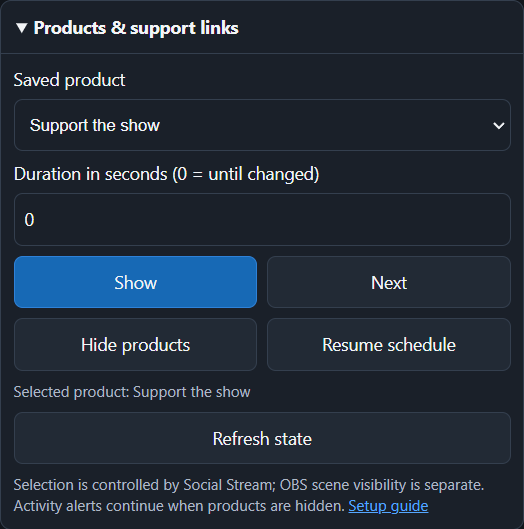
- แสดง: เลือกสินค้าที่บันทึกไว้แล้วปักหมุด ถัดไป: เลื่อนจากสินค้าปัจจุบันไปตัวถัดไป
- ซ่อนสินค้า: ซ่อนการ์ดโปรโมต การแจ้งเตือนกิจกรรมยังทำงานต่อ กลับไปใช้ตารางเวลา: กลับไปใช้การตั้งค่าสินค้าแรกหรือการหมุนเวียนที่บันทึกไว้
- ระยะเวลา: Show, Next และ Hide จะกลับสู่ตารางเวลาที่บันทึกไว้หลังจำนวนวินาทีนี้ ใช้ 0 เพื่อคงการแทนที่ไว้จนกว่าจะเปลี่ยน
- สถานะ: รีเฟรชทุกห้าวินาทีขณะเปิดส่วนนี้ โดยรายงานการเลือกของ Social Stream ไม่ใช่ว่าฉาก OBS มองเห็นอยู่หรือไม่ การเชื่อมต่อที่หลุดหรือยังไม่ยืนยันจะปิดปุ่มสินค้าไว้จนกว่าจะรับสถานะได้อีกครั้ง
แผงด็อก ป๊อปอัป Stream Deck และ Event Flow ใช้ตัวควบคุมเดียวกัน แก้ไขและบันทึกแค็ตตาล็อกใน Social Stream ดู การควบคุมสินค้า สำหรับการตั้งค่าและระบบอัตโนมัติ
ตัวควบคุมอื่นและหน้าที่ต้องเปิด
- แชตเด่น: เปิดแผงด็อก Streaming Chat ปกติและโอเวอร์เลย์ข้อความเด่นให้เชื่อมต่อเซสชันเดียวกัน
- ตัวจับเวลา: เปิดหน้า Timer ให้เชื่อมต่อเซสชันเดียวกัน หากต้องแสดงตัวจับเวลา
- รายการรอและแจกของรางวัล: ตั้งค่ารายการรอใน Social Stream ก่อน Reset จะล้างรายการปัจจุบัน
แผงด็อกเชื่อมต่อใหม่อัตโนมัติหาก API หลุด สถานะสีเขียว เชื่อมต่อแล้ว ยืนยันเฉพาะการเชื่อมต่อควบคุม หน้าปลายทางยังต้องเปิดเมื่อคำสั่งมีการแสดงผล
ตัวอย่าง API โดยตรง
สั่งปุ่มเดียวกันผ่านสคริปต์ด้วยคำขอ HTTP GET ได้:
https://io.socialstream.ninja/SESSION_ID/creditsStart
https://io.socialstream.ninja/SESSION_ID/creditsPreview
https://io.socialstream.ninja/SESSION_ID/creditsTest
https://io.socialstream.ninja/SESSION_ID/creditsReset
แทนที่ SESSION_ID ด้วยเซสชัน Social Stream ปัจจุบัน ดู คำสั่งและ API หรือ แซนด์บ็อกซ์ API เต็มรูปแบบ สำหรับแอ็กชันเพิ่มเติม
การแก้ปัญหา
- เซสชันที่ต้องใช้: ใช้รหัสเซสชันจาก Social Stream ให้ตรง โดยไม่ใส่คำว่า
session=. - ขาดการเชื่อมต่อ: เปิดการควบคุม API ระยะไกล ยืนยันว่า Social Stream ทำงาน และเปิดแผงด็อกใหม่หลังเปลี่ยน URL
- Credits แจ้งว่าไม่มีแหล่งข้อมูลยอมรับคำสั่ง: แสดงฉากจบ รอแหล่งเบราว์เซอร์โหลด แล้วลองใหม่
- Test ใช้ได้ แต่ Start ว่าง: Test ใช้ชื่อในตัว เลือก Background collection ก่อนสตรีม และยืนยันว่าแหล่งแชตปกติกำลังเก็บข้อมูล
- ปุ่ม Featured Chat ไม่เห็นผล: ยืนยันว่าแผงด็อก Streaming Chat และโอเวอร์เลย์ข้อความเด่นใช้เซสชันเดียวกันและโหลดอยู่