
Hangi Yöntemi Kullanmalıyım?
Her iki yöntem de otomatik yanıtları ana hesabınız yerine bot hesabından gösterir. Bunu farklı yollarla yaparlar.
Yeni bağlı hesap yöntemi yalnızca SSApp masaüstü uygulamasındaki Twitch WebSocket kaynakları içindir. Twitch Standart modu, diğer platformlar veya tarayıcı uzantısı için kullanılamaz.
| Yöntem | En uygun kullanım | Ek kaynak? |
|---|---|---|
| Twitch WebSocket bot hesabı | Yalnızca Twitch için en kolay kurulum | Hayır |
| Ayrı, yalnızca yanıt gönderen bot kaynağı | Twitch Standart modu veya yanıt gönderebilen başka bir platform | Evet |
Yöntem 1: Twitch WebSocket Bot Hesabı
Bu, mevcut WebSocket kaynağınıza ikinci bir Twitch oturumu bağlar. Başka bir kaynak veya kalıcı bir tarayıcı oturumu oluşturmaz.
İpucu: Tam boyutta açmak için ekran görüntüsüne tıklayın veya dokunun.
- SSApp'te Twitch kaynağınızı bulun ve şu seçeneğin WebSocket seçili olduğundan emin olun.
- Kaynağın şu öğesine tıklayın: dişli düğmesi.
- Şu bölümde: Twitch WebSocket gönderimi, şuna tıklayın: Otomatik yanıt hesabı: Ana hesap.
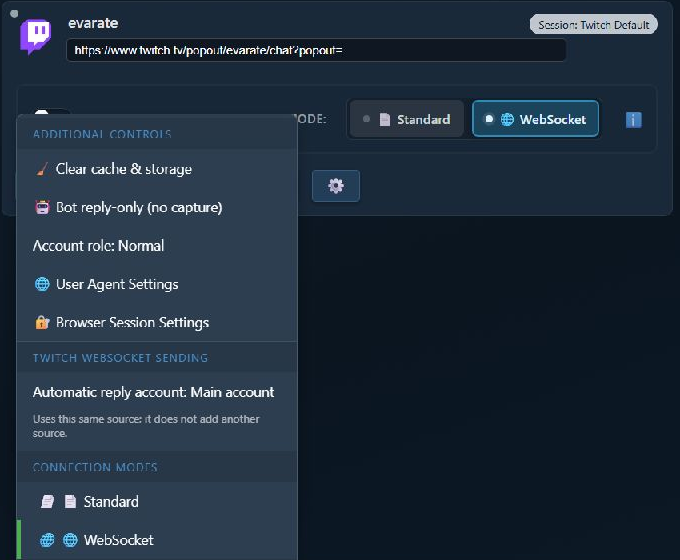
Bu bölüm yalnızca Twitch kaynağı WebSocket modunu kullanıyorsa görünür.
- Açıklamayı inceleyip şuna tıklayın: Bot hesabını bağla.
- SSApp ayrı bir Twitch giriş penceresi açar. Bot yanıtlarını göndermesi gereken hesapla giriş yapın.
- Giriş tamamlandığında kaynak menüsü şuna dönüşür: Otomatik yanıt hesabı: @BotName.
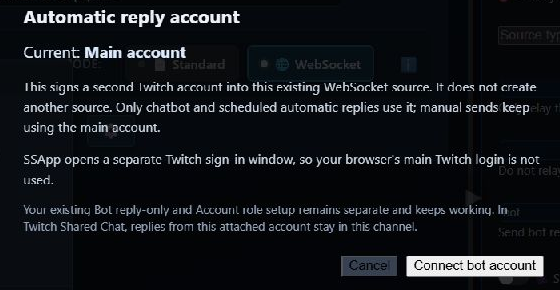
Ayrı giriş penceresi, normal tarayıcınızdaki Twitch girişinin fark ettirmeden yanlış hesabı seçmesini önler.
Artılar
- Oluşturulacak veya çalışır tutulacak ikinci kaynak yoktur.
- WebSocket kaynağı bağlandıktan sonra çok az kurulum gerekir.
- Sohbet botu ve zamanlanmış otomatik yanıtlar bot hesabını kullanır.
- Twitch Paylaşılan Sohbet'te bot yanıtları bu kaynağın kanalında kalır.
Eksiler
- Yalnızca Twitch.
- Yalnızca WebSocket modu.
- Elle gönderilen mesajlar yine ana Twitch hesabını kullanır.
- Bot moderatör olmalıdır veya kanal sahibinin Twitch bot erişimini onaylamak için bir kez yeniden bağlanması gerekebilir.
Yöntem 2: Ayrı, Yalnızca Yanıt Gönderen Bot Kaynağı
Bu, ilk SSApp yöntemidir ve hâlâ desteklenir. İkinci kaynak oluşturur, bu kaynağa kendi tarayıcı oturumunu verir ve otomatik yanıtları şu role sahip kaynaklar üzerinden yönlendirir: bot rolü.
Aşağıdaki ekran görüntüleri Twitch'i kullanır ancak bu yöntem yalnızca Twitch'e özel değildir. Giriş yapmayı ve yanıt göndermeyi destekleyen diğer SSApp kaynaklarında da kullanılabilir.
- Sohbeti yakalamak için normal kaynağınızı ekleyin.
- Aynı kanalı veya kaynağı yeniden ekleyin. SSApp bunun yalnızca yanıt gönderen bot kaynağı olmasını sorarsa şunu seçin: Evet.
- İkinci kaynakta şunu açın: Tarayıcı Oturumu Ayarları ve şu örnekteki gibi ayrı oturum kullanın:
bot-account. - Tıklayın: Giriş yap ikinci kaynakta ve bot hesabıyla giriş yapın.
- Dişli menüsünü açın. Şunu etkinleştirin: Bot yalnızca yanıt (yakalama yok) ve şu seçeneği değiştirin: Hesap rolü şunu gösterene kadar: Bot.
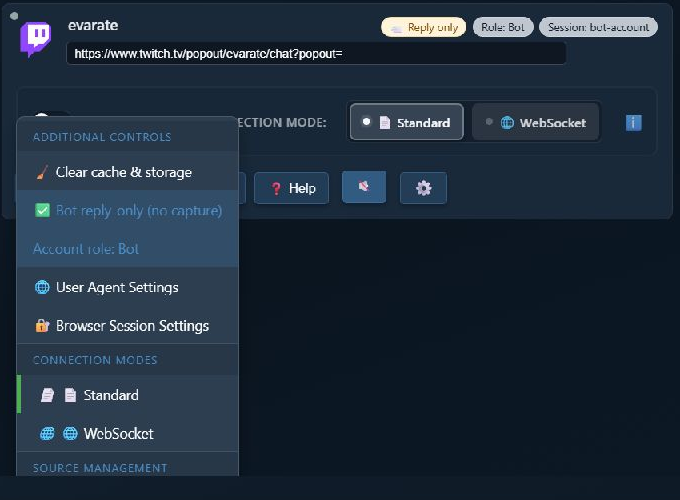
Tamamlanan ikinci kaynak şunu gösterir: Yalnızca yanıt, Rol: Bot, üstte ise ayrı oturumunu gösterir.
- Sağdaki ayarlar panelinde tam moda geçip şunu arayın: bot replies.
- Şunu ayarlayın: Bot yanıtlarını şu SSApp hesap rolleri üzerinden gönder şu değere:
bot. - Bot kaynağını etkinleştirin ve yanıt göndermesi gerektiği sürece çalışır tutun.
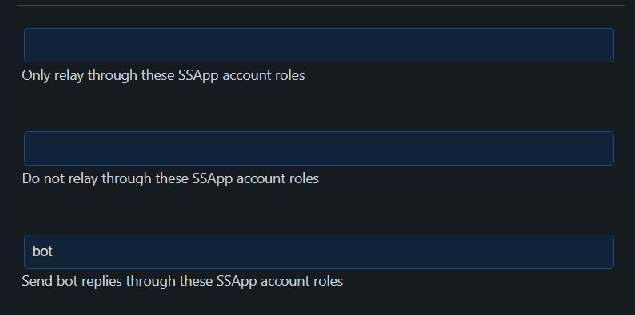
Şu değeri girin: bot bu alana. Üstteki iki aktarma rolü alanı ayrı ayarlardır ve boş kalabilir.
Artılar
- Twitch Standart moduyla çalışır.
- Giden yanıtları destekleyen diğer platformlarla çalışabilir.
- Bot kaynağının kendi tarayıcı oturumu ve kaynak kontrolleri vardır.
- Hesap rolleri daha gelişmiş yönlendirme kurulumlarını destekleyebilir.
Eksiler
- İkinci kaynak ve ayrı oturum gerektirir.
- Göndermek için bot kaynağı etkin olmalıdır.
- Daha fazla ayar eşzamanlı tutulmalıdır.
- Yalnızca yanıt kapalıysa ikinci kaynak yinelenen mesajlar yakalayabilir.
Her İki Yöntem de Yapılandırılmışsa
Belirli bir yanıt yolu için tek yöntem kullanın. Eğer Bot yanıtlarını şu SSApp hesap rolleri üzerinden gönder şu değere ayarlanır: bot, ayrı bot kaynağı öncelik alır. SSN aynı yanıtı ayrıca bağlı Twitch WebSocket bot hesabından göndermez.
Sorun giderme
- Yeni seçenek görünmüyor: bunun SSApp masaüstü uygulaması olduğunu ve Twitch kaynağının WebSocket modunda olduğunu doğrulayın.
- Bağlı Twitch botu gönderemiyor: botu moderatör yapın. Moderatör değilse ana Twitch hesabını kanal sahibiyle bir kez yeniden bağlayıp istenen izni onaylayın.
- Yanlış Twitch hesabı seçildi: hesabı yeniden seçin ve ayrı SSApp Twitch penceresinde bot hesabıyla giriş yapın.
- Ayrı kaynak hiçbir şey göndermiyor: etkinleştirin, bot olarak giriş yapıldığını doğrulayın ve yönlendirme alanının tam olarak şunu içerdiğini kontrol edin:
bot. - Ayrı kaynak yinelenen sohbet yakalıyor: etkinleştirin: Bot yalnızca yanıt (yakalama yok).
- Yanıtlar hâlâ ana hesabı kullanıyor: bağlı hesabın kullanıcı adıyla gösterildiğini veya ayrı kaynağın şunu gösterdiğini doğrulayın: Rol: Bot.