
أي طريقة ينبغي أن أستخدم؟
تجعل الطريقتان الردود التلقائية تظهر باسم حساب بوت بدلًا من حسابك الرئيسي، ولكن بآليتين مختلفتين.
طريقة الحساب المرفق الجديدة مخصصة فقط لمصادر Twitch WebSocket في تطبيق SSApp لسطح المكتب. لا يتوفر هذا الخيار لوضع Twitch Standard أو المنصات الأخرى أو إضافة المتصفح.
| الطريقة | الأنسب لـ | مصدر إضافي؟ |
|---|---|---|
| حساب بوت Twitch WebSocket | أسهل إعداد مخصص لـ Twitch فقط | لا |
| مصدر بوت منفصل للرد فقط | وضع Twitch Standard أو منصة أخرى يمكنها إرسال ردود | نعم |
الطريقة 1: حساب بوت Twitch WebSocket
يضيف هذا تسجيل دخول ثانٍ إلى Twitch إلى مصدر WebSocket الحالي. ولا ينشئ مصدرًا آخر أو جلسة متصفح دائمة.
نصيحة: انقر على أي لقطة شاشة أو المسها لفتحها بالحجم الكامل.
- في SSApp، ابحث عن مصدر Twitch وتأكد من إبقاء WebSocket محددًا.
- في المصدر، انقر على زر الترس.
- ضمن الإرسال عبر Twitch WebSocket، انقر على حساب الرد التلقائي: الحساب الرئيسي (Main account).
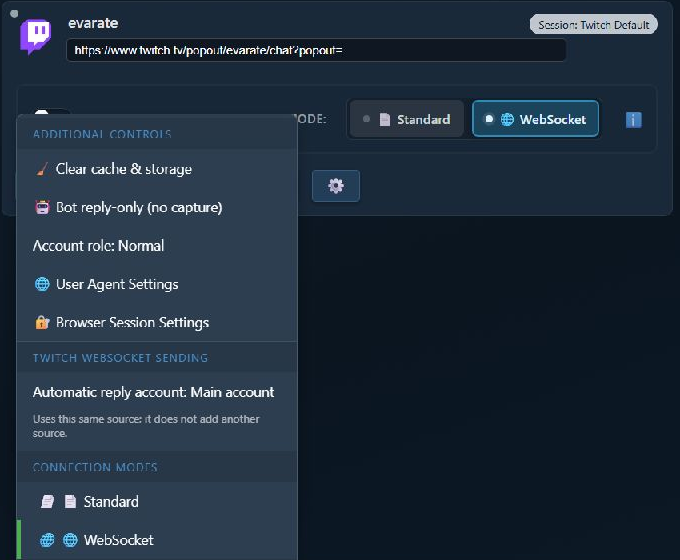
يظهر هذا القسم فقط عندما يستخدم مصدر Twitch وضع WebSocket.
- راجع الشرح، ثم انقر على ربط حساب بوت (Connect bot account).
- يفتح SSApp نافذة منفصلة لتسجيل الدخول إلى Twitch. سجّل الدخول بالحساب الذي ينبغي أن يرسل ردود البوت.
- عند انتهاء تسجيل الدخول، تتغير قائمة المصدر إلى حساب الرد التلقائي: @BotName.
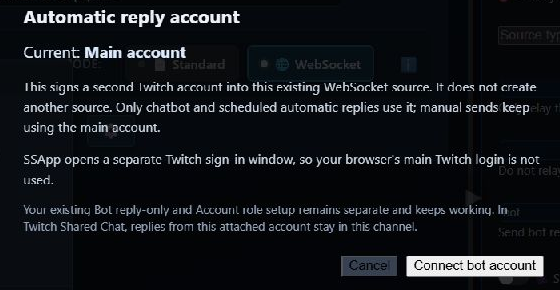
تمنع نافذة تسجيل الدخول المنفصلة جلسة Twitch في متصفحك المعتاد من اختيار الحساب الخطأ دون تنبيه.
المزايا
- لا حاجة إلى إنشاء مصدر ثانٍ أو إبقائه يعمل.
- يتطلب إعدادًا بسيطًا جدًا بعد توصيل مصدر WebSocket.
- تستخدم ردود بوت الدردشة والردود التلقائية المجدولة حساب البوت.
- في Twitch Shared Chat، تبقى ردود البوت في قناة هذا المصدر.
العيوب
- Twitch فقط.
- وضع WebSocket فقط.
- تظل الإرسالات اليدوية تستخدم حساب Twitch الرئيسي.
- يجب أن يكون البوت مشرفًا، أو قد يحتاج مالك القناة إلى إعادة الاتصال مرة واحدة للموافقة على وصول بوت Twitch.
الطريقة 2: مصدر بوت منفصل للرد فقط
هذه هي طريقة SSApp الأصلية، وما زالت مدعومة. تنشئ مصدرًا ثانيًا، وتمنحه جلسة متصفح خاصة به، وتوجّه الردود التلقائية عبر المصادر ذات الدور bot .
تستخدم لقطات الشاشة أدناه Twitch، لكن هذه الطريقة ليست مقصورة عليه. يمكن استخدامها أيضًا مع مصادر SSApp الأخرى التي تدعم تسجيل الدخول وإرسال الردود.
- أضف مصدرك المعتاد لالتقاط الدردشة.
- أضف القناة أو المصدر نفسه مرة أخرى. إذا سألك SSApp عما إذا كنت تريد جعله مصدر بوت للرد فقط، فاختر نعم.
- في المصدر الثاني، افتح إعدادات جلسة المتصفح (Browser Session Settings) واستخدم جلسة منفصلة مثل
bot-account. - انقر على تسجيل الدخول في ذلك المصدر الثاني وسجّل الدخول بحساب البوت.
- افتح قائمة الترس الخاصة به. فعّل بوت للرد فقط (دون التقاط) وبدّل دور الحساب حتى يعرض بوت (Bot).
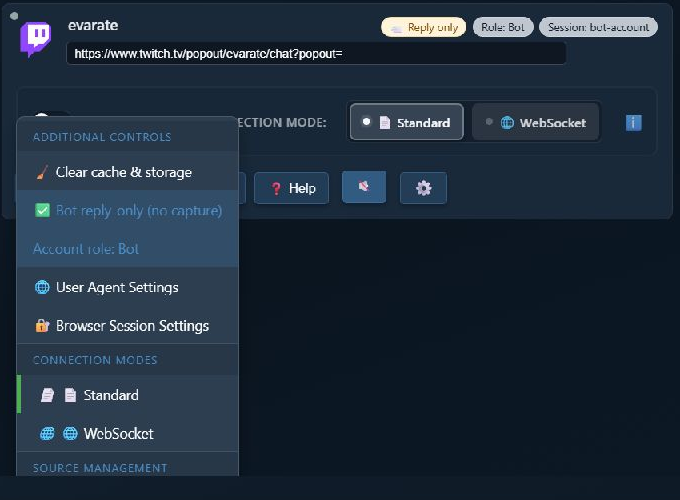
يعرض المصدر الثاني بعد إعداده الرد فقط (Reply only), الدور: بوت (Role: Bot)، وجلسته المنفصلة في الأعلى.
- في لوحة الإعدادات على اليمين، انتقل إلى الوضع الكامل وابحث عن bot replies.
- اضبط إرسال ردود البوت عبر أدوار حسابات SSApp هذه (Send bot replies through these SSApp account roles) إلى
bot. - فعّل مصدر البوت واتركه يعمل كلما احتاج إلى إرسال ردود.
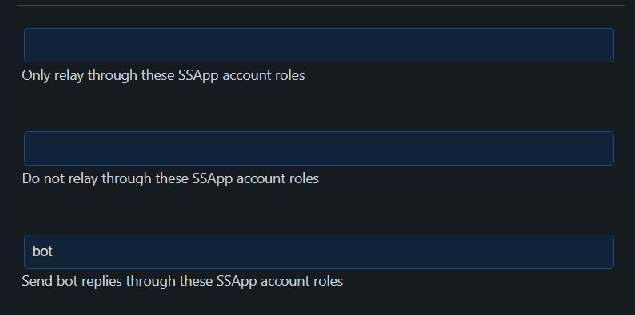
أدخل هذه القيمة: bot في هذا الحقل. حقلا أدوار التمرير الموجودان فوقه إعدادان منفصلان ويمكن تركهما فارغين.
المزايا
- يعمل مع وضع Twitch Standard.
- يمكن أن يعمل مع منصات أخرى تدعم إرسال الردود.
- يملك مصدر البوت جلسة متصفح وعناصر تحكم بالمصدر خاصة به.
- يمكن لأدوار الحسابات دعم إعدادات توجيه أكثر تقدمًا.
العيوب
- يتطلب مصدرًا ثانيًا وجلسة منفصلة.
- يجب أن يكون مصدر البوت نشطًا حتى يرسل.
- تحتاج إلى الحفاظ على توافق عدد أكبر من الإعدادات.
- إذا عُطّل خيار الرد فقط، فقد يلتقط المصدر الثاني رسائل مكررة.
إذا كانت الطريقتان مضبوطتين معًا
استخدم طريقة واحدة لمسار الرد المعني. إذا إرسال ردود البوت عبر أدوار حسابات SSApp هذه (Send bot replies through these SSApp account roles) يُضبط على bot، فإن مصدر البوت المنفصل تكون له الأولوية. ولن يرسل SSN الرد نفسه أيضًا عبر حساب بوت Twitch WebSocket المرفق.
استكشاف المشكلات وإصلاحها
- الخيار الجديد غير موجود: تأكد من أنك تستخدم تطبيق SSApp لسطح المكتب وأن مصدر Twitch مضبوط على وضع WebSocket.
- لا يستطيع بوت Twitch المرفق الإرسال: اجعل البوت مشرفًا. إذا لم يكن مشرفًا، فأعِد توصيل حساب Twitch الرئيسي مرة واحدة باستخدام حساب مالك القناة ووافق على الإذن المطلوب.
- تم اختيار حساب Twitch الخطأ: اختر الحساب مرة أخرى وسجّل الدخول إلى نافذة Twitch المنفصلة في SSApp باستخدام حساب البوت.
- لا يرسل المصدر المنفصل شيئًا: فعّله، وتأكد من تسجيل دخوله بحساب البوت، وتحقق من أن حقل التوجيه يحتوي بالضبط على
bot. - يلتقط المصدر المنفصل دردشة مكررة: فعّل بوت للرد فقط (دون التقاط).
- ما زالت الردود تستخدم الحساب الرئيسي: تحقق من ظهور اسم مستخدم الحساب المرفق، أو تحقق من أن المصدر المنفصل يعرض الدور: بوت (Role: Bot).