
إعداد سريع
لا يلزم إعداد عام: اختر خيارًا واحدًا في قسم ألوان أسماء المستخدمين في لوحة الإرساء.
- افتح إعدادات إضافة Social Stream Ninja أو تطبيق سطح المكتب.
- ضمن تراكب الدردشة الرئيسي ولوحة التحكم، وسّع ألوان أسماء المستخدمين.
- فعّل توليد ألوان للأسماء غير الملونة. يحافظ هذا على الألوان التي تقدمها منصة الدردشة ويملأ الألوان الناقصة.
- استخدم رابط لوحة الإرساء المحدّث. تعمل أيضًا روابط لوحة الإرساء أو مصادر متصفح OBS الحالية إذا أضفت
&randomcolorوحدّثتها.
اختيار سلوك الألوان
استخدم خيار ألوان رئيسيًا واحدًا في كل مرة لتكون النتيجة متوقعة.
| خيار لوحة الإرساء | النتيجة | الأنسب لـ |
|---|---|---|
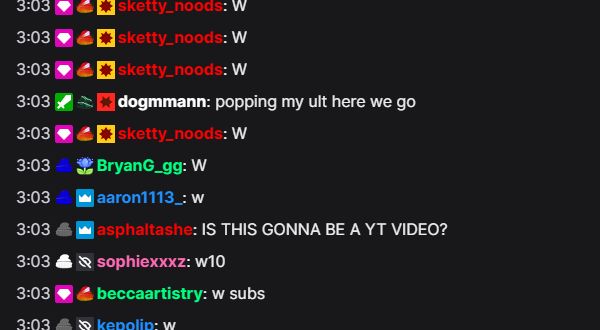
| توليد ألوان للأسماء غير الملونة | يحافظ على ألوان الأسماء التي توفرها المنصة ويمنح لونًا ثابتًا عند غياب اللون. | معظم المستخدمين |
| توليد ألوان لكل الأسماء | يمنح كل اسم مستخدم لونًا مولّدًا ثابتًا، ويستبدل ألوان المنصة. | دردشة بألوان متنوعة بالكامل |
| استخدام ألوان أسماء المستخدمين التي يقدمها المصدر | يعرض لونًا فقط عندما توفره منصة الدردشة. | منصات مثل Twitch توفر ألوان أسماء المستخدمين |
الألوان المولدة ثابتة: تحسب لوحة الإرساء تجزئة معرّف المستخدم أو اسم المستخدم أو اسم العرض ليحتفظ الشخص نفسه باللون نفسه. تظل إعدادات الألوان العامة متاحة عندما يلزم إضافة الألوان إلى الحمولات الصادرة وواجهات أخرى.
nameColor هذه.إذا ظلت الأسماء بلون واحد
- تأكد من تفعيل خيار واحد ضمن قسم ألوان أسماء المستخدمين في لوحة الإرساء.
- للمنصات التي لا توفر ألوان أسماء المستخدمين، اختر توليد ألوان للأسماء غير الملونة.
- تأكد من أن رابط لوحة الإرساء يحتوي على
&color,&randomcolor، أو&randomcolorall. - حدّث أي علامة تبويب للوحة الإرساء أو مصدر متصفح OBS كان مفتوحًا بالفعل.
- افحص CSS المخصص بحثًا عن قاعدة تفرض على كل
.hl-nameاستخدام اللون نفسه.
تحكم أكثر باستخدام CSS
أضف CSS عبر إعدادات لوحة الإرساء أو خيار &css= أو &b64css= في URL، أو CSS المخصص لمصدر المتصفح في OBS. استخدم !important عند تجاوز لون اسم تقدمه المنصة.
استخدام لون واحد لكل الأسماء
.hl-name {
  color: #ffd166 !important;
}
اختيار الألوان حسب المنصة
.highlight-chat[data-source-type="youtube"] .hl-name {
  color: #ff5a5f !important;
}

.highlight-chat[data-source-type="twitch"] .hl-name {
  color: #b794f4 !important;
}

.highlight-chat[data-source-type="kick"] .hl-name {
  color: #53fc18 !important;
}
إبراز المشرفين وكبار الشخصيات
.highlight-chat.mod .hl-name {
  color: #5eead4 !important;
}

.highlight-chat.vip .hl-name {
  color: #f472b6 !important;
}
يمكن لـCSS استهداف منصة أو دور بصورة موثوقة، لكن لوحة الإرساء القياسية لا تضيف اسم المستخدم كفئة أو سمة CSS. لقواعد ألوان ثابتة لكل شخص، استخدم الألوان المولدة المدمجة أو تراكبًا مخصصًا يربط أسماء المستخدمين بالألوان في JavaScript.