
快速设置
无需全局设置: 在停靠面板的以下部分选择一个选项: 用户名颜色 部分。
- 打开 Social Stream Ninja 浏览器扩展或桌面应用设置。
- 位于 主聊天叠加层与控制停靠面板,展开 用户名颜色.
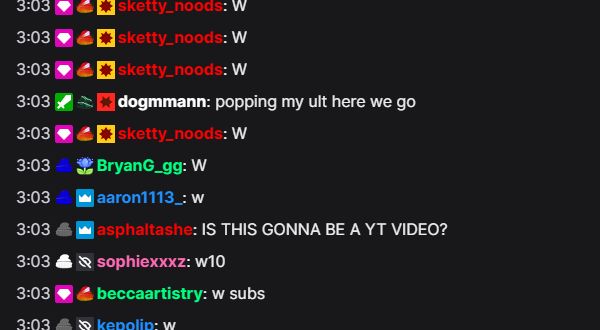
- 开启 为无颜色的名称生成颜色。这会保留聊天平台提供的颜色,并为缺少颜色的名称补上颜色。
- 使用更新后的停靠面板链接。现有停靠面板或 OBS 浏览器来源 URL 也可使用,只需添加
&randomcolor并刷新。
选择颜色行为
每次只使用一个主要颜色选项,以便获得可预测的结果。
| 停靠面板选项 | 结果 | 适合 |
|---|---|---|
| 为无颜色的名称生成颜色 | 保留平台提供的名称颜色,并在缺少颜色时分配一致的颜色。 | 大多数用户 |
| 为每个名称生成颜色 | 为每个用户名分配一致的生成颜色,替换平台提供的颜色。 | 所有名称都有不同颜色的聊天 |
| 使用来源提供的用户名颜色 | 仅在聊天平台提供颜色时显示颜色。 | Twitch 等提供用户名颜色的平台 |
生成的颜色保持稳定:停靠面板对用户 ID、用户名或显示名称计算哈希,使同一个人始终使用相同颜色。如果需要向发出的载荷和其他界面添加颜色,仍可使用全局颜色设置。
nameColor 值。名称仍为同一种颜色时
- 确认停靠面板的以下部分中已开启一个选项: 用户名颜色 部分。
- 对于没有用户名颜色的平台,请选择 为无颜色的名称生成颜色.
- 检查停靠面板 URL 是否包含
&color,&randomcolor,或&randomcolorall. - 刷新已打开的停靠面板标签页或 OBS 浏览器来源。
- 检查自定义 CSS 中是否有规则强制将所有
.hl-name设为相同颜色。
通过 CSS 获得更多控制
通过停靠面板设置、 &css= 或 &b64css= URL 选项或 OBS 浏览器来源自定义 CSS 添加样式。使用 !important 来覆盖平台提供的名称颜色。
所有名称使用同一种颜色
.hl-name {
  color: #ffd166 !important;
}
按平台选择颜色
.highlight-chat[data-source-type="youtube"] .hl-name {
  color: #ff5a5f !important;
}

.highlight-chat[data-source-type="twitch"] .hl-name {
  color: #b794f4 !important;
}

.highlight-chat[data-source-type="kick"] .hl-name {
  color: #53fc18 !important;
}
突出显示管理员和 VIP
.highlight-chat.mod .hl-name {
  color: #5eead4 !important;
}

.highlight-chat.vip .hl-name {
  color: #f472b6 !important;
}
CSS 可以可靠地针对平台或角色设置样式,但标准停靠面板不会将用户名添加为 CSS 类或属性。要为特定用户固定颜色规则,请使用内置生成颜色,或使用 自定义叠加层 ,在 JavaScript 中将用户名映射到颜色。