
Configuration rapide
- Ouvrez les paramètres de l'extension ou de l'application de bureau Social Stream Ninja.
- Sous Incrustation principale du chat et Dock de contrôle, développez Couleurs des noms d'utilisateurs.
- Activez Générer des couleurs pour les noms sans couleur. Cela conserve les couleurs fournies par la plateforme de chat et complète celles qui manquent.
- Utilisez le lien du Dock mis à jour. Les URL existantes du Dock ou de la source navigateur OBS fonctionnent aussi si vous ajoutez
&randomcoloret les actualisez.
Choisir le comportement des couleurs
Utilisez une seule option principale de couleur à la fois pour obtenir un résultat prévisible.
| Option du Dock | Résultat | Idéal pour |
|---|---|---|
| Générer des couleurs pour les noms sans couleur | Conserve les couleurs de noms fournies par la plateforme et attribue une couleur stable lorsqu'il en manque une. | La plupart des utilisateurs |
| Générer des couleurs pour tous les noms | Attribue à chaque nom d'utilisateur une couleur générée stable, en remplaçant les couleurs de la plateforme. | Un chat aux couleurs entièrement variées |
| Utiliser les couleurs de noms fournies par la source | Affiche une couleur uniquement lorsque la plateforme de chat en fournit une. | Plateformes telles que Twitch qui fournissent des couleurs de noms d'utilisateurs |
Les couleurs générées sont stables : le Dock calcule un hachage de l'identifiant utilisateur, du nom d'utilisateur ou du nom d'affichage pour que la même personne conserve la même couleur. Les paramètres globaux de couleur restent disponibles lorsqu'il faut ajouter les couleurs aux données sortantes et aux autres interfaces.
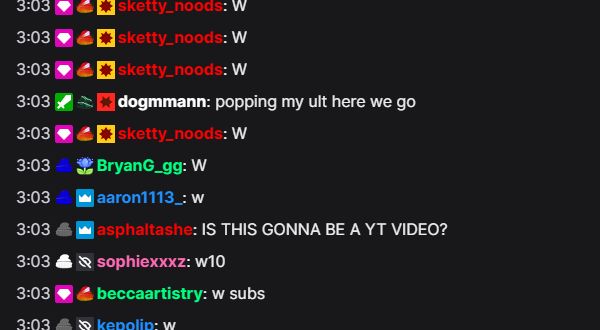
nameColor valeurs.Si les noms gardent tous la même couleur
- Vérifiez qu'une option est activée dans la section du Dock Couleurs des noms d'utilisateurs .
- Pour les plateformes sans couleurs de noms, choisissez Générer des couleurs pour les noms sans couleur.
- Vérifiez que l'URL du Dock contient
&color,&randomcolor, ou&randomcolorall. - Actualisez tout onglet de Dock ou source navigateur OBS déjà ouvert.
- Vérifiez si votre CSS personnalisé contient une règle qui force chaque
.hl-nameà la même couleur.
Plus de contrôle avec CSS
Ajoutez du CSS via les paramètres du Dock, l'option URL &css= ou &b64css= , ou le CSS personnalisé de la source navigateur OBS. Utilisez !important lorsque vous remplacez une couleur de nom fournie par une plateforme.
Utiliser une seule couleur pour tous les noms
.hl-name {
  color: #ffd166 !important;
}
Choisir les couleurs par plateforme
.highlight-chat[data-source-type="youtube"] .hl-name {
  color: #ff5a5f !important;
}

.highlight-chat[data-source-type="twitch"] .hl-name {
  color: #b794f4 !important;
}

.highlight-chat[data-source-type="kick"] .hl-name {
  color: #53fc18 !important;
}
Mettre en évidence les modérateurs et VIP
.highlight-chat.mod .hl-name {
  color: #5eead4 !important;
}

.highlight-chat.vip .hl-name {
  color: #f472b6 !important;
}
Le CSS peut cibler de manière fiable une plateforme ou un rôle, mais le Dock standard n'ajoute pas le nom d'utilisateur comme classe ou attribut CSS. Pour des règles de couleur fixes par personne, utilisez les couleurs générées intégrées ou une incrustation personnalisée qui associe les noms d'utilisateurs à des couleurs en JavaScript.