
Configurazione rapida
- Apri le impostazioni dell'estensione o dell'app desktop Social Stream Ninja.
- Sotto Overlay chat principale e dock di controllo (Main chat overlay & control dock), espandi Colori dei nomi utente.
- Attiva Genera colori per i nomi senza colore. Mantiene i colori forniti dalla piattaforma chat e aggiunge quelli mancanti.
- Usa il link aggiornato del dock. Gli URL esistenti del dock o delle sorgenti browser OBS funzionano anche aggiungendo
&randomcolore aggiornandoli.
Scegli il comportamento dei colori
Usa una sola opzione colore principale alla volta per un risultato prevedibile.
| Opzione del dock | Risultato | Ideale per |
|---|---|---|
| Genera colori per i nomi senza colore | Mantiene i colori dei nomi forniti dalla piattaforma e assegna un colore coerente quando manca. | La maggior parte degli utenti |
| Genera colori per ogni nome | Assegna a ogni nome utente un colore generato coerente, sostituendo quelli della piattaforma. | Una chat con colori completamente diversi |
| Usa i colori dei nomi utente forniti dalla sorgente | Mostra un colore solo quando la piattaforma chat ne fornisce uno. | Piattaforme come Twitch che forniscono colori dei nomi utente |
I colori generati sono stabili: il dock calcola un hash dell'ID utente, del nome utente o del nome visualizzato, così la stessa persona mantiene lo stesso colore. Le impostazioni globali dei colori restano disponibili quando occorre aggiungere colori ai payload in uscita e alle altre interfacce.
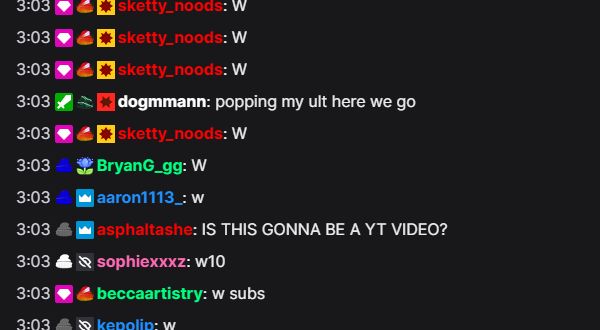
nameColor valori.Se i nomi sono ancora di un solo colore
- Conferma che un'opzione sia attiva nella sezione del dock Colori dei nomi utente .
- Per le piattaforme senza colori dei nomi utente, scegli Genera colori per i nomi senza colore.
- Controlla che l'URL del dock contenga
&color,&randomcolor, oppure&randomcolorall. - Aggiorna le schede del dock o le sorgenti browser OBS già aperte.
- Controlla se nel CSS personalizzato c'è una regola che forza ogni
.hl-nameallo stesso colore.
Più controllo con CSS
Aggiungi CSS dalle impostazioni del dock, dall'opzione &css= oppure &b64css= URL oppure dal CSS personalizzato della sorgente browser OBS. Usa !important quando sostituisci un colore del nome fornito da una piattaforma.
Usa un colore per ogni nome
.hl-name {
  color: #ffd166 !important;
}
Scegli i colori per piattaforma
.highlight-chat[data-source-type="youtube"] .hl-name {
  color: #ff5a5f !important;
}

.highlight-chat[data-source-type="twitch"] .hl-name {
  color: #b794f4 !important;
}

.highlight-chat[data-source-type="kick"] .hl-name {
  color: #53fc18 !important;
}
Evidenzia moderatori e VIP
.highlight-chat.mod .hl-name {
  color: #5eead4 !important;
}

.highlight-chat.vip .hl-name {
  color: #f472b6 !important;
}
Il CSS può selezionare in modo affidabile una piattaforma o un ruolo, ma il dock standard non aggiunge il nome utente come classe o attributo CSS. Per regole di colore fisse per persona, usa i colori generati integrati oppure un overlay personalizzato che associ i nomi utente ai colori in JavaScript.