
Szybka konfiguracja
- Otwórz ustawienia rozszerzenia lub aplikacji komputerowej Social Stream Ninja.
- W sekcji Główna nakładka czatu i dok sterowania, rozwiń Kolory nazw użytkowników.
- Włącz Generuj kolory nazw bez koloru. Zachowuje to kolory dostarczane przez platformę czatu i uzupełnia brakujące.
- Użyj zaktualizowanego łącza doku. Istniejące adresy URL doku lub źródła przeglądarkowego OBS też działają po dodaniu
&randomcolori ich odświeżeniu.
Wybierz zachowanie kolorów
Używaj jednej głównej opcji koloru naraz, aby wynik był przewidywalny.
| Opcja doku | Wynik | Najlepsze dla |
|---|---|---|
| Generuj kolory nazw bez koloru | Zachowuje kolory nazw dostarczone przez platformę i przypisuje stały kolor tam, gdzie go brakuje. | Większości użytkowników |
| Generuj kolory wszystkich nazw | Przypisuje każdej nazwie użytkownika stały wygenerowany kolor, zastępując kolory platformy. | Czat z pełną różnorodnością kolorów |
| Używaj kolorów nazw użytkowników dostarczanych przez źródło | Wyświetla kolor tylko wtedy, gdy platforma czatu go dostarcza. | Platform takich jak Twitch, które dostarczają kolory nazw użytkowników |
Generowane kolory są stałe: dok oblicza skrót z identyfikatora użytkownika, nazwy użytkownika lub nazwy wyświetlanej, aby ta sama osoba zachowywała ten sam kolor. Globalne ustawienia kolorów pozostają dostępne, gdy kolory trzeba dodawać do danych wychodzących i innych interfejsów.
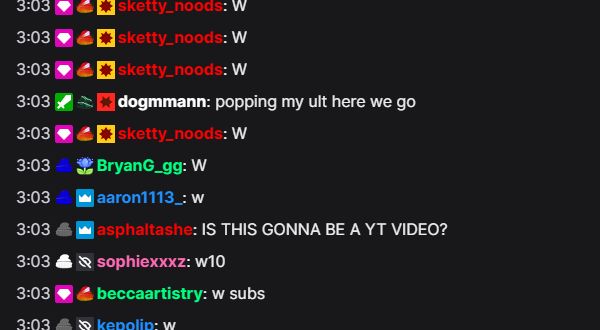
nameColor wartości.Jeśli nazwy nadal mają jeden kolor
- Sprawdź, czy jedna opcja jest włączona w należącym do doku Kolory nazw użytkowników sekcji.
- Dla platform bez kolorów nazw użytkowników wybierz Generuj kolory nazw bez koloru.
- Sprawdź, czy URL doku zawiera
&color,&randomcolorlub&randomcolorall. - Odśwież każdą kartę doku lub źródło przeglądarkowe OBS, które było już otwarte.
- Sprawdź własny CSS pod kątem reguły wymuszającej dla każdego
.hl-nameten sam kolor.
Więcej kontroli dzięki CSS
Dodaj CSS przez ustawienia doku, opcję &css= lub &b64css= URL lub własny CSS źródła przeglądarkowego OBS. Użyj !important przy nadpisywaniu koloru nazwy dostarczonego przez platformę.
Użyj jednego koloru dla każdej nazwy
.hl-name {
  color: #ffd166 !important;
}
Wybierz kolory według platformy
.highlight-chat[data-source-type="youtube"] .hl-name {
  color: #ff5a5f !important;
}

.highlight-chat[data-source-type="twitch"] .hl-name {
  color: #b794f4 !important;
}

.highlight-chat[data-source-type="kick"] .hl-name {
  color: #53fc18 !important;
}
Wyróżniaj moderatorów i VIP-ów
.highlight-chat.mod .hl-name {
  color: #5eead4 !important;
}

.highlight-chat.vip .hl-name {
  color: #f472b6 !important;
}
CSS może niezawodnie wskazywać platformę lub rolę, ale standardowy dok nie dodaje nazwy użytkownika jako klasy ani atrybutu CSS. Dla stałych reguł kolorów poszczególnych osób użyj wbudowanych generowanych kolorów lub własnej nakładki mapującej nazwy użytkowników na kolory w JavaScript.