
快速設定
無需全域設定: 在停駐面板的下列區段選擇一個選項: 使用者名稱顏色 區段。
- 開啟 Social Stream Ninja 瀏覽器擴充功能或桌面應用程式設定。
- 位於 主聊天疊加畫面與控制停駐面板,展開 使用者名稱顏色.
- 開啟 為無顏色的名稱產生顏色。這會保留聊天平台提供的顏色,並為缺少顏色的名稱補上顏色。
- 使用更新後的停駐面板連結。現有停駐面板或 OBS 瀏覽器來源 URL 也可使用,只需新增
&randomcolor並重新整理。
選擇顏色行為
每次只使用一個主要顏色選項,以便得到可預期的結果。
| 停駐面板選項 | 結果 | 適合 |
|---|---|---|
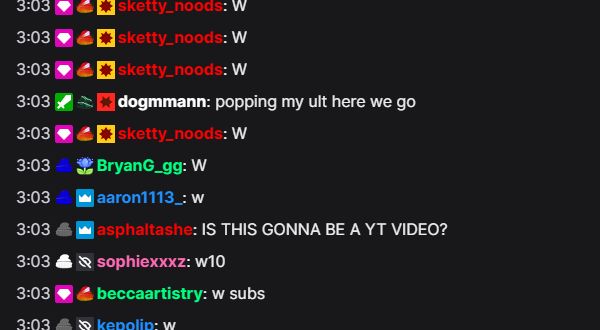
| 為無顏色的名稱產生顏色 | 保留平台提供的名稱顏色,並在缺少顏色時指派一致的顏色。 | 大多數使用者 |
| 為每個名稱產生顏色 | 為每個使用者名稱指派一致的產生顏色,取代平台提供的顏色。 | 所有名稱都有不同顏色的聊天 |
| 使用來源提供的使用者名稱顏色 | 僅在聊天平台提供顏色時顯示顏色。 | Twitch 等提供使用者名稱顏色的平台 |
產生的顏色保持穩定:停駐面板對使用者 ID、使用者名稱或顯示名稱計算雜湊,使同一個人始終使用相同顏色。如果需要向送出的承載資料與其他介面新增顏色,仍可使用全域顏色設定。
nameColor 值。名稱仍為同一種顏色時
- 確認停駐面板的下列區段中已開啟一個選項: 使用者名稱顏色 區段。
- 對於沒有使用者名稱顏色的平台,請選擇 為無顏色的名稱產生顏色.
- 檢查停駐面板 URL 是否包含
&color,&randomcolor,或&randomcolorall. - 重新整理已開啟的停駐面板分頁或 OBS 瀏覽器來源。
- 檢查自訂 CSS 中是否有規則強制將所有
.hl-name設為相同顏色。
透過 CSS 取得更多控制
透過停駐面板設定、 &css= 或 &b64css= URL 選項或 OBS 瀏覽器來源自訂 CSS 新增樣式。使用 !important 來覆寫平台提供的名稱顏色。
所有名稱使用同一種顏色
.hl-name {
  color: #ffd166 !important;
}
依平台選擇顏色
.highlight-chat[data-source-type="youtube"] .hl-name {
  color: #ff5a5f !important;
}

.highlight-chat[data-source-type="twitch"] .hl-name {
  color: #b794f4 !important;
}

.highlight-chat[data-source-type="kick"] .hl-name {
  color: #53fc18 !important;
}
突顯管理員與 VIP
.highlight-chat.mod .hl-name {
  color: #5eead4 !important;
}

.highlight-chat.vip .hl-name {
  color: #f472b6 !important;
}
CSS 可以可靠地針對平台或角色設定樣式,但標準停駐面板不會將使用者名稱新增為 CSS 類別或屬性。若要為特定使用者固定顏色規則,請使用內建產生顏色,或使用 自訂疊加畫面 ,在 JavaScript 中將使用者名稱對應至顏色。