
Швидке налаштування
- Відкрийте налаштування розширення або настільного застосунку Social Stream Ninja.
- У розділі Основний оверлей чату й док керування (Main chat overlay & control dock), розгорніть Кольори імен користувачів.
- Увімкніть Генерувати кольори для імен без кольору. Це зберігає кольори, надані платформою чату, і додає відсутні.
- Використовуйте оновлене посилання дока. Наявні URL дока чи браузерного джерела OBS також працюватимуть, якщо додати
&randomcolorі оновите їх.
Виберіть поведінку кольорів
Використовуйте один основний параметр кольорів за раз для передбачуваного результату.
| Параметр дока | Результат | Найкраще для |
|---|---|---|
| Генерувати кольори для імен без кольору | Зберігає кольори імен із платформи й призначає сталий колір, коли його немає. | Більшості користувачів |
| Генерувати кольори для всіх імен | Призначає кожному імені користувача сталий згенерований колір, замінюючи кольори платформи. | Чату, де всі імена різнокольорові |
| Використовувати кольори імен користувачів від джерела | Показує колір лише тоді, коли його надає платформа чату. | Платформ на кшталт Twitch, які надають кольори імен користувачів |
Згенеровані кольори сталі: док хешує ID користувача, ім’я користувача або відображуване ім’я, тому та сама людина зберігає той самий колір. Глобальні налаштування кольорів залишаються доступними, коли кольори потрібно додавати до вихідних даних та інших середовищ.
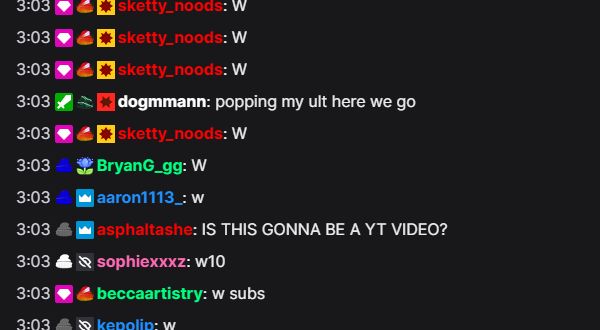
nameColor значення.Якщо імена досі одного кольору
- Переконайтеся, що один параметр увімкнений у Кольори імен користувачів розділі.
- Для платформ без кольорів імен користувачів виберіть Генерувати кольори для імен без кольору.
- Перевірте, що URL дока містить
&color,&randomcolor, або&randomcolorall. - Оновіть усі вкладки дока або браузерні джерела OBS, які вже були відкриті.
- Перевірте власний CSS на правило, яке примусово задає кожному
.hl-nameоднаковий колір.
Більше контролю з CSS
Додайте CSS через налаштування дока, &css= або &b64css= параметр URL або власний CSS браузерного джерела OBS. Використовуйте !important , коли перевизначаєте колір імені, наданий платформою.
Використовувати один колір для всіх імен
.hl-name {
  color: #ffd166 !important;
}
Виберіть кольори за платформами
.highlight-chat[data-source-type="youtube"] .hl-name {
  color: #ff5a5f !important;
}

.highlight-chat[data-source-type="twitch"] .hl-name {
  color: #b794f4 !important;
}

.highlight-chat[data-source-type="kick"] .hl-name {
  color: #53fc18 !important;
}
Виділіть модераторів і VIP
.highlight-chat.mod .hl-name {
  color: #5eead4 !important;
}

.highlight-chat.vip .hl-name {
  color: #f472b6 !important;
}
CSS може надійно вибирати платформу чи роль, але стандартний док не додає ім’я користувача як клас або атрибут CSS. Для фіксованих правил кольорів окремих людей використовуйте вбудовані згенеровані кольори або власний оверлей , який зіставляє імена користувачів із кольорами в JavaScript.