
Rychlé nastavení
- Otevřete nastavení rozšíření nebo desktopové aplikace Social Stream Ninja.
- V části Hlavní překryv chatu a ovládací dok (Main chat overlay & control dock), rozbalte Barvy uživatelských jmen.
- Zapněte Generovat barvy pro neobarvená jména. Zachováte tak barvy dodané chatovací platformou a doplníte chybějící.
- Použijte aktualizovaný odkaz doku. Stávající URL doku nebo zdroje prohlížeče OBS fungují také, pokud přidáte
&randomcolora obnovíte je.
Vyberte chování barev
Používejte vždy jednu hlavní možnost barev, aby byl výsledek předvídatelný.
| Možnost doku | Výsledek | Nejlepší pro |
|---|---|---|
| Generovat barvy pro neobarvená jména | Zachovává barvy jmen z platformy a při chybějící barvě přiřadí stálou barvu. | Většinu uživatelů |
| Generovat barvy pro všechna jména | Přiřadí každému uživatelskému jménu stálou vygenerovanou barvu a nahradí barvy z platformy. | Plně různobarevný chat |
| Použít barvy uživatelských jmen ze zdroje | Zobrazí barvu pouze tehdy, když ji poskytuje chatovací platforma. | Platformy jako Twitch, které poskytují barvy uživatelských jmen |
Generované barvy jsou stálé: dok vytvoří hash z ID uživatele, uživatelského nebo zobrazovaného jména, takže stejný člověk má stejnou barvu. Globální nastavení barev zůstávají dostupná pro přidávání barev do odchozích dat a dalších rozhraní.
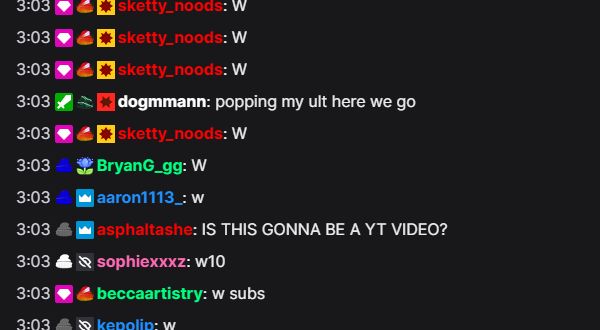
nameColor hodnoty.Pokud mají jména stále jednu barvu
- Ověřte, že je v doku zapnuta jedna možnost v části Barvy uživatelských jmen .
- Pro platformy bez barev uživatelských jmen vyberte Generovat barvy pro neobarvená jména.
- Zkontrolujte, že URL doku obsahuje
&color,&randomcolor, nebo&randomcolorall. - Obnovte již otevřené karty doku nebo zdroje prohlížeče OBS.
- Zkontrolujte, zda vlastní CSS neobsahuje pravidlo, které vynucuje všem
.hl-namestejnou barvu.
Více kontroly pomocí CSS
Přidejte CSS prostřednictvím nastavení doku, možnosti &css= nebo &b64css= v URL nebo vlastního CSS zdroje prohlížeče OBS. Použijte !important při přepisování barvy jména dodané platformou.
Použít jednu barvu pro všechna jména
.hl-name {
  color: #ffd166 !important;
}
Vyberte barvy podle platformy
.highlight-chat[data-source-type="youtube"] .hl-name {
  color: #ff5a5f !important;
}

.highlight-chat[data-source-type="twitch"] .hl-name {
  color: #b794f4 !important;
}

.highlight-chat[data-source-type="kick"] .hl-name {
  color: #53fc18 !important;
}
Zvýrazněte moderátory a VIP
.highlight-chat.mod .hl-name {
  color: #5eead4 !important;
}

.highlight-chat.vip .hl-name {
  color: #f472b6 !important;
}
CSS může spolehlivě cílit na platformu nebo roli, ale standardní dok nepřidává uživatelské jméno jako třídu či atribut CSS. Pro pevná pravidla barev jednotlivých lidí použijte vestavěné generované barvy nebo vlastní překryv který přiřazuje uživatelským jménům barvy v JavaScriptu.