
Schnelleinrichtung
- Öffne die Einstellungen der Social Stream Ninja Erweiterung oder Desktop-App.
- Unter Hauptchat-Overlay und Steuerungsdock, klappe Benutzernamenfarben.
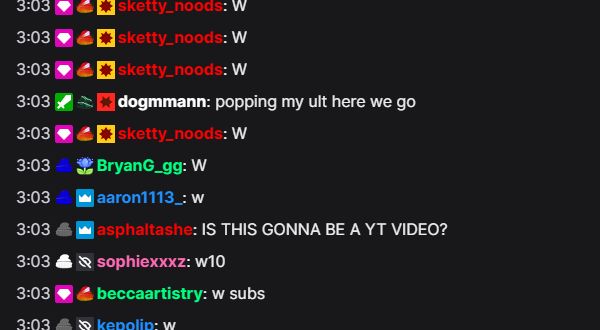
- Aktiviere Farben für ungefärbte Namen erzeugen. So bleiben von der Chatplattform gelieferte Farben erhalten und fehlende werden ergänzt.
- Verwende den aktualisierten Dock-Link. Bestehende Dock- oder OBS-Browserquellen-URLs funktionieren ebenfalls, wenn du
&randomcolorhinzufügst und sie neu lädst.
Farbverhalten auswählen
Verwende jeweils eine Hauptfarboption, damit das Ergebnis vorhersehbar ist.
| Dock-Option | Ergebnis | Am besten für |
|---|---|---|
| Farben für ungefärbte Namen erzeugen | Behält plattformseitige Namensfarben bei und weist eine beständige Farbe zu, wenn eine fehlt. | Die meisten Benutzer |
| Farben für jeden Namen erzeugen | Weist jedem Benutzernamen eine beständige erzeugte Farbe zu und ersetzt Plattformfarben. | Einen vollständig bunt gemischten Chat |
| Benutzernamenfarben der Quelle verwenden | Zeigt nur eine Farbe, wenn die Chatplattform eine liefert. | Plattformen wie Twitch, die Benutzernamenfarben liefern |
Die erzeugten Farben sind stabil: Das Dock berechnet einen Hash aus Benutzer-ID, Benutzername oder Anzeigename, damit dieselbe Person dieselbe Farbe behält. Die globalen Farbeinstellungen bleiben verfügbar, wenn Farben ausgehenden Nutzdaten und anderen Oberflächen hinzugefügt werden sollen.
nameColor Werte.Wenn Namen weiterhin alle dieselbe Farbe haben
- Prüfe, ob unter den Dock-Optionen Benutzernamenfarben Bereich eine Option aktiviert ist.
- Wähle für Plattformen ohne Benutzernamenfarben Farben für ungefärbte Namen erzeugen.
- Prüfe, ob die Dock-URL
&color,&randomcolor, oder&randomcolorall. - Lade bereits geöffnete Dock-Tabs oder OBS-Browserquellen neu.
- Prüfe dein eigenes CSS auf eine Regel, die jedes
.hl-nameauf dieselbe Farbe festlegt.
Mehr Kontrolle mit CSS
Füge CSS über die Dock-Einstellungen, die &css= oder &b64css= URL-Option oder das benutzerdefinierte CSS der OBS-Browserquelle hinzu. Verwende !important wenn du eine von einer Plattform gelieferte Namensfarbe überschreibst.
Eine Farbe für alle Namen verwenden
.hl-name {
  color: #ffd166 !important;
}
Farben nach Plattform auswählen
.highlight-chat[data-source-type="youtube"] .hl-name {
  color: #ff5a5f !important;
}

.highlight-chat[data-source-type="twitch"] .hl-name {
  color: #b794f4 !important;
}

.highlight-chat[data-source-type="kick"] .hl-name {
  color: #53fc18 !important;
}
Moderatoren und VIPs hervorheben
.highlight-chat.mod .hl-name {
  color: #5eead4 !important;
}

.highlight-chat.vip .hl-name {
  color: #f472b6 !important;
}
CSS kann zuverlässig auf Plattformen oder Rollen zielen, aber das Standard-Dock fügt Benutzernamen nicht als CSS-Klasse oder Attribut hinzu. Verwende für feste Farbregeln pro Person die integrierten erzeugten Farben oder ein eigenes Overlay das Benutzernamen in JavaScript Farben zuordnet.