
빠른 설정
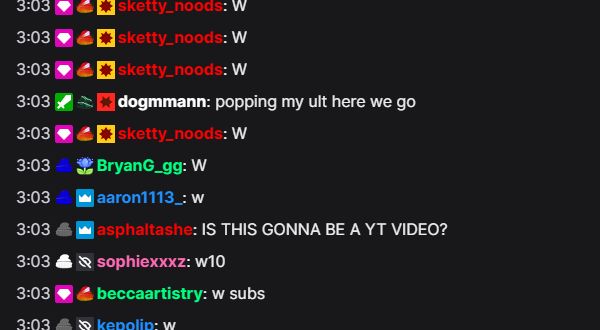
전역 설정이 필요하지 않습니다: 도크의 다음 항목에서 옵션 하나를 선택하세요: 사용자 이름 색상 섹션입니다.
- Social Stream Ninja 확장 프로그램 또는 데스크톱 앱 설정을 여세요.
- 다음 항목 아래에서: 기본 채팅 오버레이 및 제어 도크에서 다음을 펼치세요: 사용자 이름 색상.
- 켜기: 색상 없는 이름의 색상 생성를 선택하세요. 채팅 플랫폼이 제공하는 색상은 유지하고 없는 색상만 채웁니다.
- 업데이트한 도크 링크를 사용하세요. 기존 도크 또는 OBS 브라우저 소스 URL에도 다음을 추가하면 작동합니다:
&randomcolor를 추가하고 새로고침하세요.
색상 동작 선택
결과를 예측할 수 있도록 기본 색상 옵션은 한 번에 하나만 사용하세요.
| 도크 옵션 | 결과 | 적합한 대상 |
|---|---|---|
| 색상 없는 이름의 색상 생성 | 플랫폼에서 제공한 이름 색상을 유지하고 색상이 없으면 일관된 색상을 지정합니다. | 대부분의 사용자 |
| 모든 이름의 색상 생성 | 플랫폼 색상을 대체하여 모든 사용자 이름에 일관되게 생성된 색상을 지정합니다. | 모든 이름에 다양한 색상을 쓰는 채팅 |
| 소스에서 제공하는 사용자 이름 색상 사용 | 채팅 플랫폼이 색상을 제공할 때만 표시합니다. | 사용자 이름 색상을 제공하는 Twitch 등의 플랫폼 |
생성된 색상은 일정하게 유지됩니다. 도크는 사용자 ID, 사용자 이름 또는 표시 이름을 해시 처리하여 같은 사람이 같은 색상을 유지하도록 합니다. 전송 페이로드와 다른 화면에도 색상을 추가해야 할 때는 전역 색상 설정을 계속 사용할 수 있습니다.
nameColor 값입니다.이름이 여전히 한 가지 색상인 경우
- 도크의 다음 항목에서 옵션 하나가 켜져 있는지 확인하세요: 사용자 이름 색상 섹션입니다.
- 사용자 이름 색상을 제공하지 않는 플랫폼에는 다음을 선택하세요: 색상 없는 이름의 색상 생성.
- 도크 URL에 다음이 있는지 확인하세요:
&color,&randomcolor, 또는&randomcolorall. - 이미 열려 있던 도크 탭이나 OBS 브라우저 소스를 새로고침하세요.
- 사용자 지정 CSS에서 모든
.hl-name을 같은 색상으로 강제하는 규칙이 있는지 확인하세요.
CSS로 더 세밀하게 제어
도크 설정, 다음 &css= 또는 &b64css= URL 옵션 또는 OBS 브라우저 소스 사용자 지정 CSS를 통해 CSS를 추가하세요. 다음을 사용하세요: !important 를 플랫폼에서 제공한 이름 색상을 덮어쓸 때 사용하세요.
모든 이름에 같은 색상 사용
.hl-name {
  color: #ffd166 !important;
}
플랫폼별 색상 선택
.highlight-chat[data-source-type="youtube"] .hl-name {
  color: #ff5a5f !important;
}

.highlight-chat[data-source-type="twitch"] .hl-name {
  color: #b794f4 !important;
}

.highlight-chat[data-source-type="kick"] .hl-name {
  color: #53fc18 !important;
}
관리자 및 VIP 강조
.highlight-chat.mod .hl-name {
  color: #5eead4 !important;
}

.highlight-chat.vip .hl-name {
  color: #f472b6 !important;
}
CSS는 플랫폼이나 역할을 안정적으로 지정할 수 있지만 기본 도크는 사용자 이름을 CSS 클래스나 속성으로 추가하지 않습니다. 사람별 고정 색상 규칙에는 내장 생성 색상 또는 다음을 사용하세요: 사용자 지정 오버레이 에서 JavaScript로 사용자 이름을 색상에 매핑하세요.