
Configuração rápida
- Abra as configurações da extensão ou do aplicativo de desktop Social Stream Ninja.
- Em Overlay principal de chat e dock de controle, expanda Cores dos nomes de usuário.
- Ative Gerar cores para nomes sem cor. Isso mantém as cores fornecidas pela plataforma e preenche as que faltam.
- Use o link atualizado do dock. URLs existentes do dock ou de fontes de navegador do OBS também funcionam se você adicionar
&randomcolore atualizá-las.
Escolher o comportamento das cores
Use apenas uma opção principal de cor por vez para ter um resultado previsível.
| Opção do dock | Resultado | Ideal para |
|---|---|---|
| Gerar cores para nomes sem cor | Mantém as cores de nomes da plataforma e atribui uma cor consistente quando falta. | A maioria dos usuários |
| Gerar cores para todos os nomes | Atribui a cada nome de usuário uma cor gerada consistente, substituindo as cores da plataforma. | Um chat totalmente multicolorido |
| Usar cores de nomes fornecidas pela fonte | Mostra uma cor apenas quando a plataforma do chat fornece uma. | Plataformas como Twitch que fornecem cores de nomes de usuário |
As cores geradas são estáveis: o dock calcula um hash do ID, nome de usuário ou nome visível para que a mesma pessoa mantenha a mesma cor. As configurações globais de cor continuam disponíveis quando é necessário adicionar cores aos dados enviados e a outras superfícies.
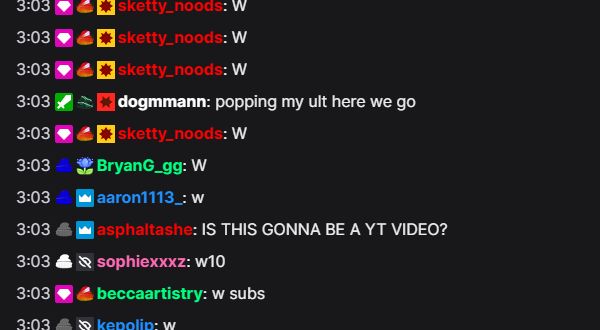
nameColor valores.Se os nomes continuarem da mesma cor
- Confirme que uma opção esteja ativada na seção Cores dos nomes de usuário .
- Para plataformas sem cores de nomes, escolha Gerar cores para nomes sem cor.
- Confira se a URL do dock contém
&color,&randomcolor, ou&randomcolorall. - Atualize as abas do dock ou fontes de navegador do OBS que já estavam abertas.
- Confira se o CSS personalizado tem uma regra que force todos os elementos
.hl-nametenham a mesma cor.
Mais controle com CSS
Adicione CSS nas configurações do dock, na opção &css= ou &b64css= de URL ou no CSS personalizado da fonte de navegador do OBS. Use !important ao substituir uma cor de nome fornecida pela plataforma.
Usar uma cor para todos os nomes
.hl-name {
  color: #ffd166 !important;
}
Escolher cores por plataforma
.highlight-chat[data-source-type="youtube"] .hl-name {
  color: #ff5a5f !important;
}

.highlight-chat[data-source-type="twitch"] .hl-name {
  color: #b794f4 !important;
}

.highlight-chat[data-source-type="kick"] .hl-name {
  color: #53fc18 !important;
}
Destacar moderadores e VIPs
.highlight-chat.mod .hl-name {
  color: #5eead4 !important;
}

.highlight-chat.vip .hl-name {
  color: #f472b6 !important;
}
O CSS consegue selecionar uma plataforma ou função de forma confiável, mas o dock padrão não adiciona o nome de usuário como classe ou atributo CSS. Para regras fixas de cor por pessoa, use as cores geradas integradas ou um overlay personalizado que associe nomes de usuário a cores em JavaScript.