
Configuración rápida
- Abre los ajustes de la extensión o de la aplicación de escritorio de Social Stream Ninja.
- En Superposición principal de chat y panel de control (Main chat overlay & control dock), despliega Colores de nombres de usuario.
- Activa Generar colores para los nombres sin color. Así se conservan los colores de la plataforma de chat y se asignan los que faltan.
- Usa el enlace actualizado del dock. Las URL existentes del dock o de las fuentes de navegador de OBS también funcionan si añades
&randomcolory las actualizas.
Elegir el comportamiento de los colores
Usa una sola opción principal de color a la vez para que el resultado sea predecible.
| Opción del dock | Resultado | Ideal para |
|---|---|---|
| Generar colores para los nombres sin color | Conserva los colores de nombre de la plataforma y asigna un color estable cuando falta. | La mayoría de los usuarios |
| Generar colores para todos los nombres | Asigna a cada nombre de usuario un color generado estable, sustituyendo los colores de la plataforma. | Un chat con todos los nombres de distintos colores |
| Usar los colores de nombres de usuario proporcionados por la fuente | Muestra un color solo cuando lo proporciona la plataforma de chat. | Plataformas como Twitch que proporcionan colores de nombres de usuario |
Los colores generados son estables: el dock calcula un hash del ID, el nombre de usuario o el nombre visible para que cada persona conserve su color. Los ajustes globales de color siguen disponibles cuando sea necesario añadir colores a los datos salientes y a otras superficies.
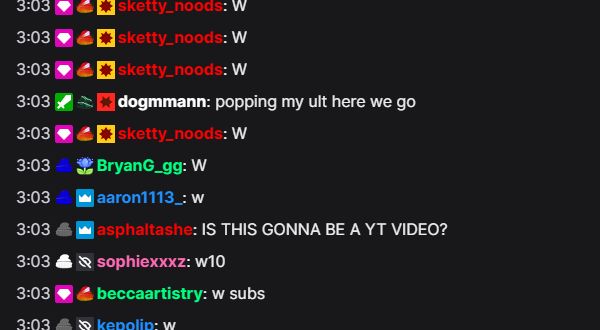
nameColor valores.Si los nombres siguen siendo del mismo color
- Comprueba que haya una opción activada en la sección Colores de nombres de usuario .
- En las plataformas sin colores de nombres de usuario, elige Generar colores para los nombres sin color.
- Comprueba que la URL del dock contenga
&color,&randomcolor, o&randomcolorall. - Actualiza las pestañas del dock o las fuentes de navegador de OBS que ya estuvieran abiertas.
- Comprueba si tu CSS personalizado tiene alguna regla que obligue a que todos los elementos
.hl-nametengan el mismo color.
Más control con CSS
Añade CSS mediante los ajustes del dock, la opción &css= o &b64css= de URL o el CSS personalizado de la fuente de navegador de OBS. Usa !important al reemplazar un color de nombre proporcionado por una plataforma.
Usar un solo color para todos los nombres
.hl-name {
  color: #ffd166 !important;
}
Elegir colores por plataforma
.highlight-chat[data-source-type="youtube"] .hl-name {
  color: #ff5a5f !important;
}

.highlight-chat[data-source-type="twitch"] .hl-name {
  color: #b794f4 !important;
}

.highlight-chat[data-source-type="kick"] .hl-name {
  color: #53fc18 !important;
}
Destacar moderadores y VIP
.highlight-chat.mod .hl-name {
  color: #5eead4 !important;
}

.highlight-chat.vip .hl-name {
  color: #f472b6 !important;
}
El CSS permite seleccionar una plataforma o un rol de forma fiable, pero el dock estándar no añade el nombre de usuario como clase o atributo CSS. Para reglas de color fijas por persona, usa los colores generados integrados o un overlay personalizado que asigne colores a los nombres de usuario mediante JavaScript.