
Nastavení v 5 krocích
Ještě nemáte připojený chat? Začněte zde .
- Otevřete Vyskakovací okno rozšíření SSN, nebo „Zdroje a nastavení“ v desktopové aplikaci.
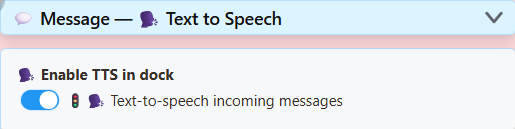
- V části Hlavní překryv chatu a ovládací dok (Main chat overlay & control dock), rozbalte Message – Text to Speech.
- Zapněte Předčítání příchozích zpráv.
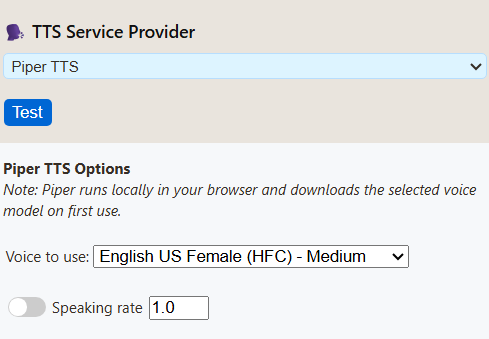
- Přejděte na Poskytovatel převodu textu na řeč. Vyberte Piper TTS, poté hlas.
- Klikněte na kopírovat odkaz vedle Hlavní překryv chatu a ovládací dok (Main chat overlay & control dock).
Přehrávání v OBS
- Přidejte Zdroj prohlížeče (Browser Source) a vložte zkopírovaný odkaz.
- V jeho vlastnostech zapněte Ovládat zvuk přes OBS (Control audio via OBS).
- Pošlete zprávu do chatu. Ukazatel zvuku zdroje by se měl pohnout.
- Pořiďte krátký zkušební záznam a přehrajte jej.
Poslechněte si bezplatné hlasy
Všechny čtyři jsou zdarma a běží na vašem počítači. Porovnejte je přehráním.
Kokoro
Bella, americká angličtina, ženský hlas. Nejpřirozenější, ale na CPU pomalejší.af_bella
Španělské a portugalské ukázky
V SSN vyberte jazyk nad seznamem hlasů a stiskněte Test. Piper má hlasy pro Španělsko, Mexiko, Brazílii a Portugalsko. Kokoro má tři španělské a tři brazilské portugalské hlasy.
Piper - španělština (Španělsko)
DaveFX
Kokoro - španělština
Dora
Piper - portugalština (Brazílie)
Faber
Kokoro - portugalština (Brazílie)
Dora
Piper je lehčí volba. Pokud Kokoro nestíhá chat, přejděte na Piper.
Jak vznikly tyto ukázky
Anglické ukázky čtou: Vítejte na streamu! Díky, že jste se připojili. Kterou hru si zahrajeme příště? Čtení jmen bylo vypnuté. Klipy neobsahují čas načítání.
Ověřeno 7. září 2026 v OBS 32.2.2 na Windows 11. Skutečná zpráva dorazila do Docku, byla přečtena, pohnula ukazatelem zdroje prohlížeče a byla slyšet v záznamu. Kokoro na CPU začínalo znatelně pomaleji.
Na tomto počítači System TTS nabízel pět hlasů, ale v záznamu OBS nebyl zvuk. Váš počítač se může lišit, proto vždy otestujte vlastní odkaz. Cloudové hlasy nebyly testovány, protože nebyly k dispozici placené účty.
Vyberte poskytovatele
Začněte s Piper. Zkuste Kokoro, pokud vám lépe zní. Bezplatné hlasy běží na vašem počítači. Cloudové vyžadují účet a klíč API a text chatu se posílá dané společnosti.
| Poskytovatel | Hodí se pro | Na co pamatovat | Cena |
|---|---|---|---|
| Piper | Přirozené hlasy; angličtina, španělština, portugalština. | Kvalita závisí na hlasu. HFC medium má asi 63 MB. | Zdarma, bez klíče |
| Kokoro | Nejpřirozenější bezplatné hlasy; angličtina, španělština, brazilská portugalština. | Vyšší zátěž CPU. První řeč může začít pomalu. S podporovanou GPU rychlejší. | Zdarma, bez klíče |
| Kitten | Malý anglický model, osm hlasů. | Pouze angličtina. Přibalený model má asi 24 MB. | Zdarma, bez klíče |
| eSpeak | Velmi lehký, mnoho jazyků, rychlý začátek. | Záměrně zní roboticky. | Zdarma, bez klíče |
| Systémové TTS | Hlasy již dostupné v prohlížeči nebo počítači. | V OBS často mlčí. Některé hlasy potřebují internet. | Zdarma |
| ElevenLabs | Výběr hlasů podle ID; nastavení stability a stylu. | Limity účtu a zpoždění sítě. | Mohou se účtovat poplatky za API |
| Google Cloud | Pojmenované hlasy; jazyk, rychlost a výška. | Ne každý hlas podporuje všechny ovladače. Cloud TTS API musí být zapnuté. | Platí účtování a kvóty |
| Gemini | Styly hlasů a písemné pokyny k přednesu. | Náhledové modely a kvóty se mohou měnit. | Ověřte limity Gemini |
| Fish Audio | Bezplatný model s vlastním klíčem; ID hlasů. | OBS potřebuje místní most SSN. | Bezplatnou úroveň určuje Fish Audio |
| Speechify | ID hlasu s rychlostí, jazykem a modelem. | Hlasy závisí na vašem účtu. | Platí podmínky API |
| OpenAI | Pojmenované hlasy, nastavení modelu a formátu. | Předplatné ChatGPT nezahrnuje kredit API. | Účtování API |
| Vlastní / místní | Váš vlastní hlasový server. | Nejvíce nastavování. Viz průvodce místním serverem. | Váš hardware nebo hosting |
Velikosti stahování a poznámky k testům OBS
Velikosti se týkají souborů modelů, ne využití paměti. Bezplatné hlasy běží na počítači přehrávajícím Dock nebo překryv. První použití je pomalejší. OBS má vlastní cache oddělenou od Chromu.
Piper, Kokoro, Kitten a eSpeak prošly testy záznamu ve zdroji prohlížeče OBS. Cloudové a vlastní hlasy se také přehrávají přes stránku, ale nebyly ověřeny s živými účty. System TTS otestujte zvlášť, i když vypisuje hlasy.
Řešení problémů
| Problém | Vyzkoušejte |
|---|---|
| Podporuje moje chatovací platforma TTS? | Ano, pokud SSN dostává chat jako text. YouTube, Twitch, TikTok i ostatní fungují stejně. Platforma nepotřebuje vlastní TTS. |
| Žádná řeč | Ověřte, že Dock zobrazuje chat. Pak zkontrolujte přepínač TTS, poskytovatele a filtry. Použijte čerstvě zkopírovaný odkaz a nechte dokončit první stažení hlasu. |
| Funguje v Chromu nebo Edge, nikoli v OBS | OBS má vlastní prohlížeč a seznam hlasů. System TTS v něm často nefunguje. Přejděte na Piper, Kokoro, Kitten nebo eSpeak. Virtuální kabel chybějící řeč nevyřeší. |
| Ukazatel se hýbe, ale záznam je tichý | Zkontrolujte ztlumení a záznamové stopy OBS. Nezachytávejte monitorovaný výstup podruhé. Viz Průvodce zvukem v OBS. |
| Řeč zaostává za chatem | Přejděte z Kokoro na Piper nebo zkuste eSpeak. |
| Každá zpráva se čte dvakrát | Mluví více než jedna stránka. TTS ponechte zapnuté jen na jednom místě. |
| Chci, aby místo toho mluvil Dock OBS nebo Featured Chat | Vlastní Dock prohlížeče v OBS je ovládací panel, nikoli zdroj scény. U Featured Chat zapněte TTS v možnostech daného překryvu a zkopírujte jeho odkaz. |
Další řešení: Referenční příručka TTS · problémy místního serveru.
Nastavení poskytovatelů
Skutečné snímky desktopové aplikace s novým profilem a prázdnými poli klíčů. Otevřete poskytovatele a prohlédněte nastavení. Kliknutím snímek zvětšíte.
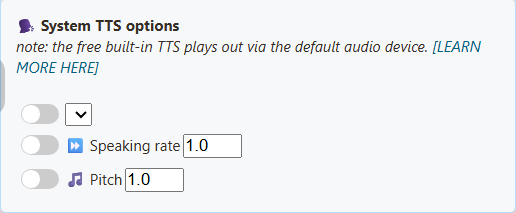
Systémové TTS
Seznam hlasů závisí na prohlížeči či aplikaci a nainstalovaných hlasech. SSN nemá pevný seznam. Tento nový profil ukazoval prázdný seznam jazyků.
Kokoro
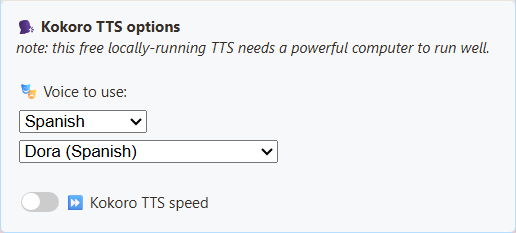
Vyberte hlas. Najděte jej pomocí filtru jazyka a Test pro poslech. Model se načítá na stránce, která mluví. Hlasy: americká a britská angličtina, španělština, brazilská portugalština. Příliš pomalé? Zkuste Piper.
Názvy hlasů a hodnoty odkazů
- Heart (americký ženský hlas) —
af_heart - Alloy (americký ženský hlas) —
af_alloy - Aoede (americký ženský hlas) —
af_aoede - Bella (americký ženský hlas) —
af_bella - Jessica (americký ženský hlas) —
af_jessica - Kore (americký ženský hlas) —
af_kore - Nicole (americký ženský hlas) —
af_nicole - Nova (americký ženský hlas) —
af_nova - River (americký ženský hlas) —
af_river - Sarah (americký ženský hlas) —
af_sarah - Sky (americký ženský hlas) —
af_sky - Adam (americký mužský hlas) —
am_adam - Echo (americký mužský hlas) —
am_echo - Eric (americký mužský hlas) —
am_eric - Fenrir (americký mužský hlas) —
am_fenrir - Liam (americký mužský hlas) —
am_liam - Michael (americký mužský hlas) —
am_michael - Onyx (americký mužský hlas) —
am_onyx - Puck (americký mužský hlas) —
am_puck - Santa (americký mužský hlas) —
am_santa - Emma (britský ženský hlas) —
bf_emma - Isabella (britský ženský hlas) —
bf_isabella - George (britský mužský hlas) —
bm_george - Lewis (britský mužský hlas) —
bm_lewis - Alice (britský ženský hlas) —
bf_alice - Lily (britský ženský hlas) —
bf_lily - Daniel (britský mužský hlas) —
bm_daniel - Fable (britský mužský hlas) —
bm_fable - Dora (španělština):
ef_dora - Alex (španělština):
em_alex - Santa (španělština):
em_santa - Dora (brazilská portugalština):
pf_dora - Alex (brazilská portugalština):
pm_alex - Santa (brazilská portugalština):
pm_santa
Kitten
Osm anglických hlasů: mužské a ženské varianty hlasů 2, 3, 4 a 5. Ukázka používá Voice 4 (Female).
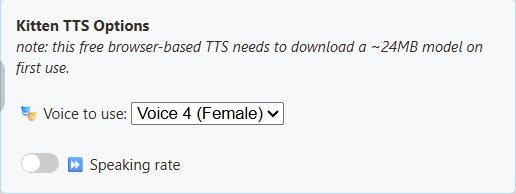
Názvy hlasů a hodnoty odkazů
- Hlas 2 (mužský) —
expr-voice-2-m - Hlas 2 (ženský) —
expr-voice-2-f - Hlas 3 (mužský) —
expr-voice-3-m - Hlas 3 (ženský) —
expr-voice-3-f - Hlas 4 (mužský) —
expr-voice-4-m - Hlas 4 (ženský) —
expr-voice-4-f - Hlas 5 (mužský) —
expr-voice-5-m - Hlas 5 (ženský) —
expr-voice-5-f
Piper
Vyberte hlas odpovídající jazyku. Samotná změna jazyka hlas nezmění. Ukázka používá HFC medium.
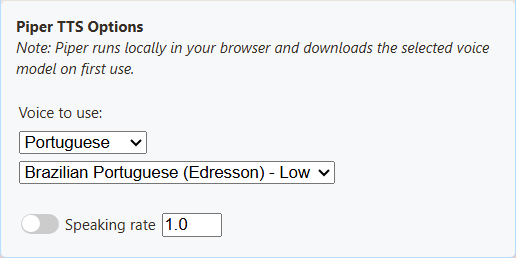
Názvy hlasů a hodnoty odkazů
- Americká angličtina, ženský hlas (HFC) - střední kvalita —
en_US-hfc_female-medium - Španělština, Španělsko (DaveFX) - střední kvalita —
es_ES-davefx-medium - Španělština, Mexiko (Ald) - střední kvalita —
es_MX-ald-medium - Brazilská portugalština (Faber) - střední kvalita —
pt_BR-faber-medium - Brazilská portugalština (Edresson) - nízká kvalita —
pt_BR-edresson-low - Portugalština, Portugalsko (Tugao) - střední kvalita —
pt_PT-tugão-medium
eSpeak
Vyberte hlas pro jazyk. Rychlost řeči lze změnit. Robotický zvuk je záměrný.
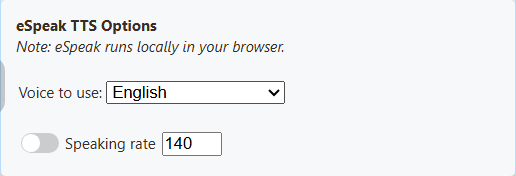
Názvy hlasů a hodnoty odkazů
- Angličtina —
en - Španělština —
es - Portugalština, Brazílie —
pt-br - Portugalština, Portugalsko —
pt-pt
ElevenLabs
Zadejte klíč API. Pak klikněte na Vypsat moje dostupné hlasy pro nalezení ID hlasu dostupného vašemu účtu. Reference ElevenLabs.
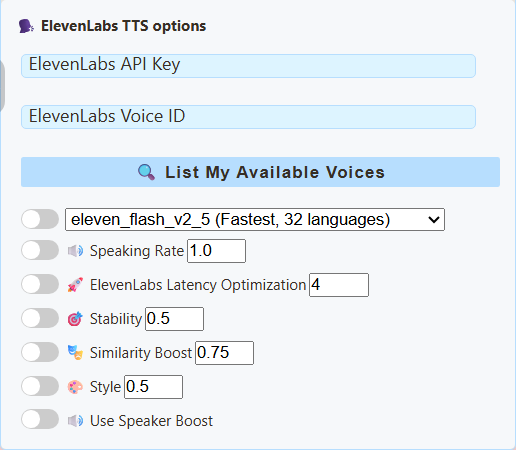
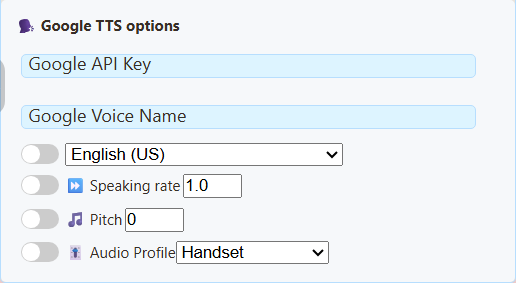
Google Cloud
Enter a Google Cloud TTS API key, the exact voice name, and its matching language. For Estonian, select an et-EE Chirp 3: HD voice, such as et-EE-Chirp3-HD-Aoede. The selected voice sets the request language, ahead of googlelang, speech, nebo ln. Chirp 3: HD voices do not use the rate and pitch controls. Názvy hlasů a podporované ovládací prvky.
Gemini
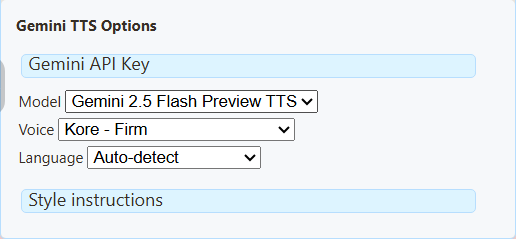
Vyberte model TTS a hlas. Pokyny pro styl mění přednes. Používá se Gemini API, nikoli Google Cloud TTS. Ukázky hlasů a požadavky.
Fish Audio
Funguje v Docku chatu, překryvu zvýrazněných zpráv, stránce TTS i akcích toku.
- Vyberte Fish Audio jako poskytovatele TTS.
- Vložte svůj API klíč Fish Audio.
- Volitelně vložte ID hlasu z Fish Audio. Zkopírujte ID modelu hlasu, nikoli jeho název nebo odkaz na stránku. Pro výchozí hlas nechte prázdné.
- Stiskněte Otestovat TTS.
Výchozí model je s2.1-pro-free. Fish Audio určuje bezplatné možnosti i pravidla přiměřeného užívání. Placené modely vyžadují kredit. SSN po selhání bezplatného požadavku nikdy nepřejde na placený model. Rychlost je 0,5 až 2. Fish Audio rozpozná jazyk. Text chatu se posílá Fish Audio.
Pro OBS: spusťte místní most
Fish Audio blokuje přímé požadavky z webových stránek, proto OBS potřebuje od SSN místní most (vyžaduje Node.js). Spusťte jej na počítači s OBS.
- Nastavte
SSN_TTS_TARGET_BEARERproměnnou prostředí na svůj klíč Fish API. - Ve složce SSN spusťte
node scripts/local-tts-bridge.cjs --mode fish. Nechte jej běžet. - V panelu Fish Audio nastavte URL mostu na
http://127.0.0.1:8124/v1/audio/speech. - Token mostu z terminálu vložte do Klíč API pole.
- Vyzkoušejte hlas a pak přidejte odkaz překryvu do OBS. Zapněte Ovládat zvuk přes OBS (Control audio via OBS).
SSN_TTS_BRIDGE_TOKEN na dlouhé náhodné tajemství. Odkazy s tokenem nebo klíčem chraňte.Nastavení odkazů Fish Audio
&ttsprovider=fish&fishkey=YOUR_KEY&voicefish=VOICE_ID&fishmodel=s2.1-pro-free&fishspeed=1
S mostem přidejte &fishendpoint=http%3A%2F%2F127.0.0.1%3A8124%2Fv1%2Faudio%2Fspeech. Vynechte fishkey pokud most uchovává váš klíč. Volba Event Flow Přečíst text (Speak Text) pro přepsání hlasu přijímá ID hlasu Fish, pokud přijímající stránka používá Fish Audio.
Dokumentace API Fish Audio · Oznámení bezplatného modelu a podmínky
Speechify
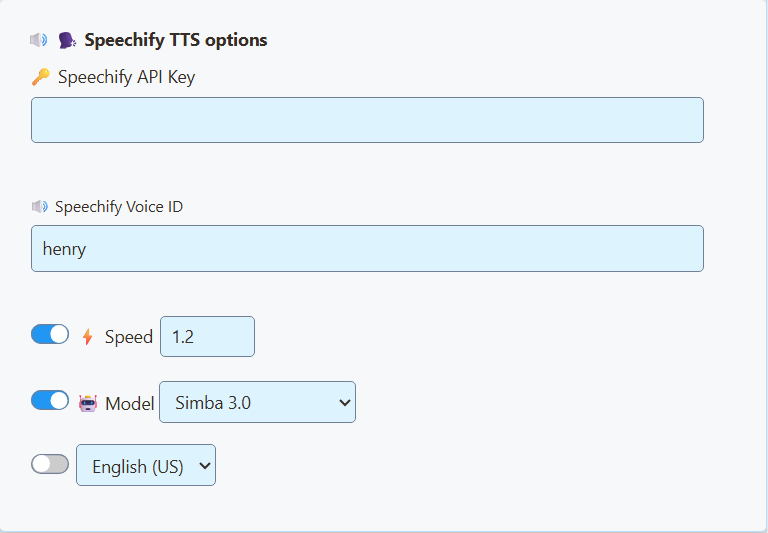
Zadejte API klíč a ID hlasu ze svého účtu Speechify API. Speechify krok za krokem · Nastavení Speechify.
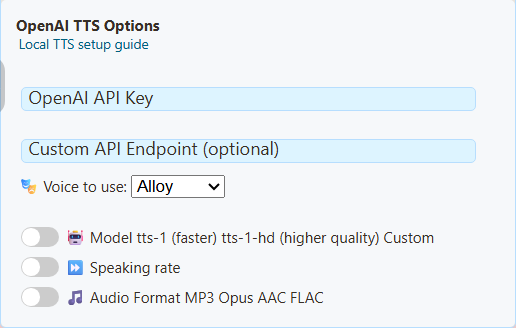
OpenAI
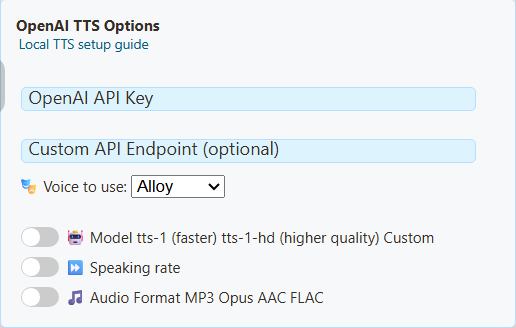
Vyberte hlas a model a zadejte klíč API. Předplatné ChatGPT neposkytuje kredit API. Ponechte výchozí endpoint.
Vlastní / místní TTS
Používá stávající nastavení OpenAI, proto nadpis zůstává OpenAI. Zadejte adresu serveru a podporovaný hlas a model. Potřeba klíče závisí na serveru. Viz průvodce místním serverem.
Rychlejší Kokoro a Kitten
U Kokoro nebo Kitten otevřete Generování a přehrávání. Tyto možnosti vytvářejí řeč na pozadí, aby stránka zůstala plynulá.
| Chci… | Postupujte takto |
|---|---|
| Zapnout pro Kokoro | Nastavte Zpracování na Generování na pozadí. |
| Zapnout pro Kitten | Vyberte Kitten 0.8 model: Nano (nejmenší), Micro nebo Mini. |
| Začít poslouchat dříve | Začít při příchodu zvuku. Přehraje každou část, jakmile je připravena. Pomalé počítače mohou mezi částmi dělat pauzy. |
| Vyhnout se mezerám | Přehrát celou zprávu. Nejprve počká na celou zprávu. |
| Opravit problémy s GPU (Kokoro) | Nastavte Procesor na pozadí na CPU. |
| Nejvyšší kvalita Kokoro | Plná kvalita. Větší stažení, vyšší spotřeba paměti. |
Další podrobnosti a nastavení odkazů
Automatické použije podporovanou GPU, pokud je dostupná, jinak CPU. Automatická kvalita volí FP16 na kompatibilních GPU, plnou přesnost na ostatních podporovaných GPU a kompaktní model na CPU. Vynucení GPU bez dostupné GPU skončí chybou.
Kitten 0.8 běží na CPU a podporuje jen angličtinu. Každý model se stáhne při prvním použití. Každý prohlížeč i OBS má vlastní kopii. NeuroSync v obou případech dostane celý zvukový soubor. Staré odkazy fungují beze změny, pokud tyto možnosti neupravíte.
Kokoro: &kokororuntime=worker, volitelné &kokoroplayback=stream, &kokorodevice=wasm nebo webgpu, &kokorodtype=q8, fp16 nebo fp32. Streamování nebo FP32 automaticky zapne generování na pozadí.
Kitten: &kittenmodel=nano (nebo micro, mini), volitelně &kittenplayback=stream.
Další možnosti
| Chci… | Přejděte sem |
|---|---|
| Ručně upravit odkaz TTS nebo zobrazit všechny možnosti | Referenční příručka TTS |
| Použít španělské nebo portugalské hlasy v odkazu | Reference TTS: možnosti poskytovatelů |
| Provozovat vlastní hlasový server nebo klonovat hlas | Průvodce místním AI TTS |
| Nastavit Speechify | Průvodce Speechify |
Rychlý odkaz k vyzkoušení: dock.html?session=YOUR_SESSION&speech=en-US&ttsprovider=piper