
5단계로 설정하기
아직 채팅을 연결하지 않았나요? 여기서 시작하세요 를 먼저 완료하세요.
- 다음을 여세요: SSN 확장 프로그램 팝업, 또는 소스 및 설정 를 데스크톱 앱에서 사용하세요.
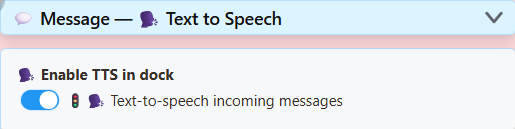
- 다음 항목 아래에서: 기본 채팅 오버레이 및 제어 도크에서 다음을 펼치세요: 메시지 – 텍스트 음성 변환.
- 켜기: 수신 메시지 텍스트 음성 변환.
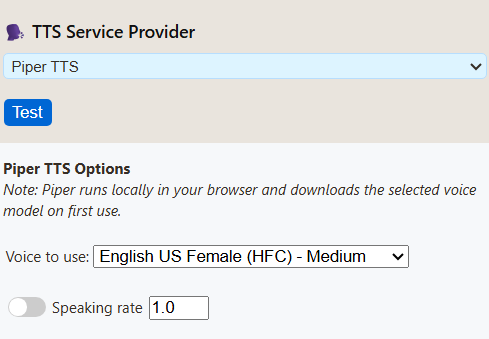
- 다음으로 스크롤하세요: 텍스트 음성 변환 서비스 제공자. 다음을 선택하세요: Piper TTS. 그다음 음성을 고르세요.
- 클릭: 링크 복사 (다음 항목 옆에 있음): 기본 채팅 오버레이 및 제어 도크.
OBS에서 재생
- 추가: 브라우저 소스 에 복사한 링크를 붙이세요.
- 속성에서 다음을 켜세요: OBS를 통해 오디오 제어(Control audio via OBS).
- 채팅 메시지를 보내세요. 소스의 오디오 미터가 움직여야 합니다.
- 짧게 테스트 녹화한 뒤 재생해 보세요.
무료 음성 듣기
네 가지 모두 무료이며 컴퓨터에서 실행됩니다. 재생해서 비교해 보세요.
스페인어 및 포르투갈어 예시
SSN 음성 목록 위에서 언어를 선택하고 다음을 누르세요: 테스트. Piper에는 스페인, 멕시코, 브라질, 포르투갈 음성이 있습니다. Kokoro에는 스페인어와 브라질 포르투갈어 음성이 각각 세 개 있습니다.
Piper - 스페인어 (스페인)
DaveFX
Kokoro - 스페인어
Dora
Piper - 포르투갈어 (브라질)
Faber
Kokoro - 포르투갈어 (브라질)
Dora
Piper가 더 가볍습니다. Kokoro가 채팅을 따라가지 못하면 Piper로 바꾸세요.
샘플 제작 방법
영어 샘플의 문장: 방송에 오신 것을 환영합니다! 함께해 주셔서 감사합니다. 다음에는 어떤 게임을 할까요? 이름 읽기는 껐습니다. 샘플에는 로딩 시간이 포함되지 않습니다.
2026년 9월 7일 Windows 11의 OBS 32.2.2에서 테스트했습니다. 실제 채팅이 Dock에 도착해 읽혔고, 브라우저 소스 미터가 움직였으며 녹화에도 소리가 담겼습니다. CPU에서 Kokoro의 시작은 눈에 띄게 느렸습니다.
테스트 PC의 System TTS 목록에는 음성 다섯 개가 있었지만 OBS 녹화에서는 소리가 나지 않았습니다. PC마다 다르므로 본인의 링크를 반드시 시험하세요. 유료 계정이 없어 클라우드 음성은 시험하지 않았습니다.
제공자 선택
Piper로 시작하세요. 소리가 더 마음에 들면 Kokoro를 써 보세요. 무료 음성은 컴퓨터에서 실행됩니다. 클라우드 음성에는 계정과 API 키가 필요하며 채팅 텍스트가 해당 회사로 전송됩니다.
| 제공업체 | 적합한 용도 | 알아둘 점 | 비용 |
|---|---|---|---|
| Piper | 자연스러운 음성: 영어, 스페인어, 포르투갈어. | 품질은 음성마다 다릅니다. HFC medium은 약 63MB입니다. | 무료, 키 불필요 |
| Kokoro | 가장 자연스러운 무료 음성: 영어, 스페인어, 브라질 포르투갈어. | CPU 부담이 크고 첫 음성이 느릴 수 있습니다. 지원 GPU가 있으면 더 빠릅니다. | 무료, 키 불필요 |
| Kitten | 작은 영어 모델, 음성 8개. | 영어만 지원. 동봉 모델은 약 24MB입니다. | 무료, 키 불필요 |
| eSpeak | 매우 가볍고 다국어를 지원하며 빠르게 시작합니다. | 의도적으로 기계음이 납니다. | 무료, 키 불필요 |
| 시스템 음성 읽기 | 브라우저나 PC에 이미 있는 음성. | OBS에서 무음인 경우가 많습니다. 일부 음성은 인터넷이 필요합니다. | 무료 |
| ElevenLabs | ID로 음성 선택, 안정성과 스타일 설정. | 계정 제한과 네트워크 지연. | API 요금이 발생할 수 있음 |
| Google Cloud | 이름 있는 음성, 언어, 속도, 음높이. | 모든 음성이 모든 설정을 지원하지는 않습니다. Cloud TTS API를 켜야 합니다. | 요금과 할당량 적용 |
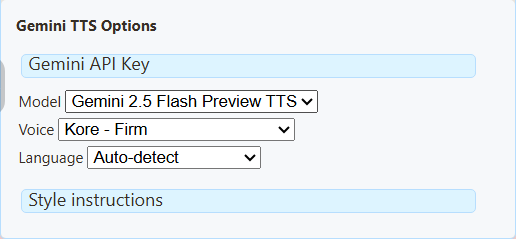
| Gemini | 음성 스타일과 텍스트로 작성하는 전달 지시문. | 미리 보기 모델과 할당량은 바뀔 수 있습니다. | Gemini 사용 한도 확인 |
| Fish Audio | 본인 키로 쓰는 무료 모델과 음성 ID. | OBS에는 SSN 로컬 브리지가 필요합니다. | 무료 등급은 Fish Audio가 결정 |
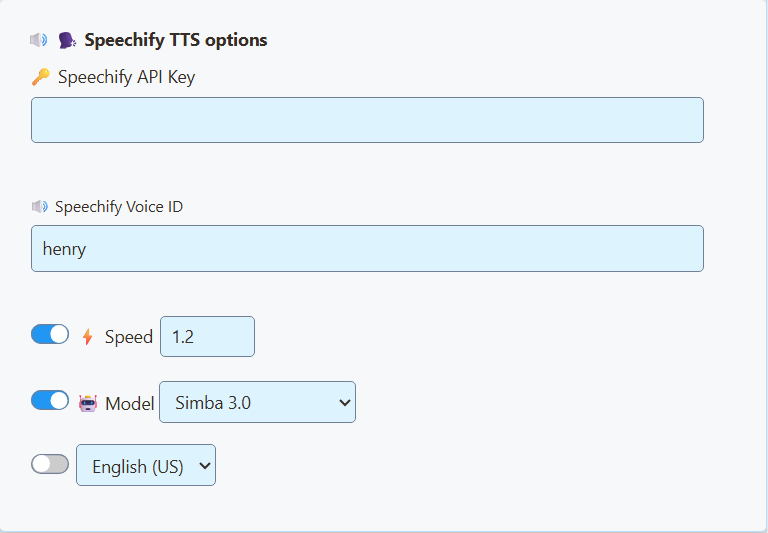
| Speechify | 음성 ID와 속도, 언어, 모델. | 음성은 계정에 따라 다릅니다. | API 이용 조건 적용 |
| OpenAI | 이름 있는 음성, 모델 및 형식 설정. | ChatGPT 구독에는 API 크레딧이 포함되지 않습니다. | API 요금 |
| 사용자 지정 / 로컬 | 자체 음성 서버. | 설정이 가장 많이 필요합니다. 참조: 로컬 서버 가이드. | 본인의 하드웨어 또는 호스팅 |
다운로드 크기와 OBS 테스트 정보
크기는 메모리 사용량이 아니라 모델 파일 크기입니다. 무료 음성은 Dock이나 오버레이를 재생하는 컴퓨터에서 실행되며 첫 사용은 더 느립니다. OBS 다운로드 캐시는 Chrome과 별개입니다.
Piper, Kokoro, Kitten, eSpeak는 OBS 브라우저 소스 녹화 테스트를 통과했습니다. 클라우드와 사용자 지정 음성도 페이지를 통해 재생되지만 실제 계정으로 테스트하지 않았습니다. System TTS는 음성이 나열되어도 따로 테스트하세요.
문제 해결
| 문제 | 시도할 방법 |
|---|---|
| 제 채팅 플랫폼에서도 TTS를 사용할 수 있나요? | SSN이 채팅을 텍스트로 받으면 가능합니다. YouTube, Twitch, TikTok 등 모두 같은 방식입니다. 플랫폼 자체 TTS는 필요 없습니다. |
| 전혀 읽지 않음 | Dock에 채팅이 보이는지 확인한 뒤 TTS 스위치, 제공자, 필터를 확인하세요. 새로 복사한 링크를 쓰고 첫 음성 다운로드가 끝나길 기다리세요. |
| Chrome이나 Edge에서는 되지만 OBS에서는 안 됨 | OBS는 자체 브라우저와 음성 목록을 사용하며 System TTS가 종종 작동하지 않습니다. Piper, Kokoro, Kitten 또는 eSpeak로 바꾸세요. 가상 오디오 케이블로는 생성되지 않는 음성을 해결할 수 없습니다. |
| 미터는 움직이지만 녹화는 무음 | OBS의 음소거와 녹화 트랙을 확인하세요. 모니터링 출력을 다시 캡처하지 마세요. 참조: OBS 오디오 가이드. |
| 음성이 채팅보다 늦어짐 | Kokoro에서 Piper로 바꾸거나 eSpeak를 사용해 보세요. |
| 모든 메시지를 두 번 읽음 | 여러 페이지가 읽고 있습니다. 한 곳에서만 TTS를 켜세요. |
| OBS 독이나 Featured Chat에서 읽게 하기 | OBS 사용자 지정 브라우저 독은 제어판이며 장면 소스가 아닙니다. Featured Chat은 해당 오버레이 자체 설정에서 TTS를 켜고 링크를 복사하세요. |
제공자 설정
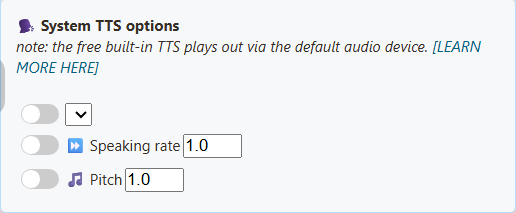
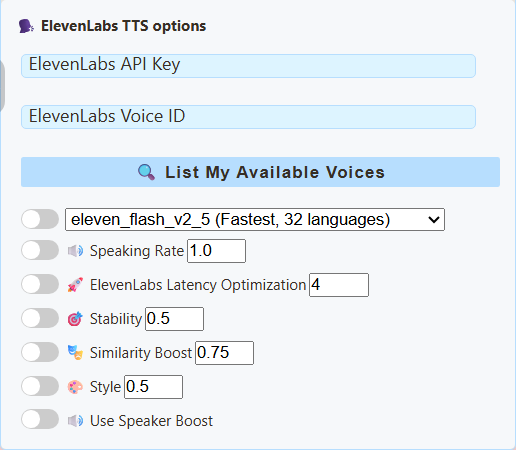
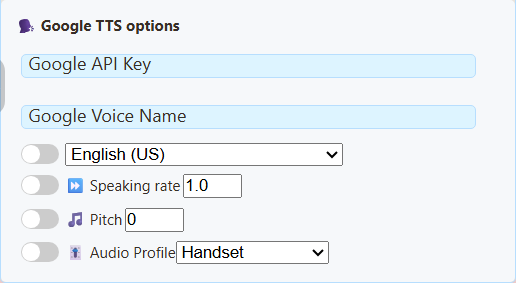
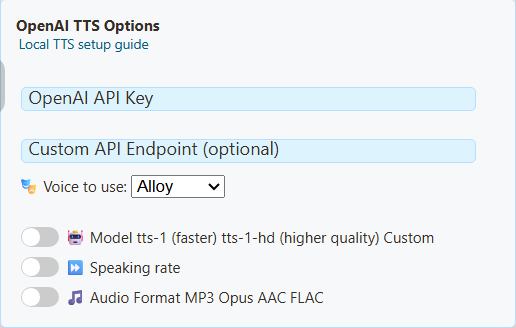
새 프로필의 실제 데스크톱 앱 화면입니다(키 필드는 비워 둠). 제공자를 열면 설정을 볼 수 있습니다. 이미지를 클릭하면 확대됩니다.
시스템 음성 읽기
음성 목록은 브라우저나 앱, 설치된 음성에 따라 달라지며 고정된 SSN 목록은 없습니다. 이 새 프로필은 언어 목록이 비어 있었습니다.
Kokoro
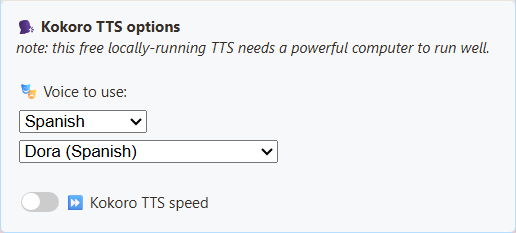
음성을 고르세요. 언어 필터로 찾고 다음을 사용하세요: 테스트 으로 들어 보세요. 모델은 읽는 페이지에서 로드됩니다. 음성은 미국/영국 영어, 스페인어, 브라질 포르투갈어입니다. 너무 느리면 Piper를 써 보세요.
음성 이름과 링크 값
- Heart (미국 여성) —
af_heart - Alloy (미국 여성) —
af_alloy - Aoede (미국 여성) —
af_aoede - Bella (미국 여성) —
af_bella - Jessica (미국 여성) —
af_jessica - Kore (미국 여성) —
af_kore - Nicole (미국 여성) —
af_nicole - Nova (미국 여성) —
af_nova - River (미국 여성) —
af_river - Sarah (미국 여성) —
af_sarah - Sky (미국 여성) —
af_sky - Adam (미국 남성) —
am_adam - Echo (미국 남성) —
am_echo - Eric (미국 남성) —
am_eric - Fenrir (미국 남성) —
am_fenrir - Liam (미국 남성) —
am_liam - Michael (미국 남성) —
am_michael - Onyx (미국 남성) —
am_onyx - Puck (미국 남성) —
am_puck - Santa (미국 남성) —
am_santa - Emma (영국 여성) —
bf_emma - Isabella (영국 여성) —
bf_isabella - George (영국 남성) —
bm_george - Lewis (영국 남성) —
bm_lewis - Alice (영국 여성) —
bf_alice - Lily (영국 여성) —
bf_lily - Daniel (영국 남성) —
bm_daniel - Fable (영국 남성) —
bm_fable - Dora(스페인어):
ef_dora - Alex(스페인어):
em_alex - Santa(스페인어):
em_santa - Dora(브라질 포르투갈어):
pf_dora - Alex(브라질 포르투갈어):
pm_alex - Santa(브라질 포르투갈어):
pm_santa
Kitten
영어 음성 8개: 음성 2, 3, 4, 5의 남성/여성 버전입니다. 샘플은 Voice 4(Female)를 사용합니다.
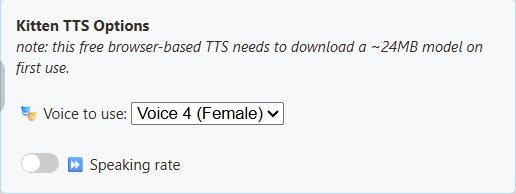
음성 이름과 링크 값
- Voice 2 (남성) —
expr-voice-2-m - Voice 2 (여성) —
expr-voice-2-f - Voice 3 (남성) —
expr-voice-3-m - Voice 3 (여성) —
expr-voice-3-f - Voice 4 (남성) —
expr-voice-4-m - Voice 4 (여성) —
expr-voice-4-f - Voice 5 (남성) —
expr-voice-5-m - Voice 5 (여성) —
expr-voice-5-f
Piper
언어에 맞는 음성을 선택하세요. 언어만 바꾸면 음성은 바뀌지 않습니다. 샘플은 HFC medium을 사용합니다.
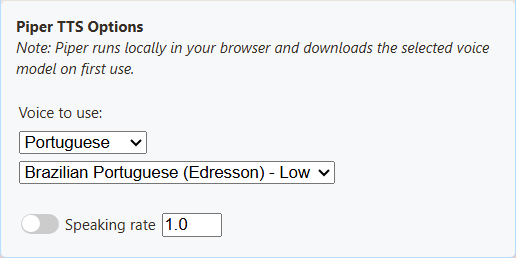
음성 이름과 링크 값
- 미국 영어 여성 (HFC) - 중간 —
en_US-hfc_female-medium - 스페인 스페인어 (DaveFX) - 중간 —
es_ES-davefx-medium - 멕시코 스페인어 (Ald) - 중간 —
es_MX-ald-medium - 브라질 포르투갈어 (Faber) - 중간 —
pt_BR-faber-medium - 브라질 포르투갈어 (Edresson) - 낮음 —
pt_BR-edresson-low - 포르투갈 포르투갈어 (Tugao) - 중간 —
pt_PT-tugão-medium
eSpeak
언어 음성을 고르고 읽는 속도를 바꿀 수 있습니다. 의도적으로 기계음이 납니다.
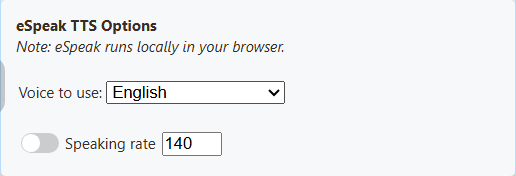
음성 이름과 링크 값
- 영어 —
en - 스페인어 —
es - 브라질 포르투갈어 —
pt-br - 포르투갈 포르투갈어 —
pt-pt
Google Cloud
Enter a Google Cloud TTS API key, the exact voice name, and its matching language. For Estonian, select an et-EE Chirp 3: HD voice, such as et-EE-Chirp3-HD-Aoede. The selected voice sets the request language, ahead of googlelang, speech, 또는 ln. Chirp 3: HD voices do not use the rate and pitch controls. 음성 이름과 지원되는 설정.
Fish Audio
채팅 Dock, 선택 메시지 오버레이, TTS 페이지, Flow Actions에서 작동합니다.
- 선택: Fish Audio 을 TTS 제공자로 선택하세요.
- 다음을 붙여 넣으세요: Fish Audio API 키.
- 선택 사항: 다음을 붙여 넣으세요: 음성 ID 출처: Fish Audio. 이름이나 페이지 링크가 아닌 음성 모델 ID를 복사하세요. 비우면 기본 음성을 사용합니다.
- 프레스 TTS 테스트.
기본 모델은 s2.1-pro-free. 무료 범위와 공정 사용 조건은 Fish Audio가 정합니다. 유료 모델에는 계정 크레딧이 필요합니다. 무료 요청이 실패해도 SSN이 유료 모델로 전환하지 않습니다. 속도는 0.5~2입니다. Fish Audio가 언어를 감지하며 채팅 텍스트가 Fish Audio로 전송됩니다.
OBS에서는 로컬 브리지 실행
Fish Audio는 웹페이지의 직접 요청을 막으므로 OBS에는 SSN의 다음 기능이 필요합니다: 로컬 브리지 (Node.js 필요). OBS를 실행하는 컴퓨터에서 실행하세요.
- 다음을 설정하세요:
SSN_TTS_TARGET_BEARER환경 변수에 Fish API 키를 설정하세요. - SSN 폴더에서 다음을 실행하세요:
node scripts/local-tts-bridge.cjs --mode fish. 계속 실행해 두세요. - Fish Audio 패널에서 다음을 설정하세요: 브리지 URL 대상:
http://127.0.0.1:8124/v1/audio/speech. - 터미널에 표시된 브리지 토큰을 다음에 붙여 넣으세요: API 키 필드.
- 음성을 시험한 뒤 오버레이 링크를 OBS에 추가하세요. 다음을 켜세요: OBS를 통해 오디오 제어(Control audio via OBS).
SSN_TTS_BRIDGE_TOKEN 을 긴 무작위 비밀값으로 설정하세요. 토큰이나 키가 담긴 링크는 비공개로 보관하세요.Fish Audio 링크 설정
&ttsprovider=fish&fishkey=YOUR_KEY&voicefish=VOICE_ID&fishmodel=s2.1-pro-free&fishspeed=1
브리지를 사용할 때는 &fishendpoint=http%3A%2F%2F127.0.0.1%3A8124%2Fv1%2Faudio%2Fspeech. 다음은 생략하세요: fishkey 은 브리지가 키를 보관하면 생략하세요. Event Flow의 텍스트 읽기 (Speak Text) 음성 재정의는 받는 페이지가 Fish Audio를 사용할 때 Fish 음성 ID를 받습니다.
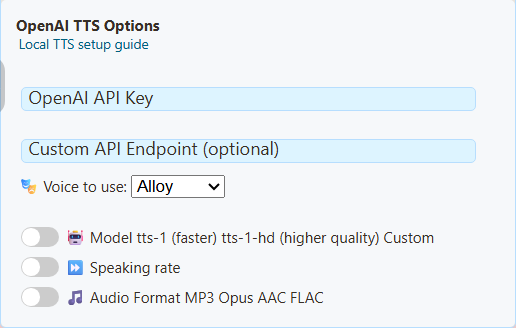
OpenAI
음성과 모델을 고르고 API 키를 입력하세요. ChatGPT 구독은 API 크레딧을 제공하지 않습니다. 기본 엔드포인트를 유지하세요.
사용자 지정 / 로컬 TTS
OpenAI 설정을 재사용하므로 제목은 OpenAI로 남습니다. 서버 주소와 지원하는 음성 및 모델을 입력하세요. 키 필요 여부는 서버에 따라 다릅니다. 참조: 로컬 서버 가이드.
Kokoro와 Kitten 속도 개선
Kokoro나 Kitten에서 다음을 여세요: 생성과 재생. 이 옵션은 음성을 백그라운드에서 생성해 페이지가 부드럽게 작동하게 합니다.
| 원하는 작업… | 할 작업 |
|---|---|
| Kokoro에서 켜기 | 설정: 처리 대상: 백그라운드 생성. |
| Kitten에서 켜기 | 다음을 선택하세요: Kitten 0.8 모델: Nano(가장 작음), Micro 또는 Mini. |
| 더 빨리 듣기 | 음성이 도착하면 바로 시작. 준비된 부분부터 재생합니다. 느린 PC에서는 부분 사이에 끊김이 있을 수 있습니다. |
| 끊김 줄이기 | 전체 메시지 재생. 전체 메시지가 준비될 때까지 기다립니다. |
| GPU 문제 해결(Kokoro) | 설정: 백그라운드 처리 대상: CPU. |
| Kokoro 최고 품질 | 전체 품질. 다운로드와 메모리 사용량이 더 큽니다. |
자세한 내용과 링크 설정
자동 은 지원 GPU가 있으면 사용하고 없으면 CPU를 씁니다. 자동 품질은 호환 GPU에서 FP16, 다른 지원 GPU에서는 전체 정밀도, CPU에서는 소형 모델을 선택합니다. GPU를 강제했는데 없다면 오류가 납니다.
Kitten 0.8은 CPU에서 실행하며 영어만 지원합니다. 각 모델은 처음 사용할 때 내려받고 브라우저와 OBS가 각각 보관합니다. 어느 방식이든 NeuroSync에는 완전한 오디오 파일이 전달됩니다. 이 옵션을 바꾸지 않으면 이전 링크는 기존 방식으로 작동합니다.
Kokoro: &kokororuntime=worker, 선택적 &kokoroplayback=stream, &kokorodevice=wasm 또는 webgpu, &kokorodtype=q8, fp16 또는 fp32. 스트리밍이나 FP32를 켜면 백그라운드 생성이 자동으로 켜집니다.
Kitten: &kittenmodel=nano (또는 micro, mini), 선택 사항인 &kittenplayback=stream.
더 활용하기
| 원하는 작업… | 이동할 곳 |
|---|---|
| TTS 링크를 직접 편집하거나 모든 옵션 보기 | TTS 참조 |
| 링크에서 스페인어 또는 포르투갈어 음성 사용 | TTS 참조: 제공자 옵션 |
| 자체 음성 서버 운영 또는 음성 복제 | 로컬 AI TTS 가이드 |
| Speechify 설정 | Speechify 가이드 |
간단히 시험할 링크: dock.html?session=YOUR_SESSION&speech=en-US&ttsprovider=piper