
Configure em 5 etapas
Ainda sem chat conectado? Comece aqui primeiro.
- Abra: popup da extensão SSN, ou Fontes e configurações no aplicativo para desktop.
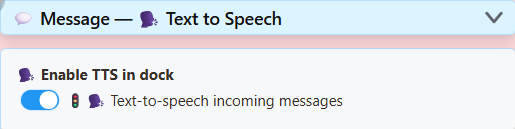
- Em Overlay principal de chat e dock de controle, expanda Mensagem – Texto para fala.
- Ative Ler mensagens recebidas em voz alta.
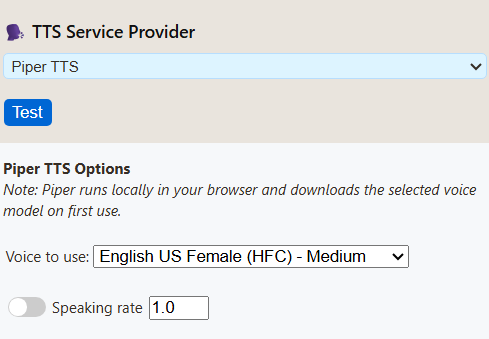
- Role até Provedor do serviço de síntese de voz. Escolha Piper TTS, depois uma voz.
- Clique em copiar link ao lado de Overlay principal de chat e dock de controle.
Reproduza no OBS
- Adicione uma ação Fonte de navegador e cole o link copiado.
- Nas propriedades, ative Controlar áudio pelo OBS (Control audio via OBS).
- Envie uma mensagem no chat. O medidor de áudio da fonte deve se mover.
- Faça uma gravação de teste curta e reproduza.
Ouça as vozes gratuitas
Os quatro são gratuitos e rodam no seu computador. Aperte reproduzir para comparar.
Kokoro
Bella, inglês americano, feminina. Mais natural, mas mais lenta na CPU.af_bella
Amostras em espanhol e português
Escolha um idioma acima da lista de vozes no SSN e pressione Teste. O Piper tem vozes da Espanha, México, Brasil e Portugal. O Kokoro tem três vozes em espanhol e três em português brasileiro.
Piper - Espanhol (Espanha)
DaveFX
Kokoro - Espanhol
Dora
Piper - Português (Brasil)
Faber
Kokoro - Português (Brasil)
Dora
Piper é a opção mais leve. Se o Kokoro atrasar em relação ao chat, mude para Piper.
Como essas amostras foram feitas
As amostras em inglês leem: Bem-vindo à transmissão! Obrigado por participar. Qual jogo devemos jogar a seguir? A leitura de nomes estava desativada. Os clipes omitem o tempo de carregamento.
Testado em 7 de setembro de 2026 no OBS 32.2.2 com Windows 11. Uma mensagem real chegou ao dock, foi falada, moveu o medidor da fonte de navegador e apareceu na gravação. Kokoro demorou bem mais para começar na CPU.
Nesse PC, o TTS do sistema listou cinco vozes, mas não produziu som na gravação do OBS. Seu PC pode ser diferente: teste sempre seu próprio link. Vozes na nuvem não foram testadas por falta de contas pagas.
Escolha um provedor
Comece com Piper. Experimente Kokoro se gostar mais do som. As vozes gratuitas rodam no seu computador. Vozes na nuvem precisam de conta e chave de API, e o texto do chat é enviado à empresa.
| Provedor | Bom para | Lembre-se | Custo |
|---|---|---|---|
| Piper | Vozes naturais; inglês, espanhol e português. | A qualidade varia por voz. HFC medium tem cerca de 63 MB. | Grátis, sem chave |
| Kokoro | As vozes gratuitas mais naturais; inglês, espanhol e português brasileiro. | Exige mais da CPU. A primeira fala pode demorar. Mais rápido com uma GPU compatível. | Grátis, sem chave |
| Kitten | Modelo pequeno em inglês, oito vozes. | Só inglês. O modelo incluído tem cerca de 24 MB. | Grátis, sem chave |
| eSpeak | Muito leve, muitos idiomas e início rápido. | O som robótico é intencional. | Grátis, sem chave |
| Síntese de voz do sistema | Vozes já disponíveis no navegador ou PC. | Muitas vezes não tem som no OBS. Algumas vozes precisam de internet. | Gratuito |
| ElevenLabs | Escolha vozes por ID; controles de estabilidade e estilo. | Limites da conta e atraso de rede. | Pode haver cobranças de API |
| Google Cloud | Vozes com nome; idioma, velocidade e tom. | Nem toda voz aceita todos os controles. A API Cloud TTS precisa estar ativada. | Aplicam-se cobrança e cotas |
| Gemini | Estilos de voz e instruções escritas de interpretação. | Modelos de prévia e cotas podem mudar. | Confira seus limites do Gemini |
| Fish Audio | Modelo gratuito com sua própria chave; IDs de voz. | O OBS precisa da ponte local do SSN. | Plano gratuito definido pelo Fish Audio |
| Speechify | ID de voz com velocidade, idioma e modelo. | As vozes dependem da sua conta. | Aplicam-se os termos da API |
| OpenAI | Vozes com nome, controles de modelo e formato. | Uma assinatura do ChatGPT não inclui crédito de API. | Cobrança da API |
| Personalizado / Local | Seu próprio servidor de voz. | Exige mais configuração. Veja o guia de servidor local. | Seu hardware ou hospedagem |
Tamanhos de download e notas de testes no OBS
Os tamanhos são só dos arquivos do modelo, não do uso de memória. As vozes gratuitas rodam no computador que reproduz o dock ou a sobreposição. O primeiro uso é mais lento. O OBS mantém seu próprio cache de downloads, separado do Chrome.
Piper, Kokoro, Kitten e eSpeak passaram nos testes de gravação da fonte de navegador do OBS. Vozes na nuvem e personalizadas também reproduzem pela página, mas não foram testadas com contas reais. Teste o TTS do sistema separadamente, mesmo que liste vozes.
Resolver problemas
| Problema | Tente isto |
|---|---|
| Minha plataforma de chat suporta TTS? | Sim, se o SSN receber o chat como texto. YouTube, Twitch, TikTok e as demais funcionam da mesma forma. A plataforma não precisa de TTS próprio. |
| Nenhuma fala | Confira se o dock mostra o chat. Depois verifique a opção TTS, o provedor e os filtros. Use um link recém-copiado. Deixe o primeiro download da voz terminar. |
| Funciona no Chrome ou Edge, mas não no OBS | O OBS tem seu próprio navegador e lista de vozes. O TTS do sistema costuma falhar nele. Mude para Piper, Kokoro, Kitten ou eSpeak. Um cabo de áudio virtual não resolve a ausência de fala. |
| O medidor se move, mas a gravação fica sem som | Confira o mudo e as faixas de gravação no OBS. Não capture a saída de monitoramento uma segunda vez. Veja o Guia de áudio do OBS. |
| A fala atrasa em relação ao chat | Mude do Kokoro para Piper ou tente eSpeak. |
| Todas as mensagens são lidas duas vezes | Mais de uma página está falando. Mantenha o TTS ativo em um só lugar. |
| Quero que um dock do OBS ou Featured Chat fale | Um dock de navegador personalizado do OBS é um painel de controle, não uma fonte de cena. Para Featured Chat, ative o TTS nas opções da própria sobreposição e copie o link. |
Mais soluções: Referência de TTS · problemas do servidor local.
Configurações do provedor
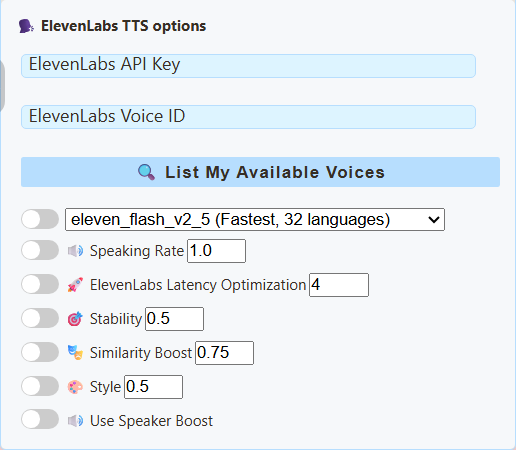
Capturas reais do aplicativo desktop com um perfil novo (campos de chave vazios). Abra um provedor para ver suas configurações. Clique em uma captura para ampliar.
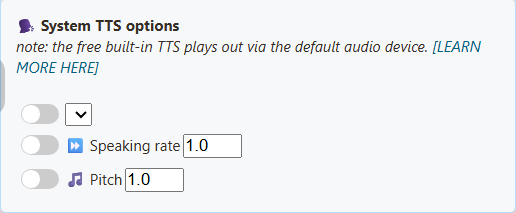
Síntese de voz do sistema
A lista de vozes depende do navegador ou aplicativo e das vozes instaladas. Não há lista fixa do SSN. Este perfil novo mostrou uma lista de idiomas vazia.
Kokoro
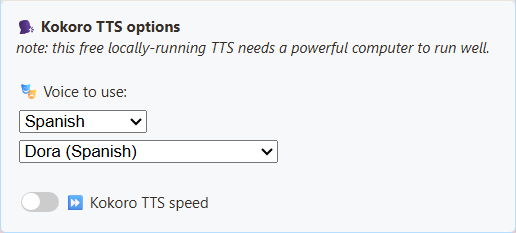
Escolha uma voz. Use o filtro de idioma para encontrar uma e pressione Teste para ouvi-la. O modelo carrega na página que fala. Vozes: inglês americano e britânico, espanhol e português brasileiro. Muito lento? Experimente Piper.
Nomes de voz e valores do link
- Heart (feminina americana) —
af_heart - Alloy (feminina americana) —
af_alloy - Aoede (feminina americana) —
af_aoede - Bella (feminina americana) —
af_bella - Jessica (feminina americana) —
af_jessica - Kore (feminina americana) —
af_kore - Nicole (feminina americana) —
af_nicole - Nova (feminina americana) —
af_nova - River (feminina americana) —
af_river - Sarah (feminina americana) —
af_sarah - Sky (feminina americana) —
af_sky - Adam (masculina americana) —
am_adam - Echo (masculina americana) —
am_echo - Eric (masculina americana) —
am_eric - Fenrir (masculina americana) —
am_fenrir - Liam (masculina americana) —
am_liam - Michael (masculina americana) —
am_michael - Onyx (masculina americana) —
am_onyx - Puck (masculina americana) —
am_puck - Santa (masculina americana) —
am_santa - Emma (feminina britânica) —
bf_emma - Isabella (feminina britânica) —
bf_isabella - George (masculina britânica) —
bm_george - Lewis (masculina britânica) —
bm_lewis - Alice (feminina britânica) —
bf_alice - Lily (feminina britânica) —
bf_lily - Daniel (masculina britânica) —
bm_daniel - Fable (masculina britânica) —
bm_fable - Dora (espanhol):
ef_dora - Alex (espanhol):
em_alex - Santa (espanhol):
em_santa - Dora (português brasileiro):
pf_dora - Alex (português brasileiro):
pm_alex - Santa (português brasileiro):
pm_santa
Kitten
Oito vozes em inglês: versões masculina e feminina das vozes 2, 3, 4 e 5. A amostra usa Voz 4 (Feminina).
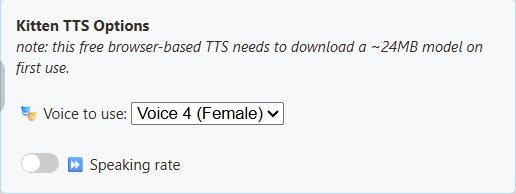
Nomes de voz e valores do link
- Voz 2 (masculina) —
expr-voice-2-m - Voz 2 (feminina) —
expr-voice-2-f - Voz 3 (masculina) —
expr-voice-3-m - Voz 3 (feminina) —
expr-voice-3-f - Voz 4 (masculina) —
expr-voice-4-m - Voz 4 (feminina) —
expr-voice-4-f - Voz 5 (masculina) —
expr-voice-5-m - Voz 5 (feminina) —
expr-voice-5-f
Piper
Escolha uma voz compatível com seu idioma. Mudar só o idioma não muda a voz. A amostra usa HFC medium.
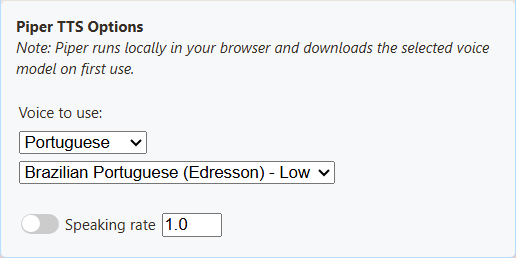
Nomes de voz e valores do link
- Inglês dos EUA, feminina (HFC) - Média —
en_US-hfc_female-medium - Espanhol da Espanha (DaveFX) - Média —
es_ES-davefx-medium - Espanhol do México (Ald) - Média —
es_MX-ald-medium - Português brasileiro (Faber) - Média —
pt_BR-faber-medium - Português brasileiro (Edresson) - Baixa —
pt_BR-edresson-low - Português de Portugal (Tugao) - Média —
pt_PT-tugão-medium
eSpeak
Escolha uma voz do idioma. Você pode mudar a velocidade. O som robótico é intencional.
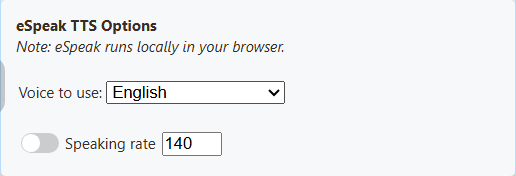
Nomes de voz e valores do link
- Inglês —
en - Espanhol —
es - Português do Brasil —
pt-br - Português de Portugal —
pt-pt
ElevenLabs
Digite sua chave de API. Depois clique em Listar minhas vozes disponíveis para encontrar um ID de voz que sua conta possa usar. Referência do ElevenLabs.
Google Cloud
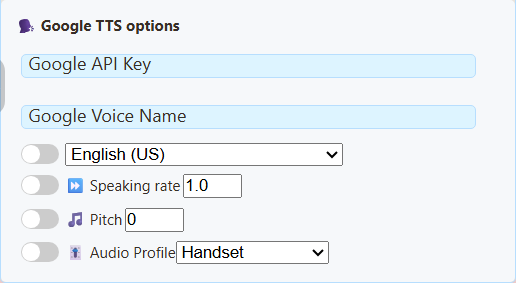
Enter a Google Cloud TTS API key, the exact voice name, and its matching language. For Estonian, select an et-EE Chirp 3: HD voice, such as et-EE-Chirp3-HD-Aoede. The selected voice sets the request language, ahead of googlelang, speech, ou ln. Chirp 3: HD voices do not use the rate and pitch controls. Nomes de vozes e controles compatíveis.
Gemini
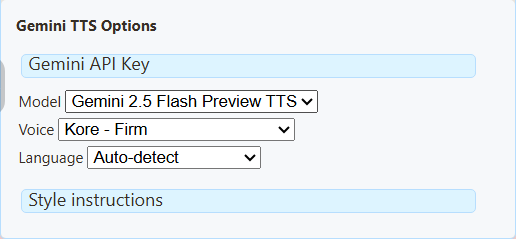
Escolha um modelo TTS e uma voz. As instruções de estilo mudam a forma de ler. Usa a API Gemini, não Google Cloud TTS. Exemplos de vozes e requisitos.
Fish Audio
Funciona no dock de chat, na sobreposição de destaques, na página TTS e nas ações de fluxo.
- Escolha Fish Audio como provedor de TTS.
- Cole o link do seu Chave de API do Fish Audio.
- Opcional: cole um ID da voz de Fish Audio. Copie o ID do modelo da voz, não o nome nem o link da página. Deixe vazio para usar a voz padrão.
- Pressione Testar TTS.
O modelo padrão é s2.1-pro-free. O Fish Audio decide o que é gratuito e seus termos de uso justo. Modelos pagos exigem crédito na conta. O SSN nunca muda para um modelo pago se uma solicitação gratuita falhar. A velocidade vai de 0.5 a 2. O Fish Audio detecta o idioma. O texto do chat é enviado ao Fish Audio.
Para OBS: execute a ponte local
O Fish Audio bloqueia solicitações diretas de páginas web, então o OBS precisa da ponte local do SSN (requer Node.js). Execute no computador do OBS.
- Defina
SSN_TTS_TARGET_BEARERcomo variável de ambiente com sua chave de API do Fish. - Na pasta do SSN, execute
node scripts/local-tts-bridge.cjs --mode fish. Deixe em execução. - No painel do Fish Audio, defina URL da ponte como
http://127.0.0.1:8124/v1/audio/speech. - Cole o token da ponte mostrado no terminal em Chave de API campo.
- Teste a voz e adicione o link da sobreposição ao OBS. Ative Controlar áudio pelo OBS (Control audio via OBS).
SSN_TTS_BRIDGE_TOKEN com um segredo aleatório longo. Mantenha privados os links com token ou chave.Configurações de link do Fish Audio
&ttsprovider=fish&fishkey=YOUR_KEY&voicefish=VOICE_ID&fishmodel=s2.1-pro-free&fishspeed=1
Com a ponte, adicione &fishendpoint=http%3A%2F%2F127.0.0.1%3A8124%2Fv1%2Faudio%2Fspeech. Omita fishkey se a ponte guardar sua chave. A opção Falar texto do Event Flow permite substituir a voz por um ID do Fish quando a página receptora usa Fish Audio.
Referência da API do Fish Audio · Anúncio e termos do modelo gratuito
Speechify
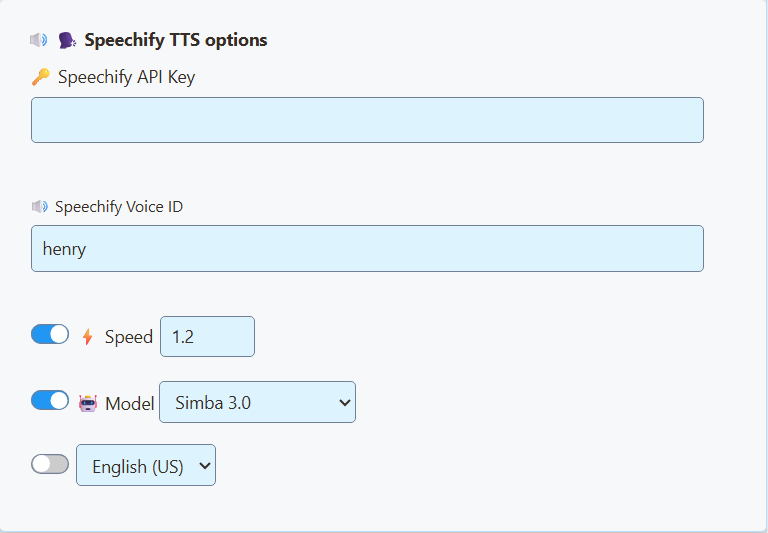
Insira a chave de API e o ID da voz da sua conta de API do Speechify. Guia passo a passo do Speechify · Configuração do Speechify.
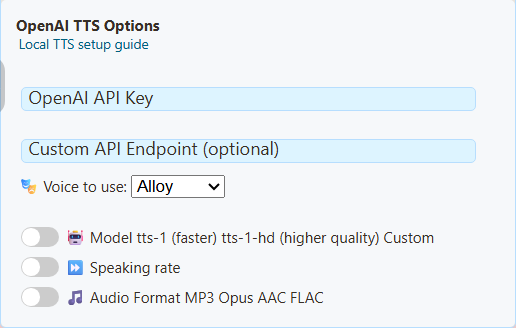
OpenAI
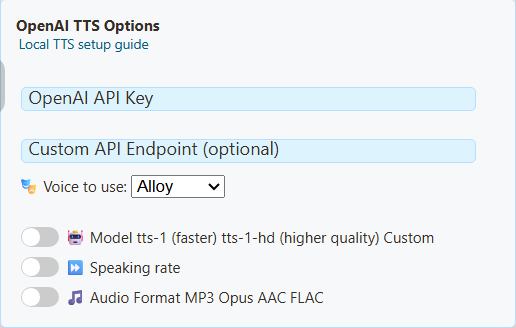
Escolha uma voz e um modelo e digite uma chave de API. Uma assinatura do ChatGPT não inclui crédito de API. Mantenha o endpoint padrão.
TTS personalizado / local
Reutiliza as configurações do OpenAI, então o título continua dizendo OpenAI. Digite o endereço do servidor e uma voz e um modelo compatíveis. A necessidade de chave depende do servidor. Veja o guia de servidor local.
Kokoro e Kitten mais rápidos
Em Kokoro ou Kitten, abra Geração e reprodução. Essas opções geram a fala em segundo plano para manter a página fluida.
| Quero… | Faça isto |
|---|---|
| Ativar para Kokoro | Defina Processamento como Geração em segundo plano. |
| Ativar para Kitten | Escolha Kitten 0.8 como modelo: Nano (menor), Micro ou Mini. |
| Ouça a fala mais cedo | Começar quando a fala chegar. Reproduz cada parte quando estiver pronta. PCs lentos podem pausar entre partes. |
| Evite pausas | Reproduzir mensagem completa. Espera primeiro a mensagem completa. |
| Resolver problemas de GPU (Kokoro) | Defina Processador em segundo plano como CPU. |
| Melhor qualidade do Kokoro | Qualidade completa. Download maior, mais memória. |
Mais detalhes e configurações de link
Automático usa uma GPU compatível se houver; caso contrário, a CPU. A qualidade automática escolhe FP16 em GPUs compatíveis, precisão completa em outras GPUs suportadas e o modelo compacto na CPU. Se você forçar GPU sem uma disponível, ocorrerá um erro.
Kitten 0.8 roda na CPU, apenas em inglês. Cada modelo é baixado no primeiro uso. Cada navegador ou OBS mantém sua própria cópia. O NeuroSync recebe o arquivo de áudio completo em ambos os casos. Links antigos continuam funcionando como antes, a menos que você altere essas opções.
Kokoro: &kokororuntime=worker, opcional &kokoroplayback=stream, &kokorodevice=wasm ou webgpu, &kokorodtype=q8, fp16 ou fp32. Streaming ou FP32 ativa a geração em segundo plano automaticamente.
Kitten: &kittenmodel=nano (ou micro, mini), opcional &kittenplayback=stream.
Vá além
| Quero… | Vá aqui |
|---|---|
| Editar meu link TTS manualmente ou ver todas as opções | Referência de TTS |
| Usar vozes em espanhol ou português em um link | Referência TTS: opções de provedor |
| Executar meu próprio servidor de voz ou clonar uma voz | Guia de TTS local com IA |
| Configurar Speechify | Guia do Speechify |
Um link rápido para testar: dock.html?session=YOUR_SESSION&speech=en-US&ttsprovider=piper