
5つの手順で設定する
まだチャットを接続していない場合 ここから開始 を先に設定します。
- 開く項目: SSN拡張機能のポップアップ、または ソースと設定 をデスクトップアプリで使用します。
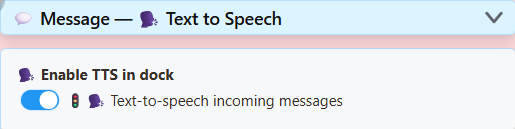
- 次のセクションで: メインチャットオーバーレイと操作ドック(Main chat overlay & control dock)で、次を展開します: メッセージ – 音声読み上げ.
- オンにする項目: 受信メッセージを読み上げる.
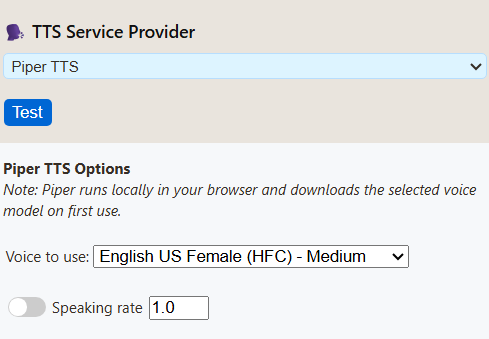
- スクロール先: テキスト読み上げサービスプロバイダー。選択する項目: Piper TTSを選び、次に音声を選択します。
- クリックする項目: リンクをコピー (次の項目の横にあります): メインチャットオーバーレイと操作ドック(Main chat overlay & control dock).
OBSで再生する
- 追加する項目: ブラウザソース にコピーしたリンクを貼り付けます。
- プロパティで次を有効にします: OBSで音声を制御する(Control audio via OBS).
- チャットメッセージを送ります。ソースの音声メーターが動くはずです。
- 短いテスト録画を行い、再生して確認します。
無料の音声を聞く
4つとも無料でコンピューター上で動きます。再生して聞き比べてください。
スペイン語とポルトガル語のサンプル
SSNの音声一覧の上で言語を選び、次を押します: テスト。Piperにはスペイン、メキシコ、ブラジル、ポルトガルの音声があります。Kokoroにはスペイン語とブラジルポルトガル語の音声が各3種類あります。
Piper - スペイン語(スペイン)
DaveFX
Kokoro - スペイン語
Dora
Piper - ポルトガル語(ブラジル)
Faber
Kokoro - ポルトガル語(ブラジル)
Dora
軽量なのはPiperです。Kokoroがチャットに追いつかない場合はPiperに切り替えてください。
サンプルの作成方法
英語サンプルの文章: 配信へようこそ!来てくれてありがとう。次はどのゲームで遊びましょうか? 名前の読み上げはオフです。サンプルには読み込み時間を含めていません。
2026年9月7日、Windows 11とOBS 32.2.2で確認しました。実際のチャットがDockに届き、読み上げられ、ブラウザーソースのメーターが動き、録画にも入りました。CPU使用時のKokoroは開始まで明らかに長くかかりました。
検証したPCではSystem TTSに5種類の音声が表示されましたが、OBSの録画は無音でした。PCによって異なるため、必ず自分のリンクで確認してください。クラウド音声は有料アカウントがなく未検証です。
プロバイダーを選ぶ
まずPiperを使ってください。 好みの音ならKokoroを試してください。無料音声は自分のコンピューターで動作します。クラウド音声にはアカウントとAPIキーが必要で、チャットのテキストを提供会社へ送ります。
| プロバイダー | 適した用途 | 留意点 | 費用 |
|---|---|---|---|
| Piper | 自然な音声。英語、スペイン語、ポルトガル語。 | 品質は音声によって異なります。HFC mediumは約63MB。 | 無料、キー不要 |
| Kokoro | 最も自然な無料音声。英語、スペイン語、ブラジルポルトガル語。 | CPU負荷が高く、初回の読み上げは遅い場合があります。対応GPUがあれば高速になります。 | 無料、キー不要 |
| Kitten | 小型の英語モデル、8音声。 | 英語のみ。同梱モデルは約24MB。 | 無料、キー不要 |
| eSpeak | 非常に軽量で、多言語対応、素早く起動。 | 意図的に機械的な声です。 | 無料、キー不要 |
| システム読み上げ(System TTS) | ブラウザーやPCに入っている音声。 | OBSでは無音になることがあります。一部の音声にはインターネットが必要です。 | 無料 |
| ElevenLabs | IDで音声を選択。安定性とスタイルの設定。 | アカウントの上限とネットワーク遅延。 | API料金が発生する場合があります |
| Google Cloud | 名前付き音声、言語、速度、ピッチ。 | すべての音声が全設定に対応するわけではありません。Cloud TTS APIを有効にする必要があります。 | 料金と利用枠が適用されます |
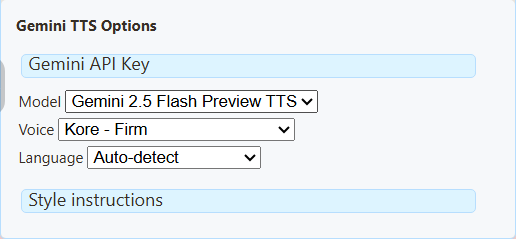
| Gemini | 音声スタイルと、文章で指定する話し方の指示。 | プレビューモデルや利用枠は変わることがあります。 | Geminiの利用上限を確認 |
| Fish Audio | 自分のキーで使える無料モデル、音声ID。 | OBSにはSSNのローカルブリッジが必要です。 | 無料枠はFish Audioが設定 |
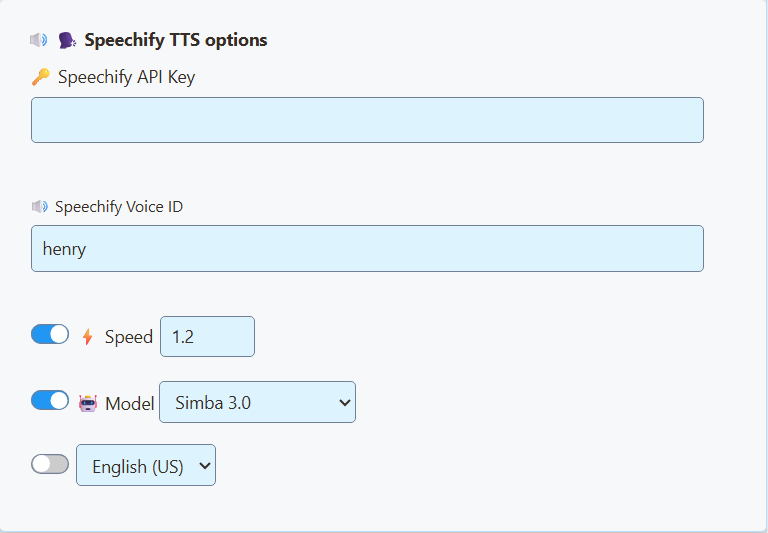
| Speechify | 音声ID、速度、言語、モデル。 | 音声はアカウントによって異なります。 | APIの利用条件が適用されます |
| OpenAI | 名前付き音声、モデル、形式の設定。 | ChatGPTのサブスクリプションにAPI利用料は含まれません。 | APIの料金 |
| カスタム / ローカル | 独自の音声サーバー。 | 設定が最も多い方式です。参照: ローカルサーバーガイド. | 自分の機材またはホスティング |
ダウンロード容量とOBSでの確認内容
容量はモデルファイルのサイズであり、メモリ使用量ではありません。無料音声はDockやオーバーレイを再生するコンピューターで動き、初回は時間がかかります。OBSのダウンロードキャッシュはChromeとは別です。
Piper、Kokoro、Kitten、eSpeakはOBSブラウザーソースの録画テストを通過しました。クラウド音声や独自音声もページから再生しますが、実アカウントでは未検証です。System TTSは音声一覧が出ても個別にテストしてください。
問題を解決する
| 問題 | 試すこと |
|---|---|
| 使っているチャットプラットフォームはTTSに対応していますか? | SSNがテキストとしてチャットを取得できれば使えます。YouTube、Twitch、TikTokなどで仕組みは同じです。各プラットフォーム独自のTTSは不要です。 |
| まったく読み上げない | Dockにチャットが表示されるか確認し、TTSのスイッチ、プロバイダー、フィルターを確認します。コピーし直したリンクを使い、初回の音声ダウンロードが終わるまで待ってください。 |
| ChromeやEdgeでは動くがOBSでは動かない | OBSは独自のブラウザーと音声一覧を使い、System TTSが動かないことがあります。Piper、Kokoro、Kitten、eSpeakに切り替えてください。仮想オーディオケーブルでは、音声自体が生成されない問題は解決できません。 |
| メーターは動くが録画は無音 | OBSのミュートと録音トラックを確認します。モニター出力を二重に取り込まないでください。参照: OBS音声ガイド. |
| 読み上げがチャットに追いつかない | KokoroからPiperに切り替えるか、eSpeakを試してください。 |
| すべてのメッセージが2回読まれる | 複数のページが読み上げています。TTSを有効にする場所は1つだけにしてください。 |
| OBSのDockやFeatured Chatで読み上げたい場合 | OBSのカスタムブラウザードックは操作パネルであり、シーンのソースではありません。Featured Chatでは、そのオーバーレイ自身の設定でTTSを有効にしてリンクをコピーします。 |
その他の対処方法: TTSリファレンス · ローカルサーバーの問題.
プロバイダー設定
新しいプロファイルで撮影したデスクトップアプリの画面です(キー欄は空欄)。プロバイダーを開くと設定が見られます。画像をクリックすると拡大します。
システム読み上げ(System TTS)
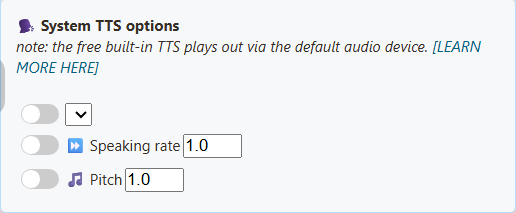
音声一覧はブラウザーやアプリ、インストール済み音声によって異なり、固定のSSN音声一覧はありません。この新規プロファイルの言語一覧は空でした。
Kokoro
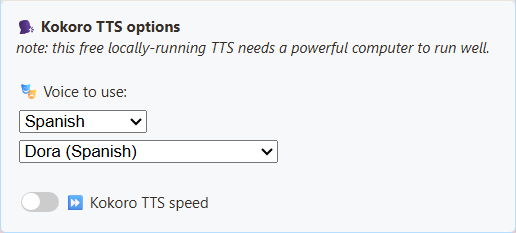
音声を選びます。言語フィルターで探し、次を使います: テスト で試聴します。モデルは読み上げるページに読み込まれます。音声は米国・英国英語、スペイン語、ブラジルポルトガル語。遅い場合はPiperを試してください。
音声名とリンクの値
- Heart(アメリカ英語・女性)—
af_heart - Alloy(アメリカ英語・女性)—
af_alloy - Aoede(アメリカ英語・女性)—
af_aoede - Bella(アメリカ英語・女性)—
af_bella - Jessica(アメリカ英語・女性)—
af_jessica - Kore(アメリカ英語・女性)—
af_kore - Nicole(アメリカ英語・女性)—
af_nicole - Nova(アメリカ英語・女性)—
af_nova - River(アメリカ英語・女性)—
af_river - Sarah(アメリカ英語・女性)—
af_sarah - Sky(アメリカ英語・女性)—
af_sky - Adam(アメリカ英語・男性)—
am_adam - Echo(アメリカ英語・男性)—
am_echo - Eric(アメリカ英語・男性)—
am_eric - Fenrir(アメリカ英語・男性)—
am_fenrir - Liam(アメリカ英語・男性)—
am_liam - Michael(アメリカ英語・男性)—
am_michael - Onyx(アメリカ英語・男性)—
am_onyx - Puck(アメリカ英語・男性)—
am_puck - Santa(アメリカ英語・男性)—
am_santa - Emma(イギリス英語・女性)—
bf_emma - Isabella(イギリス英語・女性)—
bf_isabella - George(イギリス英語・男性)—
bm_george - Lewis(イギリス英語・男性)—
bm_lewis - Alice(イギリス英語・女性)—
bf_alice - Lily(イギリス英語・女性)—
bf_lily - Daniel(イギリス英語・男性)—
bm_daniel - Fable(イギリス英語・男性)—
bm_fable - Dora(スペイン語):
ef_dora - Alex(スペイン語):
em_alex - Santa(スペイン語):
em_santa - Dora(ブラジルポルトガル語):
pf_dora - Alex(ブラジルポルトガル語):
pm_alex - Santa(ブラジルポルトガル語):
pm_santa
Kitten
英語音声8種類:音声2・3・4・5に各男性・女性版があります。サンプルはVoice 4(Female)です。
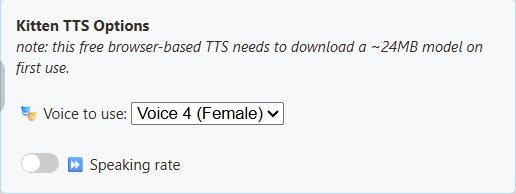
音声名とリンクの値
- Voice 2(男性)—
expr-voice-2-m - Voice 2(女性)—
expr-voice-2-f - Voice 3(男性)—
expr-voice-3-m - Voice 3(女性)—
expr-voice-3-f - Voice 4(男性)—
expr-voice-4-m - Voice 4(女性)—
expr-voice-4-f - Voice 5(男性)—
expr-voice-5-m - Voice 5(女性)—
expr-voice-5-f
Piper
使う言語に合う音声を選んでください。言語だけを変えても音声は変わりません。サンプルはHFC mediumを使っています。
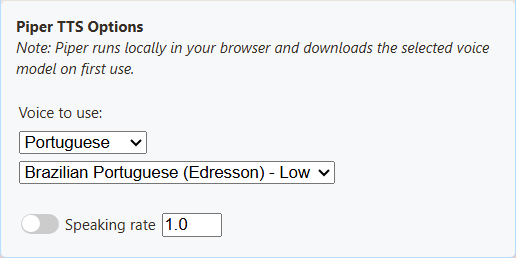
音声名とリンクの値
- アメリカ英語・女性(HFC)- 中品質 —
en_US-hfc_female-medium - スペイン語(スペイン)(DaveFX)- 中品質 —
es_ES-davefx-medium - スペイン語(メキシコ)(Ald)- 中品質 —
es_MX-ald-medium - ブラジルポルトガル語(Faber)- 中品質 —
pt_BR-faber-medium - ブラジルポルトガル語(Edresson)- 低品質 —
pt_BR-edresson-low - ポルトガル語(ポルトガル)(Tugao)- 中品質 —
pt_PT-tugão-medium
eSpeak
言語の音声を選び、読み上げ速度を調整できます。意図的に機械的な声です。
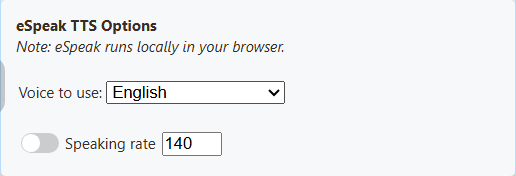
音声名とリンクの値
- 英語 —
en - スペイン語 —
es - ポルトガル語(ブラジル)—
pt-br - ポルトガル語(ポルトガル)—
pt-pt
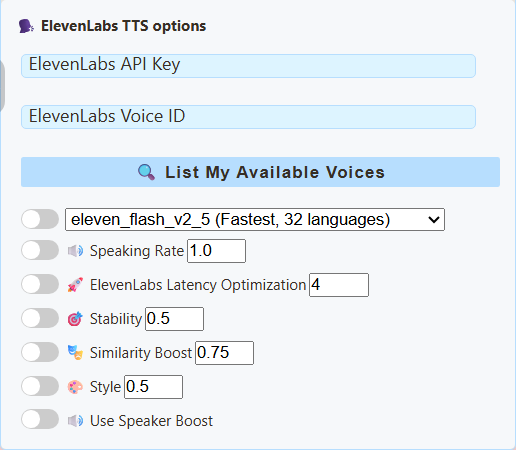
Google Cloud
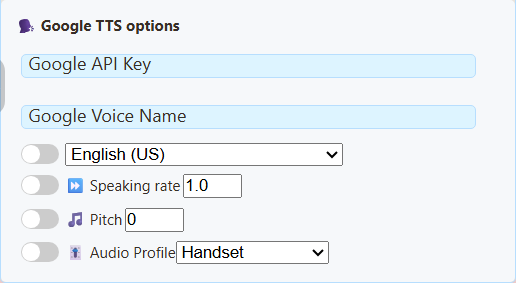
Enter a Google Cloud TTS API key, the exact voice name, and its matching language. For Estonian, select an et-EE Chirp 3: HD voice, such as et-EE-Chirp3-HD-Aoede. The selected voice sets the request language, ahead of googlelang, speech、または ln. Chirp 3: HD voices do not use the rate and pitch controls. 音声名と対応する操作.
Fish Audio
チャットDock、選択メッセージのオーバーレイ、TTSページ、Flow Actionsで使えます。
- 選択: Fish Audio をTTSプロバイダーにします。
- 次のリンクを貼り付けます: Fish Audio APIキー.
- 任意で次を貼り付けます: 音声ID 取得元: Fish Audio。名前やページURLではなく、音声のモデルIDをコピーします。空欄なら標準音声を使います。
- を押す TTSをテスト.
標準モデルは s2.1-pro-free。無料範囲と公正使用条件はFish Audioが決めます。有料モデルにはアカウント残高が必要です。無料リクエストが失敗してもSSNが有料モデルへ切り替えることはありません。速度は0.5~2。言語はFish Audioが判定し、チャットのテキストはFish Audioに送信されます。
OBSではローカルブリッジを起動する
Fish AudioはWebページからの直接リクエストをブロックするため、OBSにはSSNの次の機能が必要です: ローカルブリッジ (Node.jsが必要)。OBSを使うコンピューターで実行します。
- 次を設定します:
SSN_TTS_TARGET_BEARER環境変数にFishのAPIキーを設定します。 - SSNフォルダーで次を実行します:
node scripts/local-tts-bridge.cjs --mode fish。起動したままにしてください。 - Fish Audioパネルで次を設定します: ブリッジURL →
http://127.0.0.1:8124/v1/audio/speech. - 端末に表示されたブリッジトークンを次に貼り付けます: APIキー フィールド。
- 音声を試し、オーバーレイのリンクをOBSに追加します。次をオンにします: OBSで音声を制御する(Control audio via OBS).
SSN_TTS_BRIDGE_TOKEN に長いランダムな秘密値を設定します。トークンやキーを含むリンクは非公開にしてください。Fish Audioのリンク設定
&ttsprovider=fish&fishkey=YOUR_KEY&voicefish=VOICE_ID&fishmodel=s2.1-pro-free&fishspeed=1
ブリッジを使う場合は、次を追加します: &fishendpoint=http%3A%2F%2F127.0.0.1%3A8124%2Fv1%2Faudio%2Fspeech。次は省きます: fishkey はブリッジがキーを保持している場合は省きます。Event Flowの テキストを読み上げる 音声上書きでは、受信ページがFish Audioを使っている場合にFish音声IDを指定できます。
OpenAI
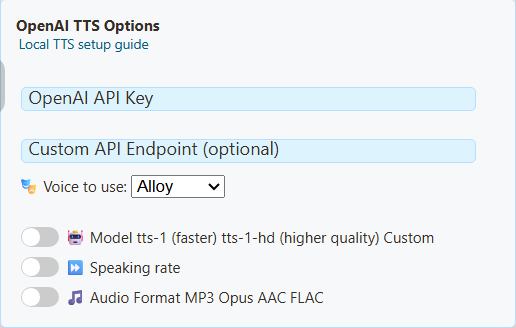
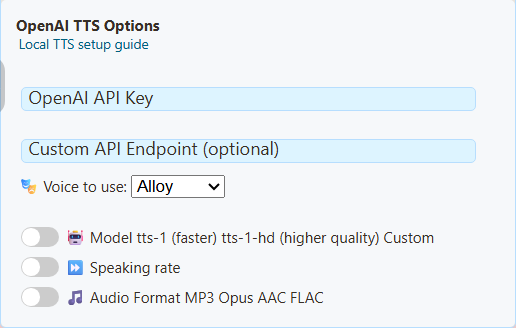
音声とモデルを選び、APIキーを入力します。ChatGPTの契約にはAPI利用料は含まれません。エンドポイントは標準のままにします。
カスタム / ローカルTTS(Custom / Local TTS)
OpenAI設定を再利用するため見出しはOpenAIのままです。サーバーのアドレスと対応する音声・モデルを入力します。キーが必要かどうかはサーバー次第です。参照: ローカルサーバーガイド.
KokoroとKittenを高速化する
KokoroまたはKittenの設定で次を開きます: 生成と再生。これらの設定では音声をバックグラウンド生成し、ページの操作を滑らかに保ちます。
| したいこと… | 操作 |
|---|---|
| Kokoroで有効にする | 設定する項目: 処理 → バックグラウンド生成. |
| Kittenで有効にする | 次を選びます: Kitten 0.8 モデル:Nano(最小)、Micro、Mini。 |
| 早く読み上げを始める | 音声が届き次第再生する。生成できた部分から再生します。遅いPCでは部分の間に間が空く場合があります。 |
| 途切れを減らす | メッセージ全体を再生。メッセージ全体の生成を待ってから再生します。 |
| GPUの問題を直す(Kokoro) | 設定する項目: バックグラウンド処理 → CPU. |
| Kokoroの最高品質 | フル品質。ダウンロードとメモリ使用量が増えます。 |
詳細とリンク設定
自動(Automatic) は対応GPUがあればそれを使い、なければCPUを使います。自動品質では対応GPUにFP16、その他の対応GPUにフル精度、CPUに小型モデルを選びます。GPUを強制して利用できない場合はエラーになります。
Kitten 0.8はCPUで動作し、英語のみです。各モデルは初回にダウンロードされ、各ブラウザーやOBSに個別保存されます。どちらの方式でもNeuroSyncには完全な音声ファイルが渡ります。これらの設定を変えない限り、古いリンクの動作は変わりません。
Kokoro: &kokororuntime=worker、任意の &kokoroplayback=stream, &kokorodevice=wasm または webgpu, &kokorodtype=q8, fp16 または fp32。ストリーミングまたはFP32を使うと、バックグラウンド生成が自動で有効になります。
Kitten: &kittenmodel=nano (または micro, mini)、任意の &kittenplayback=stream.
さらに使いこなす
| したいこと… | 参照先 |
|---|---|
| TTSリンクを手動編集する/全設定を見る | TTSリファレンス |
| リンクでスペイン語やポルトガル語の音声を使う | TTSリファレンス:プロバイダー設定 |
| 独自の音声サーバーを動かす/音声を複製する | ローカルAI TTSガイド |
| Speechifyを設定する | Speechifyガイド |
試せる簡単なリンク: dock.html?session=YOUR_SESSION&speech=en-US&ttsprovider=piper