
Inicio rápido de plantillas de superposición

Elige un diseño, añade tu ID de sesión y pégalo en OBS.

1. Abre la galería de plantillas

Usa: Galería de plantillas cuando quieras un diseño de chat ya preparado en vez de crear CSS desde cero.
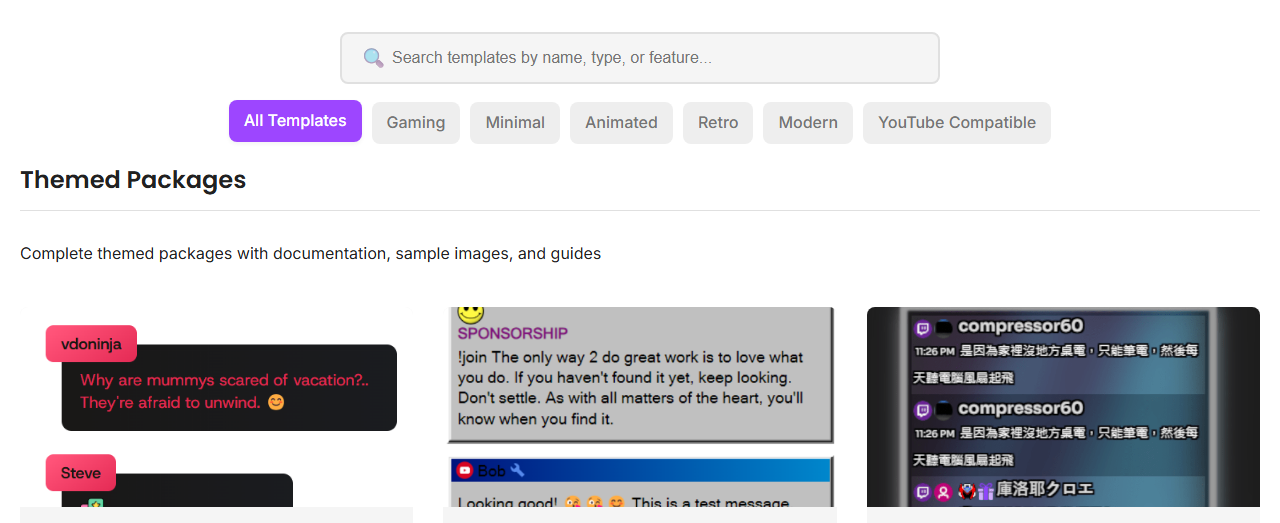
Galería de plantillas con búsqueda, filtros y tarjetas de plantillas
Busca o utiliza los botones de filtro y luego elige un diseño fácil de leer en tu transmisión.

2. Añade tu ID de sesión

Todas las URL de superposiciones necesitan tu ID de sesión. Sustituye el marcador por la misma sesión que usan tu fuente de chat y el panel.

https://socialstream.ninja/sampleoverlay.html?session=YOUR_SESSION_ID

3. Previsualiza el diseño

Primero abre la URL de la plantilla en un navegador. Si se ve bien allí, será más fácil resolver problemas en OBS.

Vista previa de una superposición de ejemplo con mensaje de chat, nombre, icono de plataforma e insignia de donación
Este es el tipo de vista previa que deberías ver antes de añadir la superposición a OBS.

4. Añádelo a OBS

  1. En OBS, añade una nueva fuente de navegador.
  2. Pega la URL de la plantilla con tu ID de sesión.
  3. Configura el ancho y el alto. Un punto de partida habitual es 1920 por 1080.
  4. Haz clic en Aceptar y luego envía un mensaje de prueba.

5. Confirma que llega el chat

Si la superposición está en blanco, prueba el panel antes de cambiar los ajustes de la plantilla.

https://socialstream.ninja/dock.html?session=YOUR_SESSION_ID

Página del panel con mensajes de chat recibidos de varias fuentes
Si el panel también está vacío, arregla primero la fuente de chat. La plantilla está esperando mensajes.

Soluciones sencillas

  • Utiliza el mismo ID de sesión en la fuente, el panel y OBS.
  • Actualiza la fuente de navegador de OBS después de cambiar la URL.
  • Mantén abierta la página de la fuente de chat o la ventana de fuente de escritorio.
  • Elige una plantilla de alto contraste si el texto es difícil de leer.

Más detalles: Inicio rápido con OBS.