
Démarrage rapide des modèles d'incrustation

Choisissez une disposition, ajoutez votre identifiant de session et collez le lien dans OBS.

1. Ouvrir la galerie de modèles

Utilisez : Galerie de modèles si vous souhaitez un style de chat prêt à l'emploi plutôt que d'écrire le CSS de zéro.
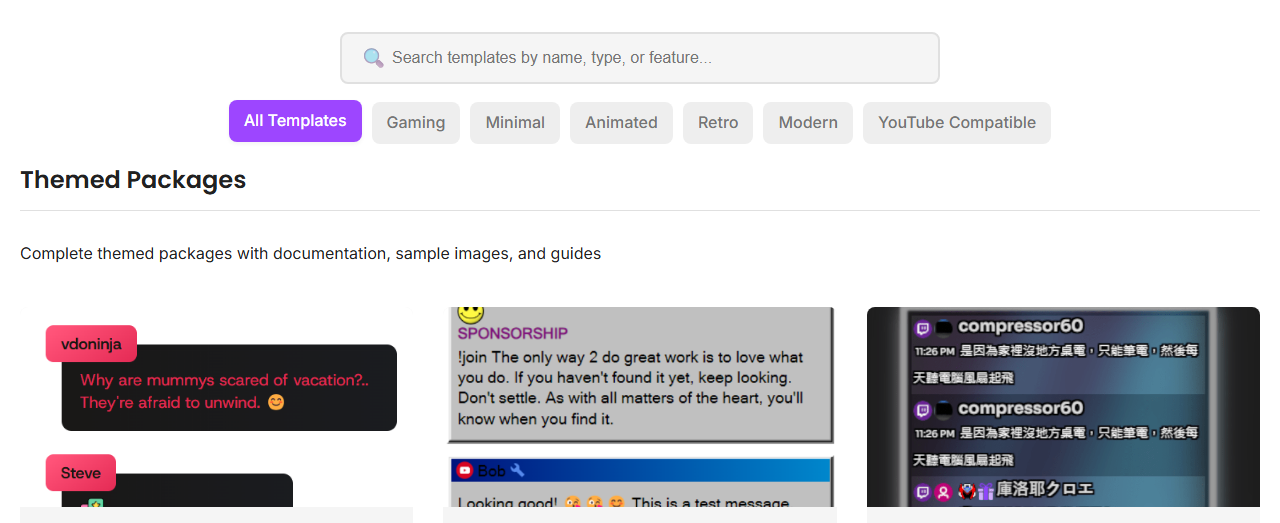
Galerie de modèles montrant la recherche, les filtres et les cartes de modèles
Recherchez ou utilisez les filtres, puis choisissez une disposition facile à lire sur votre direct.

2. Ajouter votre identifiant de session

Chaque URL d'incrustation nécessite votre identifiant de session. Remplacez la valeur d'exemple par la même session que votre source de chat et votre Dock.

https://socialstream.ninja/sampleoverlay.html?session=YOUR_SESSION_ID

3. Prévisualiser l'apparence

Ouvrez d'abord l'URL du modèle dans un navigateur. Si l'affichage y est correct, le dépannage dans OBS sera plus simple.

Aperçu d'incrustation avec un message de chat, un nom, une icône de plateforme et un badge de don
Voici le type d'aperçu d'incrustation attendu avant de l'ajouter dans OBS.

4. Ajouter dans OBS

  1. Dans OBS, ajoutez une nouvelle source navigateur.
  2. Collez l'URL du modèle avec votre identifiant de session.
  3. Définissez la largeur et la hauteur. Un point de départ courant est 1920 par 1080.
  4. Cliquez sur OK, puis envoyez un message de test.

5. Vérifier que le chat arrive

Si l'incrustation est vide, testez le Dock avant de modifier les paramètres du modèle.

https://socialstream.ninja/dock.html?session=YOUR_SESSION_ID

Page du Dock avec des messages de chat reçus de plusieurs sources
Si le Dock est aussi vide, corrigez d'abord la source de chat. Le modèle attend des messages.

Solutions simples

  • Utilisez le même identifiant de session dans la source, le Dock et OBS.
  • Actualisez la source navigateur OBS après avoir modifié l'URL.
  • Gardez la page source du chat ou la fenêtre source de bureau ouverte.
  • Choisissez un modèle très contrasté si le texte est difficile à lire.

Plus de détails : Démarrage rapide OBS.