
このオーバーレイの動作
Hype Train Top Barは、TwitchのHype TrainとTreasure Trainイベント専用のオーバーレイです。現在のレベル、進行状況、合計、タイマー、主な貢献者を、トップバー形式で表示します。
通常のチャットメッセージは表示しません。Hype Trainのデータはメタデータのみで、TwitchからHype Trainイベントが届くとバーが更新されます。

始める前に
- Twitchのイベント取得には、Twitch WebSocketモードを使用してください。
- 求められた場合はTwitchを再認可し、Social Stream Ninjaが次を要求できるようにします:
channel:read:hype_trainスコープ。 - Hype Train Top Barは、通常のチャットオーバーレイとしてではなく、ブラウザーソースとして追加してください。
重要: Hype Trainは通常のチャットオーバーレイには表示されません。Hype Train Top Bar、Meta Data Bar、または次を使用してください:
events.html で表示できます。
ポップアップから設定する
- Social Stream Ninjaのポップアップを開きます。
- 探す項目: Hypeメーターと視聴者数.
- コピーするもの: Hype Trainトップバー リンク。
- そのリンクをOBSのブラウザーソースとして追加します。
- 使用するもの: Hype Trainのテスト(Fake Hype Train) ボタンで、バーが表示されることを確認します。
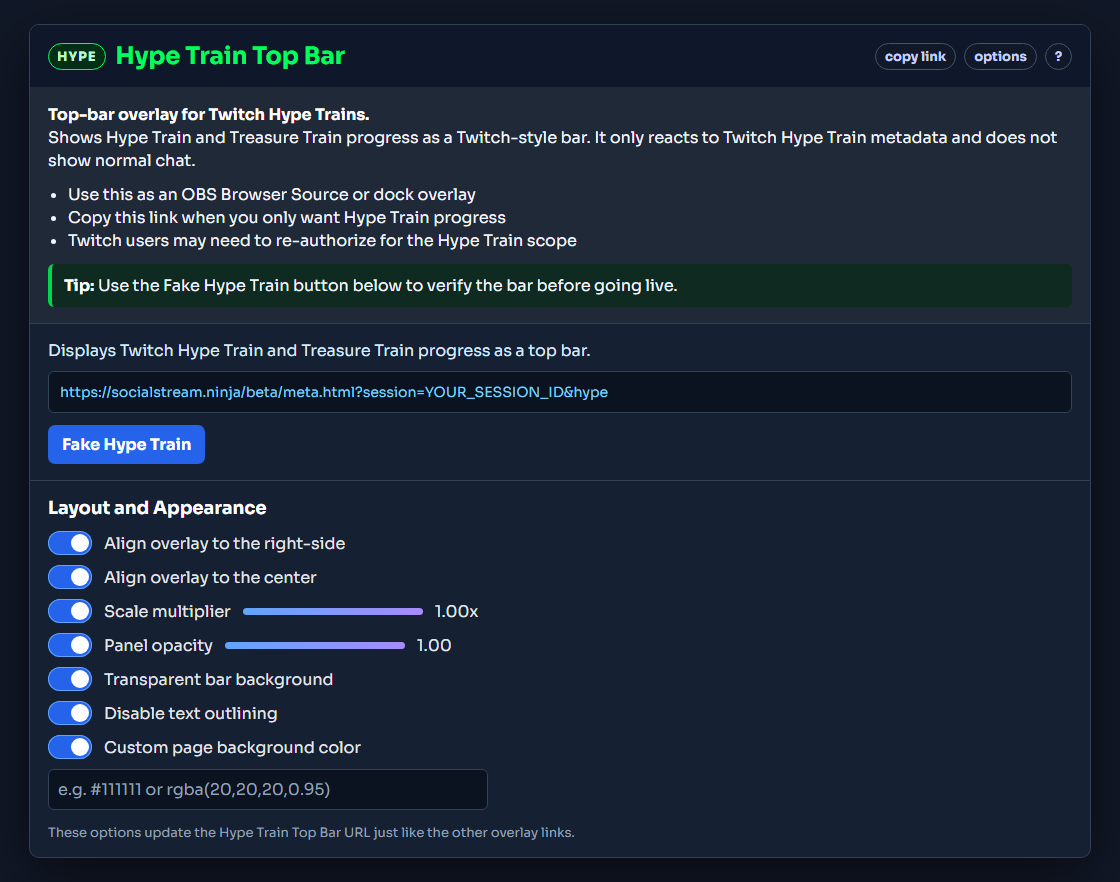
ヒント: コピーしたURLには次が含まれます:
&hypeが含まれ、Hype TrainとTreasure Trainのイベントに絞って表示します。
バーをカスタマイズする
Hype Train Top Barのオプションは、ポップアップ内の他のオーバーレイと同じように使えます。オプションを切り替えたら、更新されたリンクをコピーし直してください。
- オーバーレイを右側に配置: バーを右端に配置します。
- オーバーレイを中央に配置: バーを水平方向の中央に配置します。
- 拡大倍率: バーを小さく、または大きくします。
- パネルの不透明度: バー全体の不透明度を調整します。
- バーの背景を透明にする: バーの背後の塗りつぶし背景を取り除きます。
- 文字の縁取りを無効化: 文字の黒い影を取り除きます。
- ページの背景色を指定: OBS以外でのテストや、ページの背景を透明にしたくない場合に便利です。
テストの選択肢
- 使う項目: Hype Trainのテスト(Fake Hype Train) をポップアップで使うと、すぐにテストできます。
- 使う項目:
sampleapi.htmlを開き、API経由でテストしたい場合はHype Trainのプリセットを選択してください。 - 使う項目:
events.htmlで、元のTwitch Hype Trainイベントが届いているか確認できます。
表示されない場合
- Hype Trainへの対応が追加された後に、Twitchアカウントを再認可したことを確認してください。
- コピーしたオーバーレイURLのセッションIDが、Social Stream Ninjaのポップアップと同じであることを確認してください。
- URLに次が含まれることを確認します:
&hype. - テストに使用するもの: Hype Trainのテスト(Fake Hype Train) ボタン。
- 開く項目:
events.htmlを同じセッションで開き、Hype Trainのメタデータが届いているか確認します。