
Was dieses Overlay tut
Die Hype Train Top Bar ist ein eigenes Overlay für Twitch-Hype-Train- und Treasure-Train-Ereignisse. Sie zeigt aktuelle Stufe, Fortschritt, Gesamtwert, Timer und wichtigste Beitragende als Leiste am oberen Rand.
Es zeigt keine normalen Chatnachrichten. Hype-Train-Daten bestehen nur aus Metadaten; die Leiste aktualisiert sich daher, wenn Twitch ein Hype-Train-Ereignis sendet.

Vor dem Start
- Verwende zur Erfassung von Twitch-Ereignissen den Twitch-WebSocket-Modus.
- Autorisiere Twitch bei Aufforderung erneut, damit Social Stream Ninja den
channel:read:hype_trainBerechtigungsbereich anfordern kann. - Füge die Hype Train Top Bar als Browserquelle hinzu, nicht als normales Chat-Overlay.
Wichtig: Ein Hype Train erscheint nicht im normalen Chat-Overlay. Verwende die Hype Train Top Bar, die Meta Data Bar oder
events.html um ihn zu sehen.
Über das Popup einrichten
- Öffne das Social Stream Ninja Popup.
- Suche Hype-Anzeige und Zuschauerzahl.
- Kopiere den Hype Train Top Bar Link.
- Füge diesen Link als Browserquelle zu OBS hinzu.
- Verwende: Künstlicher Hype Train (Schaltfläche), um zu prüfen, ob die Leiste erscheint.
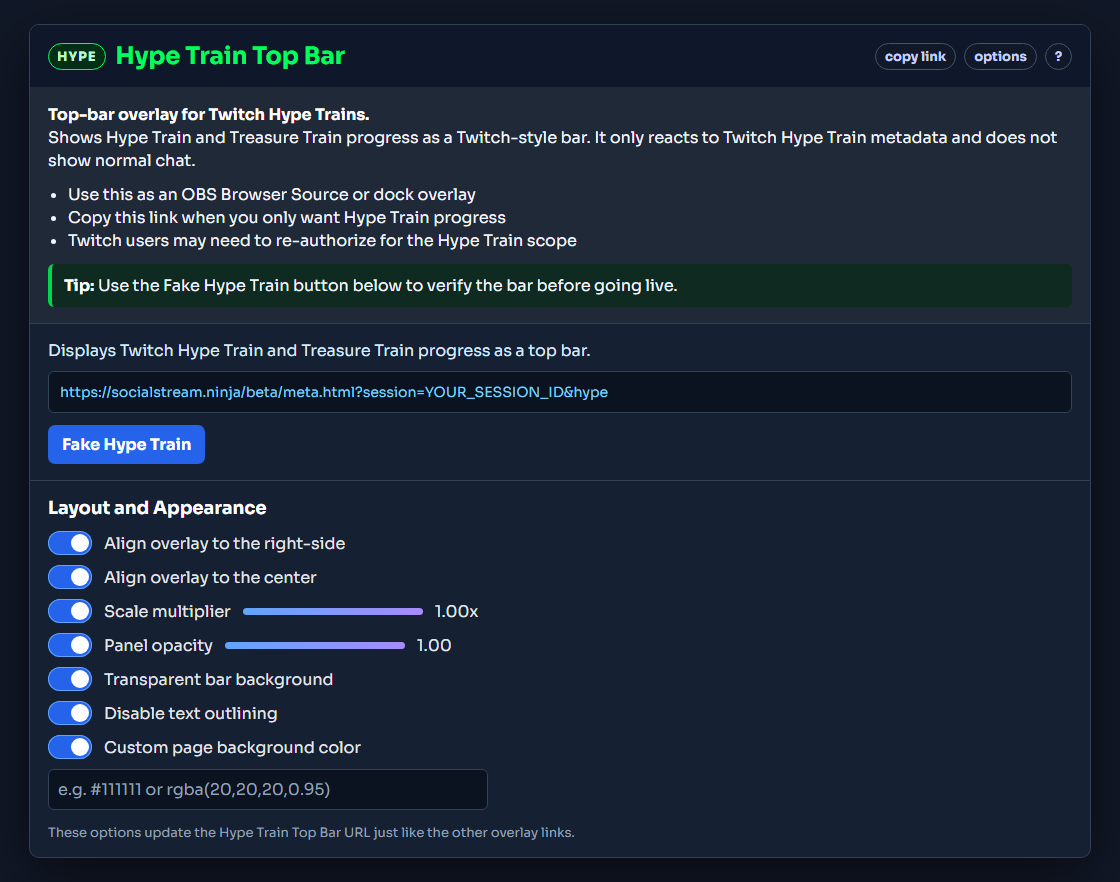
Tipp: Die kopierte URL enthält
&hype, wodurch sich das Overlay auf Hype-Train- und Treasure-Train-Ereignisse konzentriert.
Leiste anpassen
Die Hype-Train-Top-Bar-Optionen funktionieren wie die anderen Overlay-Optionen im Popup. Schalte eine Option um und kopiere den aktualisierten Link erneut.
- Overlay rechts ausrichten: positioniert die Leiste am rechten Rand.
- Overlay mittig ausrichten: zentriert die Leiste horizontal.
- Skalierungsfaktor: verkleinert oder vergrößert die Leiste.
- Deckkraft der Fläche: passt die Deckkraft der gesamten Leiste an.
- Transparenter Leistenhintergrund: entfernt die gefüllte Fläche hinter der Leiste.
- Textumrandung deaktivieren: entfernt den schwarzen Textschatten.
- Eigene Seitenhintergrundfarbe: nützlich beim Testen außerhalb von OBS oder wenn du einen nicht transparenten Seitenhintergrund möchtest.
Testoptionen
- Verwende Künstlicher Hype Train im Popup für den schnellsten Test.
- Verwende
sampleapi.htmlund wähle eine Hype-Train-Voreinstellung, wenn du über die API testen möchtest. - Verwende
events.htmlwenn du prüfen möchtest, ob das rohe Twitch-Hype-Train-Ereignis empfangen wird.
Wenn nichts angezeigt wird
- Prüfe, ob dein Twitch-Konto nach dem Hinzufügen der Hype-Train-Unterstützung erneut autorisiert wurde.
- Prüfe, ob die kopierte Overlay-URL dieselbe Sitzungs-ID wie das Social Stream Ninja Popup enthält.
- Prüfe, ob die URL
&hype. - Teste mit der Künstlicher Hype Train Schaltfläche.
- Öffnen
events.htmlmit derselben Sitzung, um den Eingang von Hype-Train-Metadaten zu prüfen.