
Cosa fa questo overlay
Hype Train Top Bar è un overlay dedicato agli eventi Twitch Hype Train e Treasure Train. Mostra livello corrente, avanzamento, totale, timer e principali contributori in un layout a barra superiore.
Non mostra i normali messaggi chat. I dati Hype Train contengono solo metadati, quindi la barra si aggiorna quando Twitch invia un evento Hype Train.

Prima di iniziare
- Usa la modalità Twitch WebSocket per acquisire gli eventi Twitch.
- Se richiesto, autorizza di nuovo Twitch affinché Social Stream Ninja possa richiedere l'ambito
channel:read:hype_train. - Aggiungi Hype Train Top Bar come sorgente browser, non come normale overlay chat.
Importante: Un Hype Train non compare nel normale overlay chat. Usa Hype Train Top Bar, Meta Data Bar oppure
events.html per vederlo.
Configuralo dal popup
- Apri il popup di Social Stream Ninja.
- Trova Indicatore Hype e numero di spettatori.
- Copia il Hype Train Top Bar link.
- Aggiungi quel link a OBS come sorgente browser.
- Usa: Hype Train simulato per confermare che la barra compaia.
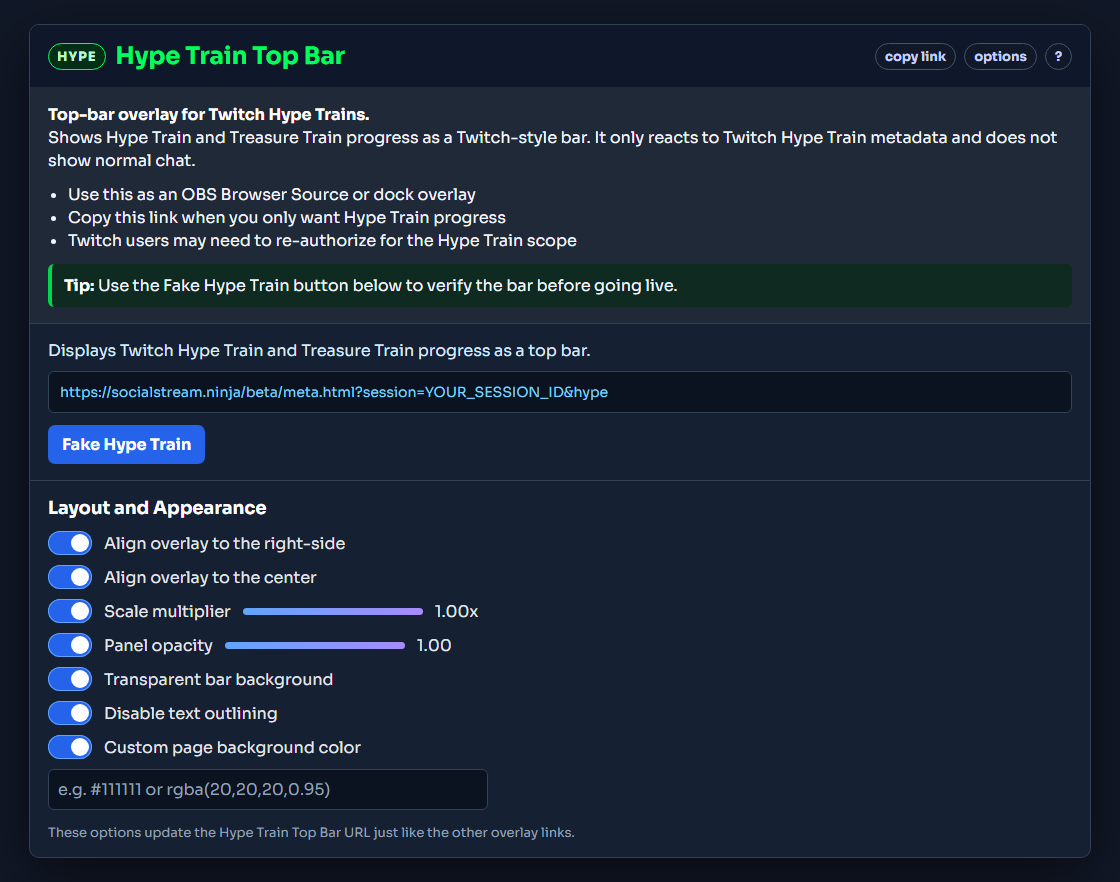
Suggerimento: L'URL copiato include
&hype, che concentra l'overlay sugli eventi Hype Train e Treasure Train.
Personalizza la barra
Le opzioni Hype Train Top Bar funzionano come le altre opzioni overlay nel popup. Attiva o disattiva un'opzione, poi copia di nuovo il link aggiornato.
- Allinea l'overlay a destra: posiziona la barra contro il bordo destro.
- Allinea l'overlay al centro: centra la barra orizzontalmente.
- Moltiplicatore di scala: rende la barra più piccola o più grande.
- Opacità del pannello: regola l'opacità dell'intera barra.
- Sfondo trasparente della barra: rimuove lo sfondo pieno dietro la barra.
- Disabilita il contorno del testo: rimuove l'ombra nera del testo.
- Colore di sfondo personalizzato della pagina: utile per i test fuori da OBS o quando vuoi uno sfondo della pagina non trasparente.
Opzioni di test
- Usa Hype Train simulato nel popup per il test più rapido.
- Usa
sampleapi.htmle seleziona un preset Hype Train se vuoi eseguire il test tramite il percorso API. - Usa
events.htmlse vuoi confermare la ricezione dell'evento Twitch Hype Train grezzo.
Se non compare
- Verifica di aver autorizzato di nuovo il tuo account Twitch dopo l'aggiunta del supporto Hype Train.
- Verifica che l'URL dell'overlay copiato abbia lo stesso ID sessione del popup Social Stream Ninja.
- Verifica che l'URL includa
&hype. - Prova con il Hype Train simulato pulsante.
- Apri
events.htmlcon la stessa sessione per verificare l'arrivo dei metadati Hype Train.