
Qué hace esta superposición
Hype Train Top Bar es una superposición dedicada a los eventos del tren del Hype y del tren del tesoro de Twitch. Muestra el nivel actual, el progreso, el total, el temporizador y los principales colaboradores en un diseño de barra superior.
No muestra mensajes normales de chat. Los datos del tren del Hype son solo metadatos, así que la barra se actualiza cuando Twitch envía un evento del tren.

Antes de empezar
- Usa el modo WebSocket de Twitch para capturar eventos de Twitch.
- Si se solicita, vuelve a autorizar Twitch para que Social Stream Ninja pueda solicitar el permiso
channel:read:hype_train. - Añade Hype Train Top Bar como fuente de navegador, no como superposición normal de chat.
Importante: Un tren del Hype no aparecerá en la superposición normal de chat. Usa Hype Train Top Bar, Meta Data Bar o
events.html para verlo.
Configurar desde el menú emergente
- Abre la ventana emergente de Social Stream Ninja.
- Busca Medidor de Hype y recuento de espectadores.
- Copia el Barra superior del tren del hype enlace.
- Añade ese enlace a OBS como fuente de navegador.
- Usa: Tren del Hype ficticio (Fake Hype Train) para confirmar que aparezca la barra.
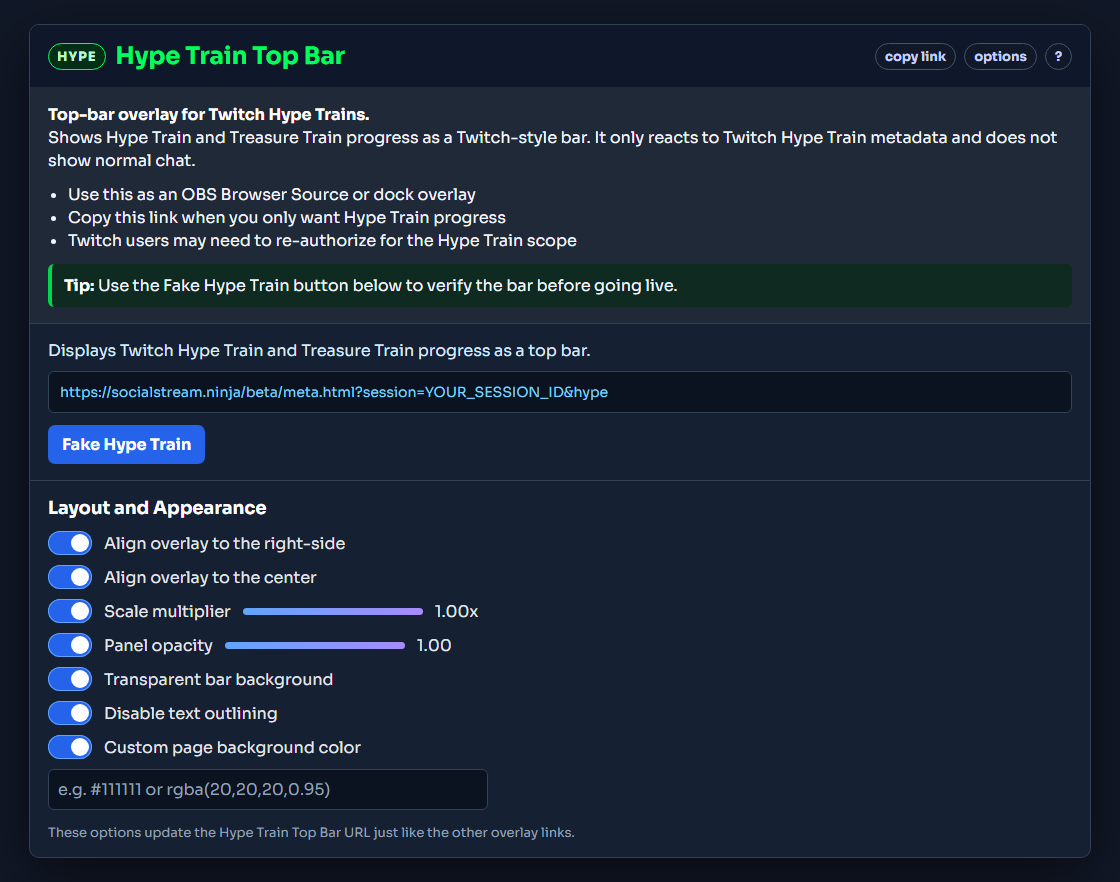
Consejo: La URL copiada incluye
&hype, que centra la superposición en eventos del tren del Hype y del tren del tesoro.
Personalizar la barra
Las opciones de Hype Train Top Bar funcionan como las demás opciones de superposición del menú emergente. Cambia una opción y vuelve a copiar el enlace actualizado.
- Alinear superposición a la derecha: coloca la barra contra el borde derecho.
- Alinear superposición al centro: centra la barra horizontalmente.
- Multiplicador de escala: reduce o amplía la barra.
- Opacidad del panel: ajusta la opacidad de toda la barra.
- Fondo transparente de la barra: quita el fondo relleno detrás de la barra.
- Desactivar contorno del texto: quita la sombra negra del texto.
- Color personalizado del fondo de la página: útil para probar fuera de OBS o si quieres un fondo de página no transparente.
Opciones de prueba
- Usa Tren del Hype ficticio (Fake Hype Train) en el menú emergente para la prueba más rápida.
- Usa
sampleapi.htmly selecciona una configuración de tren del Hype si quieres probar mediante la ruta de API. - Usa
events.htmlsi quieres confirmar que se recibe el evento original del tren del Hype de Twitch.
Si no aparece
- Confirma que hayas vuelto a autorizar tu cuenta de Twitch después de que se añadiera compatibilidad con el tren del Hype.
- Confirma que la URL de superposición copiada tenga el mismo ID de sesión que el menú emergente de Social Stream Ninja.
- Confirma que la URL incluya
&hype. - Prueba con el botón Tren del Hype ficticio (Fake Hype Train) .
- Abrir
events.htmlcon la misma sesión para verificar que lleguen los metadatos del tren del Hype.