
O que este overlay faz
Hype Train Top Bar é um overlay dedicado a eventos de Hype Train e Treasure Train da Twitch. Mostra nível, progresso, total, temporizador e principais colaboradores em um layout de barra superior.
Não mostra mensagens normais de chat. Os dados do Hype Train são apenas metadados, então a barra atualiza quando a Twitch envia um evento de Hype Train.

Antes de começar
- Use o modo Twitch WebSocket para capturar eventos da Twitch.
- Se solicitado, autorize a Twitch novamente para o Social Stream Ninja pedir o escopo
channel:read:hype_train. - Adicione Hype Train Top Bar como fonte de navegador, não como overlay normal de chat.
Importante: Um Hype Train não aparece no overlay normal de chat. Use Hype Train Top Bar, Meta Data Bar ou
events.html para visualizá-lo.
Configure pelo painel
- Abra o painel do Social Stream Ninja.
- Encontre Medidor de hype e contagem de espectadores.
- Copie o link Barra superior do Hype Train .
- Adicione esse link ao OBS como fonte de navegador.
- Use: Hype Train de teste (Fake Hype Train) para confirmar que a barra aparece.
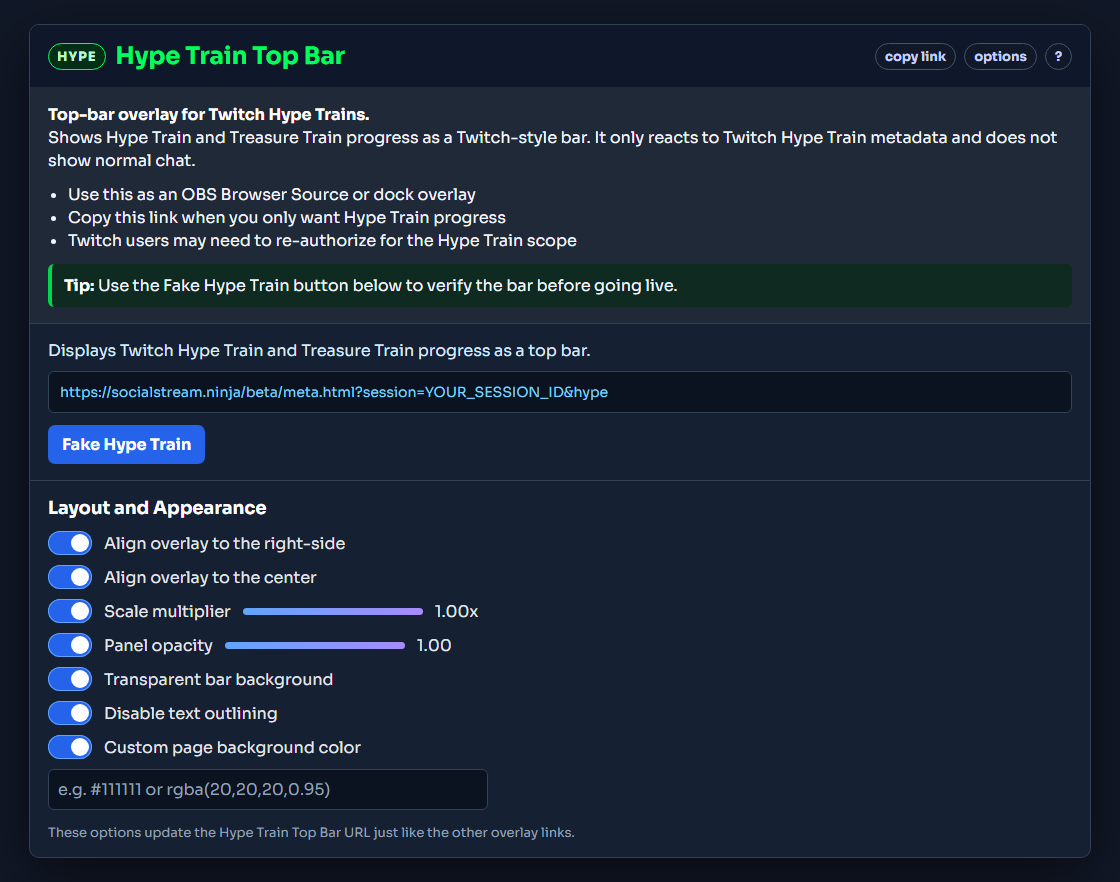
Dica: A URL copiada inclui
&hype, que faz o overlay se concentrar em eventos de Hype Train e Treasure Train.
Personalize a barra
As opções de Hype Train Top Bar funcionam como as outras opções de overlay do painel. Altere uma opção e copie o link atualizado novamente.
- Alinhar overlay à direita: coloca a barra junto à borda direita.
- Alinhar overlay ao centro: centraliza a barra horizontalmente.
- Multiplicador de escala: diminui ou aumenta a barra.
- Opacidade do painel: ajusta a opacidade de toda a barra.
- Fundo transparente da barra: remove o fundo preenchido atrás da barra.
- Desativar contorno de texto: remove a sombra preta do texto.
- Cor personalizada do fundo da página: útil ao testar fora do OBS ou quando quiser um fundo de página não transparente.
Opções de teste
- Use Hype Train de teste (Fake Hype Train) no painel para o teste mais rápido.
- Use
sampleapi.htmle selecione uma predefinição de Hype Train se quiser testar pela API. - Use
events.htmlse quiser confirmar o recebimento do evento bruto de Hype Train da Twitch.
Se não aparecer
- Confirme que a conta Twitch foi autorizada novamente após a inclusão do suporte ao Hype Train.
- Confirme que a URL copiada usa o mesmo ID de sessão do painel do Social Stream Ninja.
- Confirme que a URL inclui
&hype. - Teste com o botão Hype Train de teste (Fake Hype Train) .
- Abrir
events.htmlcom a mesma sessão para verificar se os metadados de Hype Train estão chegando.