
이 오버레이의 기능
Hype Train Top Bar는 Twitch 하이프 열차 및 보물 열차 이벤트용 전용 오버레이입니다. 현재 레벨, 진행량, 총량, 타이머, 상위 기여자를 상단 바 형태로 표시합니다.
일반 채팅 메시지는 표시하지 않습니다. 하이프 열차 데이터는 메타데이터 전용이므로 Twitch가 하이프 열차 이벤트를 보내면 표시줄이 업데이트됩니다.

시작하기 전
- Twitch 이벤트 캡처에는 Twitch WebSocket 모드를 사용하세요.
- 요청하면 Twitch를 다시 승인해 Social Stream Ninja가 다음 범위를 요청할 수 있게 하세요:
channel:read:hype_train범위. - Hype Train Top Bar를 일반 채팅 오버레이가 아닌 브라우저 소스로 추가하세요.
중요: 하이프 열차는 일반 채팅 오버레이에 나타나지 않습니다. Hype Train Top Bar, Meta Data Bar 또는 다음을 사용하세요:
events.html 로 확인하세요.
팝업에서 설정
- Social Stream Ninja 팝업을 여세요.
- 찾기: 하이프 미터 및 시청자 수.
- 복사: 하이프 열차 상단 바 링크.
- 해당 링크를 OBS 브라우저 소스로 추가하세요.
- 사용: 가상 하이프 열차 버튼으로 표시줄이 나타나는지 확인하세요.
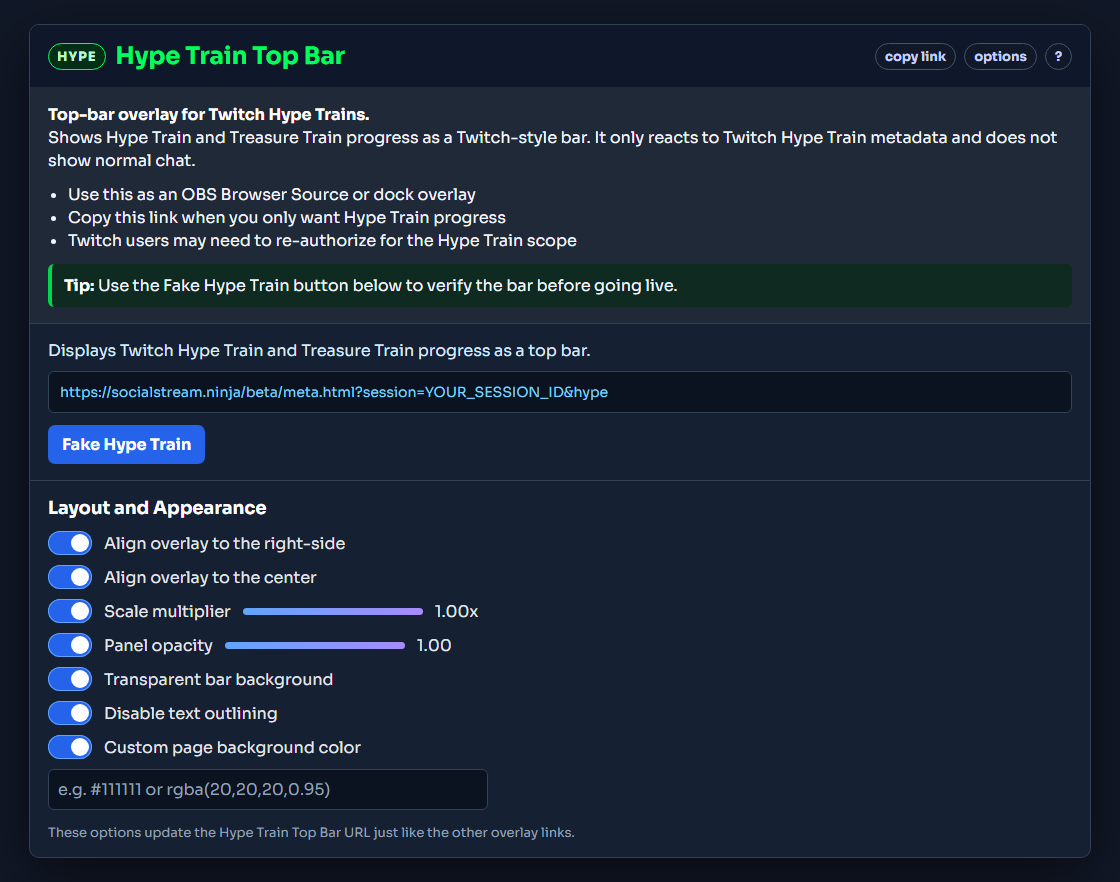
팁: 복사한 URL에는 다음이 포함됩니다:
&hype, 오버레이가 하이프 열차와 보물 열차 이벤트에 집중하게 합니다.
표시줄 맞춤 설정
Hype Train Top Bar 옵션은 팝업의 다른 오버레이 옵션처럼 작동합니다. 옵션을 전환한 뒤 업데이트된 링크를 다시 복사하세요.
- 오버레이 오른쪽 정렬: 는 표시줄을 오른쪽 가장자리에 배치합니다.
- 오버레이 가운데 정렬: 는 표시줄을 가로 방향 중앙에 배치합니다.
- 배율: 는 표시줄을 더 작게 또는 크게 만듭니다.
- 패널 불투명도: 는 표시줄 전체의 불투명도를 조정합니다.
- 투명한 표시줄 배경: 는 표시줄 뒤의 채워진 배경을 제거합니다.
- 텍스트 외곽선 비활성화: 는 검은 텍스트 그림자를 제거합니다.
- 사용자 지정 페이지 배경색: OBS 외부에서 테스트하거나 투명하지 않은 페이지 배경을 원할 때 유용합니다.
테스트 옵션
- 사용: 가상 하이프 열차 를 팝업에서 사용하면 가장 빠르게 테스트할 수 있습니다.
- 사용:
sampleapi.html그리고 API 경로로 테스트하려면 Hype Train 사전 설정을 선택하세요. - 사용:
events.html로 원본 Twitch 하이프 열차 이벤트가 수신되는지 확인하세요.
표시되지 않을 때
- 하이프 열차 지원이 추가된 뒤 Twitch 계정을 다시 승인했는지 확인하세요.
- 복사한 오버레이 URL의 세션 ID가 Social Stream Ninja 팝업과 같은지 확인하세요.
- URL에 다음이 포함되어 있는지 확인하세요:
&hype. - 다음으로 테스트하세요: 가상 하이프 열차 버튼.
- 열기
events.html를 같은 세션으로 열어 하이프 열차 메타데이터가 도착하는지 확인하세요.