
此叠加层的作用
Hype Train 顶栏是用于 Twitch Hype Train 和 Treasure Train 事件的专用叠加层。它采用顶栏布局,显示当前等级、进度、总值、计时器和主要贡献者。
它不显示普通聊天消息。Hype Train 数据只有元数据,因此 Twitch 发送 Hype Train 事件时,进度条才会更新。

开始之前
- 使用 Twitch WebSocket 模式捕获 Twitch 事件。
- 如出现提示,请重新授权 Twitch,以便 Social Stream Ninja 请求
channel:read:hype_train权限范围。 - 将 Hype Train 顶栏添加为浏览器源,而不是普通聊天叠加层。
重要: Hype Train 不会出现在普通聊天叠加层中。请使用 Hype Train 顶栏、元数据栏或
events.html 以查看它。
从弹出菜单设置
- 打开 Social Stream Ninja 弹出菜单。
- 找到 热度计与观众人数.
- 复制 Hype Train顶部栏 链接。
- 将该链接作为浏览器源添加到 OBS。
- 使用 模拟 Hype Train 按钮,确认进度条会出现。
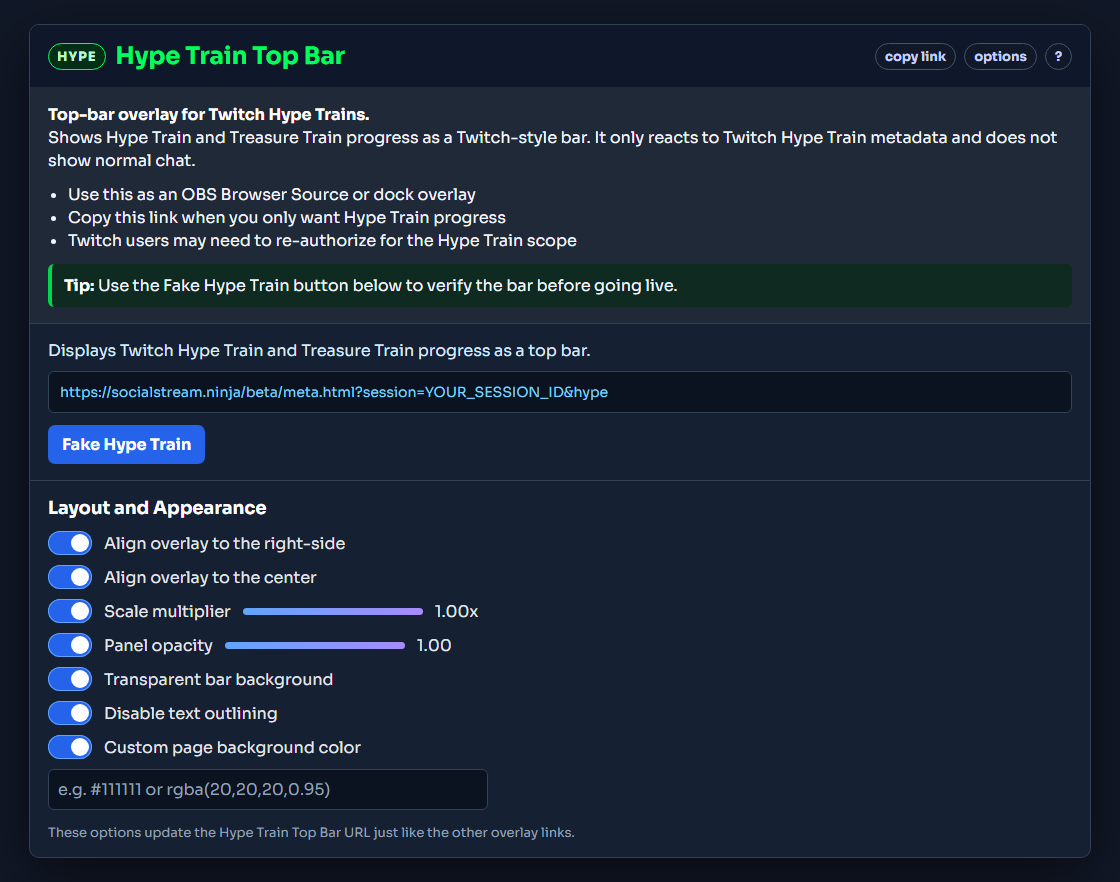
提示: 复制的 URL 包含
&hype,让叠加层专注于 Hype Train 和 Treasure Train 事件。
自定义进度条
Hype Train 顶栏选项与弹出菜单中的其他叠加层选项相同。切换选项后,再次复制更新的链接。
- 叠加层右侧对齐: 将进度条放在右边缘。
- 叠加层居中对齐: 使进度条水平居中。
- 缩放倍数: 缩小或放大进度条。
- 面板不透明度: 调整整个进度条的不透明度。
- 透明进度条背景: 移除进度条背后的填充背景。
- 禁用文字描边: 移除黑色文字阴影。
- 自定义页面背景颜色: 适合在 OBS 之外测试,或需要不透明页面背景时使用。
测试选项
- 使用 模拟 Hype Train ,位于弹出菜单中,可进行最快速的测试。
- 使用
sampleapi.html并选择 Hype Train 预设,以通过 API 路径测试。 - 使用
events.html,确认正在接收原始 Twitch Hype Train 事件。
如果没有显示
- 确认已在添加 Hype Train 支持后重新授权 Twitch 账号。
- 确认复制的叠加层 URL 与 Social Stream Ninja 弹出菜单使用相同的会话 ID。
- 确认 URL 包含
&hype. - 使用以下按钮测试: 模拟 Hype Train 按钮。
- 打开
events.html,使用相同会话,验证 Hype Train 元数据正在到达。