
Co robi ta nakładka
Hype Train Top Bar to dedykowana nakładka zdarzeń Twitch Hype Train i Treasure Train. Pokazuje bieżący poziom, postęp, sumę, zegar i największych wspierających w układzie górnego paska.
Nie pokazuje zwykłych wiadomości czatu. Dane Hype Train zawierają tylko metadane, więc pasek aktualizuje się, gdy Twitch wysyła zdarzenie Hype Train.

Zanim zaczniesz
- Do przechwytywania zdarzeń Twitcha użyj trybu Twitch WebSocket.
- Jeśli pojawi się monit, ponownie autoryzuj Twitcha, aby Social Stream Ninja mogło poprosić o
channel:read:hype_trainzakres. - Dodaj Hype Train Top Bar jako źródło przeglądarkowe, nie jako zwykłą nakładkę czatu.
Ważne: Hype Train nie pojawi się w zwykłej nakładce czatu. Użyj Hype Train Top Bar, paska metadanych lub
events.html aby go zobaczyć.
Skonfiguruj w oknie rozszerzenia
- Otwórz okno Social Stream Ninja.
- Znajdź Miernik hype i liczba widzów.
- Skopiuj Hype Train Top Bar łącze.
- Dodaj to łącze do OBS jako źródło przeglądarkowe.
- Użyj Sztuczny Hype Train przycisku, aby sprawdzić, czy pasek się pojawia.
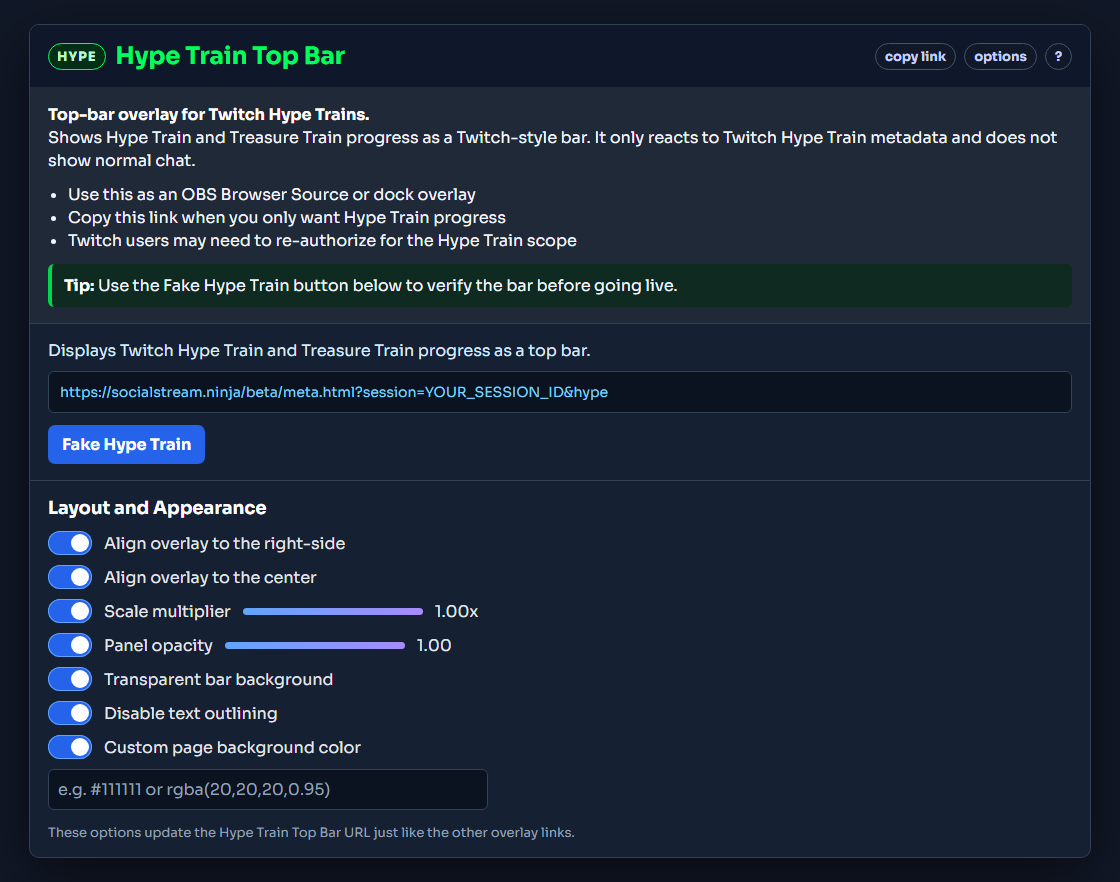
Wskazówka: Skopiowany URL zawiera
&hype, co sprawia, że nakładka skupia się na zdarzeniach Hype Train i Treasure Train.
Dostosuj pasek
Opcje Hype Train Top Bar działają jak inne opcje nakładek w oknie. Przełącz opcję, a następnie ponownie skopiuj zaktualizowane łącze.
- Wyrównaj nakładkę do prawej: umieszcza pasek przy prawej krawędzi.
- Wyrównaj nakładkę do środka: wyśrodkowuje pasek w poziomie.
- Mnożnik skali: zmniejsza lub powiększa pasek.
- Nieprzezroczystość panelu: reguluje nieprzezroczystość całego paska.
- Przezroczyste tło paska: usuwa wypełnione tło za paskiem.
- Wyłącz obrys tekstu: usuwa czarny cień tekstu.
- Własny kolor tła strony: przydatne przy testowaniu poza OBS lub gdy chcesz nieprzezroczyste tło strony.
Opcje testowania
- Użyj Sztuczny Hype Train w oknie rozszerzenia, aby wykonać najszybszy test.
- Użyj
sampleapi.htmli wybierz preset Hype Train, jeśli chcesz testować ścieżką API. - Użyj
events.htmljeśli chcesz potwierdzić odbieranie surowego zdarzenia Twitch Hype Train.
Jeśli się nie pojawia
- Sprawdź, czy konto Twitch zostało ponownie autoryzowane po dodaniu obsługi Hype Train.
- Sprawdź, czy skopiowany URL nakładki ma ten sam identyfikator sesji co okno Social Stream Ninja.
- Sprawdź, czy URL zawiera
&hype. - Przetestuj za pomocą Sztuczny Hype Train przycisk.
- Otwórz
events.htmlz tą samą sesją, aby sprawdzić docieranie metadanych Hype Train.