
โอเวอร์เลย์นี้ทำอะไร
Hype Train Top Bar เป็นโอเวอร์เลย์เฉพาะอีเวนต์ Twitch Hype Train และ Treasure Train แสดงระดับปัจจุบัน ความคืบหน้า ยอดรวม เวลา และผู้สนับสนุนสูงสุดในรูปแบบแถบด้านบน
ไม่แสดงข้อความแชตปกติ ข้อมูล Hype Train มีเฉพาะเมทาดาทา แถบจึงอัปเดตเมื่อ Twitch ส่งอีเวนต์ Hype Train

ก่อนเริ่ม
- ใช้โหมด Twitch WebSocket เพื่อจับอีเวนต์ Twitch
- หากระบบขอ ให้อนุญาต Twitch ใหม่เพื่อให้ Social Stream Ninja ขอขอบเขต
channel:read:hype_trainสิทธิ์ - เพิ่ม Hype Train Top Bar เป็นแหล่งเบราว์เซอร์ ไม่ใช่โอเวอร์เลย์แชตปกติ
สำคัญ: Hype Train ไม่ปรากฏในโอเวอร์เลย์แชตปกติ ใช้ Hype Train Top Bar, Meta Data Bar หรือ
events.html เพื่อดู
ตั้งค่าจากป๊อปอัป
- เปิดป๊อปอัป Social Stream Ninja
- หา มาตรวัด Hype และจำนวนผู้ชม.
- คัดลอก แถบด้านบน Hype Train ลิงก์
- เพิ่มลิงก์นั้นเป็นแหล่งเบราว์เซอร์ใน OBS
- ใช้ Hype Train จำลอง (Fake Hype Train) ปุ่มเพื่อยืนยันว่าแถบปรากฏ
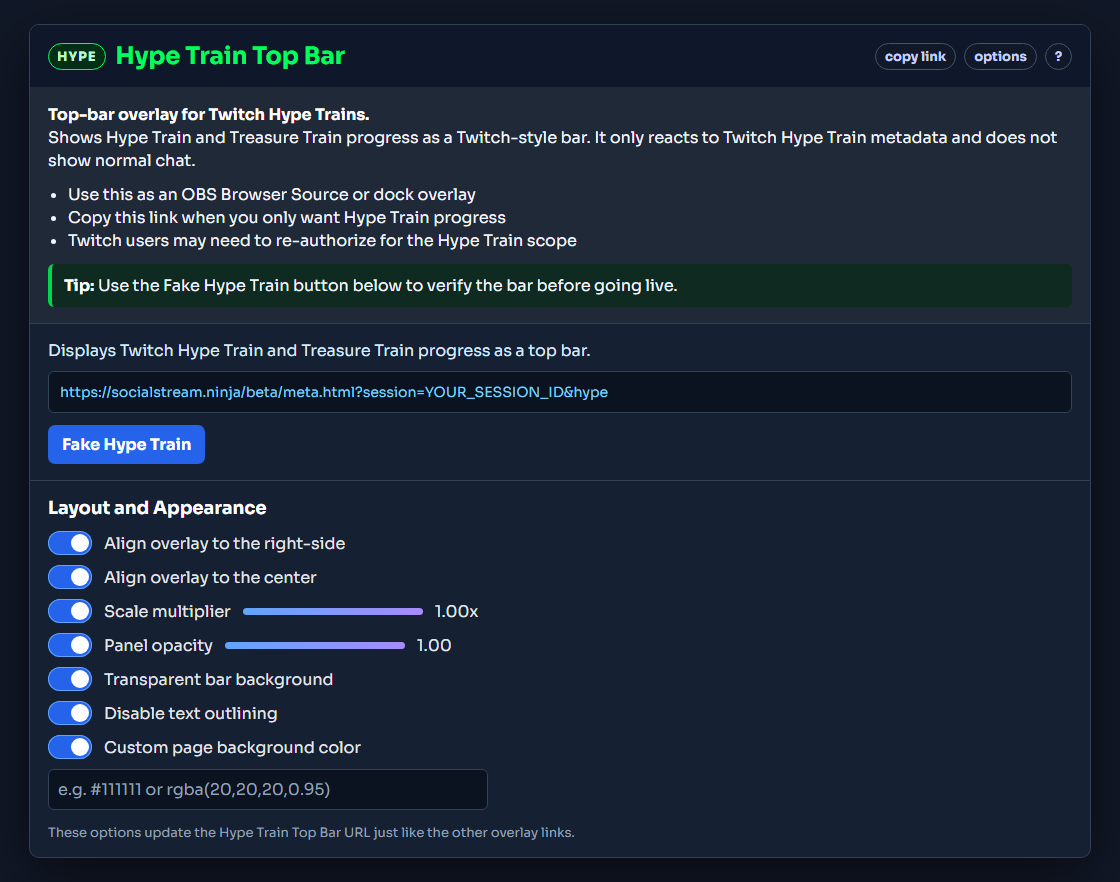
เคล็ดลับ: URL ที่คัดลอกรวม
&hype ซึ่งทำให้โอเวอร์เลย์เน้นอีเวนต์ Hype Train และ Treasure Train
ปรับแถบ
ตัวเลือก Hype Train Top Bar ทำงานเหมือนตัวเลือกโอเวอร์เลย์อื่นในป๊อปอัป เปิดหรือปิดตัวเลือกแล้วคัดลอกลิงก์ที่อัปเดตใหม่
- จัดโอเวอร์เลย์ด้านขวา: วางแถบชิดขอบขวา
- จัดโอเวอร์เลย์กึ่งกลาง: จัดแถบกึ่งกลางแนวนอน
- ตัวคูณสเกล: ทำให้แถบเล็กหรือใหญ่ขึ้น
- ความทึบแผง: ปรับความทึบทั้งแถบ
- พื้นหลังแถบโปร่งใส: ลบพื้นหลังทึบด้านหลังแถบ
- ปิดเส้นขอบข้อความ: ลบเงาข้อความสีดำ
- สีพื้นหลังหน้ากำหนดเอง: มีประโยชน์เมื่อทดสอบนอก OBS หรือเมื่อต้องการพื้นหลังหน้าที่ไม่โปร่งใส
ตัวเลือกทดสอบ
- ใช้ Hype Train จำลอง (Fake Hype Train) ในป๊อปอัปเพื่อทดสอบเร็วที่สุด
- ใช้
sampleapi.htmlแล้วเลือกค่าที่ตั้งไว้ของ Hype Train หากต้องการทดสอบผ่านเส้นทาง API - ใช้
events.htmlหากต้องการยืนยันว่าได้รับอีเวนต์ Twitch Hype Train ดิบ
หากไม่แสดง
- ยืนยันว่าอนุญาตบัญชี Twitch ใหม่หลังเพิ่มการรองรับ Hype Train แล้ว
- ยืนยันว่า URL โอเวอร์เลย์ที่คัดลอกมีรหัสเซสชันเดียวกับป๊อปอัป Social Stream Ninja
- ยืนยันว่า URL มี
&hype. - ทดสอบด้วย Hype Train จำลอง (Fake Hype Train) ปุ่ม
- เปิด
events.htmlด้วยเซสชันเดียวกันเพื่อตรวจว่ามีเมทาดาทา Hype Train เข้ามา